
Cricut Print Then Cut: PNG ou SVG? A resposta honesta
Print Then Cut imprime pixels em ambos os casos, então um bom PNG é a escolha natural. SVG ainda vale para redimensionar, cortar com precisão e uso duplo.
Nesta página
Para um projeto simples de Print Then Cut, um PNG de alta resolução com fundo transparente é a escolha natural, e você não precisa converter nada. Print Then Cut significa que a impressora doméstica imprime o desenho e a Cricut corta ao redor, e uma impressora imprime pixels independentemente do arquivo inicial. Até um SVG é achatado em uma imagem imprimível no caminho até a impressora.
Então por que a pergunta continua aparecendo? Porque “use um PNG” só é a resposta certa quando o PNG tem qualidade suficiente no tamanho real de impressão, e porque SVG resolve discretamente três problemas do caminho com PNG. Este é o guia para decidir com qual arquivo começar e entender o equívoco presente na maioria das respostas de fóruns.
A versão rápida
- Print Then Cut é raster na impressão. A impressora imprime pixels; até camadas SVG são primeiro achatadas em uma imagem.
- Um bom PNG basta: alta resolução no tamanho final de impressão, com fundo transparente.
- SVG vale a pena quando você redimensiona desenhos por projeto, quer uma linha de corte com afastamento limpa ou usa o mesmo desenho para cortar e imprimir.
- O Design Space não vetoriza seu PNG para imprimir. Se enviar pequeno e borrado, será impresso pequeno e borrado.
- Sobre materiais: cores e acabamentos compatíveis dependem do modelo Cricut; materiais reflexivos e alguns brilhantes podem interferir na leitura do sensor.
O que Print Then Cut realmente faz
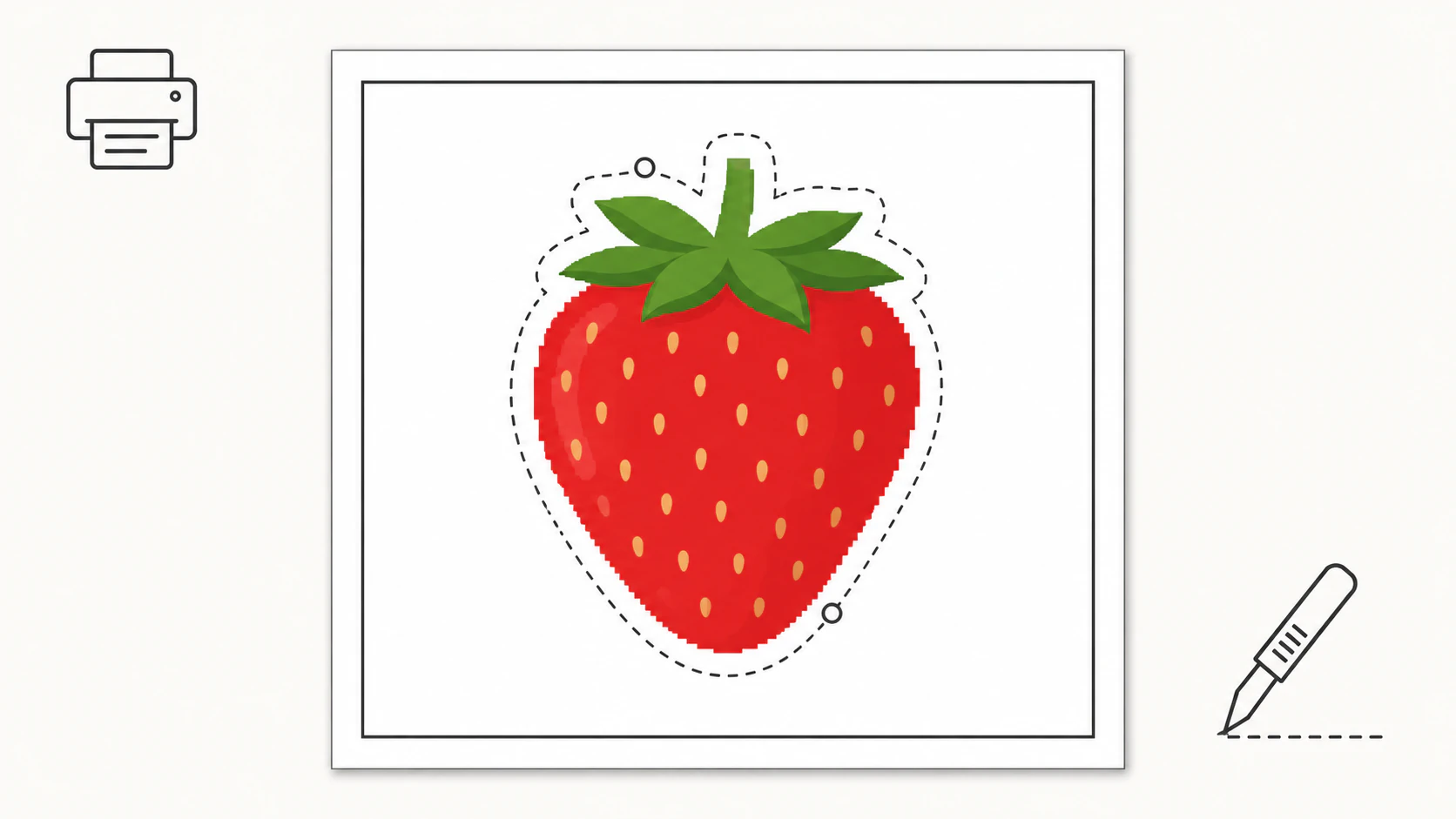
O funcionamento: o Design Space envia o desenho a uma impressora doméstica compatível, acrescenta marcas de sensor ao redor, a máquina lê essas marcas e depois corta ao redor da arte impressa. A Cricut documenta essa sequência no guia atual de Print Then Cut. Disso decorrem dois fatos que resolvem a maior parte do debate sobre formato:
- A parte impressa é sempre raster. Seja qual for o arquivo enviado, a impressora recebe pixels. As camadas SVG são achatadas em uma imagem imprimível dentro do Design Space antes da impressão.
- A linha de corte é sempre um traçado. A máquina precisa de um contorno vetorial para seguir: a borda da imagem, um afastamento ao redor ou uma forma escolhida por você.
Ou seja, um trabalho de Print Then Cut usa os dois mundos ao mesmo tempo: pixels para a impressora, um traçado para a lâmina. A pergunta é apenas com qual arquivo você começa.
A decisão por situação
| Seu ponto de partida | Use | Por quê |
|---|---|---|
| Um PNG de alta resolução no tamanho de impressão | O PNG como está | Caminho natural; nada para converter |
| Um PNG pequeno ou impressão em vários tamanhos | Um arquivo mestre SVG | Fica nítido ao achatar em qualquer tamanho; o PNG borraria |
| Arte que você também corta em vinil às vezes | Um SVG | Um arquivo: camadas de corte para vinil, achatamento para Print Then Cut |
| Um desenho com texto ou arte de linhas finas | Um SVG | Bordas nítidas resistem ao achatamento; texto raster pequeno imprime desfocado |
| Uma foto | PNG | Fotos são raster por natureza; a vetorização vai contra isso |
O caminho com PNG, feito corretamente
Três coisas determinam se o caminho natural fica com aparência profissional ou caseira:
- Resolução no tamanho final. O desfoque atribuído ao Print Then Cut geralmente é um raster ampliado se comportando como raster ampliado. Confira as dimensões em pixels em relação ao tamanho impresso; mais pixels não são problema, menos não podem ser corrigidos no Design Space.
- Fundo realmente transparente. Uma caixa branca impressa ao redor do adesivo é a versão impressa do clássico problema da caixa branca; confira se a transparência é real antes de imprimir uma folha inteira.
- A linha de corte. O Design Space pode cortar a borda da imagem ou você pode adicionar um afastamento para o visual de adesivo. Uma imagem de bordas limpas oferece uma linha de corte limpa; uma borda desfocada obriga a máquina a adivinhar um traçado impreciso.
Onde o SVG vale a pena
- Você redimensiona. Um arquivo mestre SVG é achatado em uma imagem imprimível muito nítida no tamanho de que o projeto de hoje precisa: adesivos de 2 polegadas agora, uma folha termocolante de 8 polegadas amanhã, sem perda de qualidade. É a mesma lógica de arquivo mestre dos formatos de impressão em geral.
- Você quer controlar a linha de corte. Com camadas vetoriais, o afastamento e o traçado de corte são precisos, o que importa para cartelas de adesivos com meio-corte e silhuetas justas.
- Um desenho, dois modos de produção. Quem vende artesanato costuma precisar da mesma arte como arquivo de corte de vinil e arquivo imprimível; um SVG contempla os dois usos, e um fluxo de adesivo mostra isso do início ao fim.
- Texto e traços finos. Texto vetorial achatado imprime nítido em qualquer tamanho; texto raster só resiste se foi exportado grande o suficiente.
O equívoco que vale esclarecer
Uma resposta popular em fóruns diz que o Design Space “converte arquivos PNG em arquivos vetoriais”. É uma meia verdade que confunde: o Design Space pode vetorizar um PNG enviado para criar traçados de corte, e isso é útil para cortar formas sólidas. Mas, para a parte impressa do Print Then Cut, não há vetorização em nenhum momento; os pixels do PNG são o que se imprime. Enviar um PNG pequeno e ampliá-lo no Design Space aumenta os pixels, e isso aparece na impressão. Se o original é pequeno demais, convertê-lo primeiro em um vetor real e depois achatar no tamanho de impressão é o caminho que realmente resolve o desfoque, e só quando a arte tem cores chapadas e formas adequadas a uma boa vetorização.
Como fazer isso com o PerfectVector
Honestamente: em muitos projetos de Print Then Cut, você não precisa de vetorizador. Um bom PNG é um bom PNG. O PerfectVector entra em dois casos específicos. Quando a única cópia do desenho é pequena ou pouco nítida, convertê-la em SVG pode reconstruir arte adequada de cores chapadas como traçados que você pode redimensionar e inspecionar. E, quando um desenho tem vida dupla, impresso em algumas semanas e cortado em vinil em outras, um arquivo mestre SVG pode preservar formas de cor editáveis para os dois modos. Vetorizar e visualizar é gratuito; um crédito desbloqueia o SVG final. Fotos e arte pictórica continuam PNG; esse limite não muda.
Antes de imprimir (e cortar)
- Dimensões em pixels conferidas em relação ao tamanho real de impressão.
- Transparência verificada sobre fundo colorido.
- Linha de corte pela borda ou com afastamento escolhida de propósito e conferida na prévia.
- Compatibilidade do material conferida para sua máquina: máquinas Explore mais antigas têm mais restrições, enquanto modelos mais novos aceitam outras cores claras e materiais especiais selecionados da Cricut; superfícies reflexivas continuam sendo um risco para o sensor.
- Para um desenho de uso duplo: arquivo mestre SVG salvo junto do arquivo de impressão achatado.
Perguntas frequentes
Qual é o melhor tipo de arquivo para Print Then Cut na Cricut? Um PNG de alta resolução com fundo transparente atende ao caso padrão. Comece com SVG quando redimensionar desenhos entre projetos, precisar de linhas de corte precisas com afastamento ou usar a mesma arte para cortar e imprimir; ele é achatado em uma imagem imprimível nítida em qualquer tamanho.
Uma Cricut corta um arquivo PNG? Sim, de duas maneiras. No Print Then Cut, corta ao redor da imagem impressa pela borda ou por um afastamento. Para corte simples, o Design Space vetoriza o PNG em traçados de corte, o que funciona bem para formas sólidas de bordas limpas e mal para arte detalhada ou desfocada.
PNG ou SVG é melhor para imprimir? A impressora recebe pixels nos dois casos, então o que importa é a resolução no tamanho de impressão. Um PNG criado no tamanho final imprime de forma idêntica a um SVG achatado. SVG ganha quando os tamanhos mudam, porque é achatado novamente com nitidez em cada novo tamanho, em vez de esticar pixels antigos.
Por que meu Print Then Cut sai borrado? Muitas vezes é um problema de resolução: a imagem era menor que o tamanho impresso, e ampliá-la esticou os pixels. Confira também as configurações de impressão e a exportação original. Substitua uma imagem pequena demais por uma exportação maior ou vetorize arte adequada de cores chapadas e achate no tamanho de impressão. O Design Space não pode acrescentar detalhes que um PNG pequeno não contém.
Preciso converter meu PNG em SVG para Cricut? Não para Print Then Cut com um bom PNG. Converta quando quiser cortar o desenho em vinil, redimensionar livremente ou recuperar uma imagem original pequena. Evite converter fotos e desenhos de aparência pictórica com contornos pouco definidos; eles pertencem ao raster.
Posso usar SVG no Print Then Cut? Sim. O Design Space achata as camadas do SVG em uma única imagem imprimível (a operação Flatten), imprime e corta ao redor. É o caminho com os resultados mais nítidos quando o desenho tem texto, linhas finas ou muda de tamanho entre projetos.
Fontes
- Cricut — Como usar Print Then Cut no Design Space — fluxo de marcas de sensor, impressoras compatíveis, Flatten, sangria e observações por modelo.
- Cricut — materiais compatíveis com Print Then Cut — cores, acabamentos e limitações específicas dos modelos.
- Cricut — Como enviar imagens para o Design Space — comportamento de envio raster e vetorial e formatos aceitos.
- W3C — sistemas de coordenadas, transformações e unidades SVG — por que a geometria vetorial pode ser renderizada em um novo tamanho antes da impressão.
Print Then Cut usa pixels para a impressora e um traçado para a lâmina. Mantenha um bom PNG quando ele já atende aos requisitos de impressão. Quando uma arte adequada de cores chapadas também precisa de traçados de corte editáveis, vetorize e inspecione uma versão SVG e depois continue com o guia de SVG para Cricut.
Mais do blog
SVG ou PNG para sublimação? Escolha o formato certo
A sublimação imprime imagens raster, então PNG é a escolha para impressão. SVG vale como arquivo mestre redimensionável do desenho e arquivo de corte correspondente.
Como criar arquivos SVG para vender na Etsy (o arquivo é o produto)
Na Etsy, o arquivo é o que o comprador avalia, e arquivos bagunçados são o que gera reembolso. Veja como criar um SVG de corte limpo, em camadas e bom de vender.