SVG ou DXF para corte a laser: escolha o arquivo
Escolha SVG ou DXF para seu laser. Compare curvas, unidades, camadas de cor e exportação direta DXF R12 do PerfectVector e confira a geometria importada.
Nesta página
- Compare as propriedades que afetam o trabalho laser
- SVG é prático quando o desenho é importado bem
- DXF é útil quando o destinatário o especifica
- Confira curvas e tamanho após a conversão
- Exporte SVG ou DXF diretamente do PerfectVector
- Inspecione o trabalho importado antes de cortar
- Perguntas frequentes
- Fontes
Use SVG quando o software laser importar corretamente seu desenho vetorial. Use DXF quando a aplicação de destino ou o serviço de fabricação solicitar, inclusive uma versão DXF específica. Se ambos funcionarem, escolha aquele que preserva dimensões, contornos e grupos de operações previstos com menos reparos.
Nenhuma extensão deixa um arquivo pronto para cortar. Uma importação bem-sucedida ainda exige conferir tamanho e geometria e configurar corte ou gravação no aplicativo laser.
Escolha pelo destino e depois inspecione
- O desenho já é importado corretamente: mantenha esse formato e preserve o original editável.
- Uma oficina pede DXF: pergunte a versão, unidades e convenção de camadas necessárias.
- Você começa com PNG ou JPG: crie primeiro geometria vetorial e depois escolha o formato de exportação.
- Ambos os formatos são aceitos: teste uma dimensão conhecida e o mesmo contorno em cada um, sem presumir um vencedor universal.
Compare as propriedades que afetam o trabalho laser
SVG (Scalable Vector Graphics) descreve gráficos bidimensionais com formas, caminhos e estilos. Um caminho descreve um contorno ou linha; suas curvas podem usar comandos Bézier e arcos elípticos. SVG também pode conter imagens raster, então inspecione a geometria real de corte em vez de confiar na extensão. O padrão de caminhos SVG define esses comandos.
DXF (Drawing Exchange Format) permite trocar dados de desenhos CAD. Usa entidades geométricas como linhas, arcos, polilinhas e splines, organizadas em seções e camadas do desenho. Uma polilinha une vértices; uma spline representa uma curva. As entidades preservadas dependem da versão DXF, do exportador e do importador. Consulte a referência do formato DXF da Autodesk.
| Decisão | SVG | DXF |
|---|---|---|
| Software de destino | Útil quando seu importador SVG processa o desenho | Útil quando o destinatário solicita uma versão DXF compatível |
| Curvas | Caminhos podem armazenar curvas Bézier e arcos | Pode armazenar arcos, splines ou geometria segmentada, conforme o arquivo |
| Tamanho físico | Confira dimensões explícitas e interpretação do viewBox pelo importador | Confira unidades declaradas e configuração de unidades de importação do destino |
| Organização | Cores de preenchimento/traço e grupos podem organizar objetos | Camadas nomeadas e cores de entidade/camada podem organizar objetos |
| Aparência | Pode preservar preenchimentos, traços e efeitos gráficos que um importador laser talvez não suporte | Uma exportação de contornos pode omitir preenchimentos e efeitos deliberadamente |
| Configurações laser | Atribua e confira corte, vinco ou gravação após importar | Atribua e confira corte, vinco ou gravação após importar |
Cores organizam o desenho; não têm um significado universal para a máquina. No LightBurn, camadas de cor têm modos e configurações que você define na janela Cuts/Layers. Um objeto vermelho não é automaticamente uma instrução de corte.
SVG é prático quando o desenho é importado bem
SVG é uma opção prática para desenhos editados em uma ferramenta vetorial e importados em software laser com suporte SVG documentado. LightBurn importa SVG e DXF. Glowforge aceita SVG e PDF para corte e gravação, e DXF para membros Premium.
Esse suporte não garante a transferência de todos os recursos SVG. Converta textos necessários em caminhos quando as fontes não estiverem disponíveis, inspecione objetos recortados ou mascarados e confira os contornos resultantes. A documentação de gerenciamento de arquivos do LightBurn recomenda especificamente instalar as fontes ou converter texto em caminhos antes de importar.
Para um projeto Glowforge, o guia de preparação SVG para Glowforge explica o fluxo. Guarde o SVG original para reparar geometria sem converter repetidamente entre formatos.
DXF é útil quando o destinatário o especifica
Use DXF em uma entrega para CAD ou fabricação quando o destinatário solicitar entidades de desenho em vez de gráficos com estilos. Pergunte a versão DXF suportada, se aceita splines, as unidades previstas e qual geometria pertence a cada camada de operação.
Um arquivo R12 e um arquivo de versão posterior têm alvos de compatibilidade diferentes. O exportador direto do PerfectVector escreve R12, mas a aceitação ainda depende do importador do destino. Da mesma forma, programas que abrem DXF podem processar splines de maneiras diferentes. Obtenha a aceitação de uma importação de exemplo antes de enviar um lote de produção.
Se seu projeto já existe como geometria CAD dimensionada, exporte dessa origem quando possível. Traçar uma imagem da peça reconstrói seu contorno, mas não recupera as restrições dimensionais originais. O guia de DXF vetorial e conversão de raster em geometria explica a diferença.
Confira curvas e tamanho após a conversão
A conversão pode mudar a representação sem mudar o que a extensão sugere. Uma curva pode permanecer curva ou virar segmentos retos curtos. SVG e DXF podem conter geometria curva útil; nenhum garante uma conversão de ida e volta sem perdas em todas as aplicações.
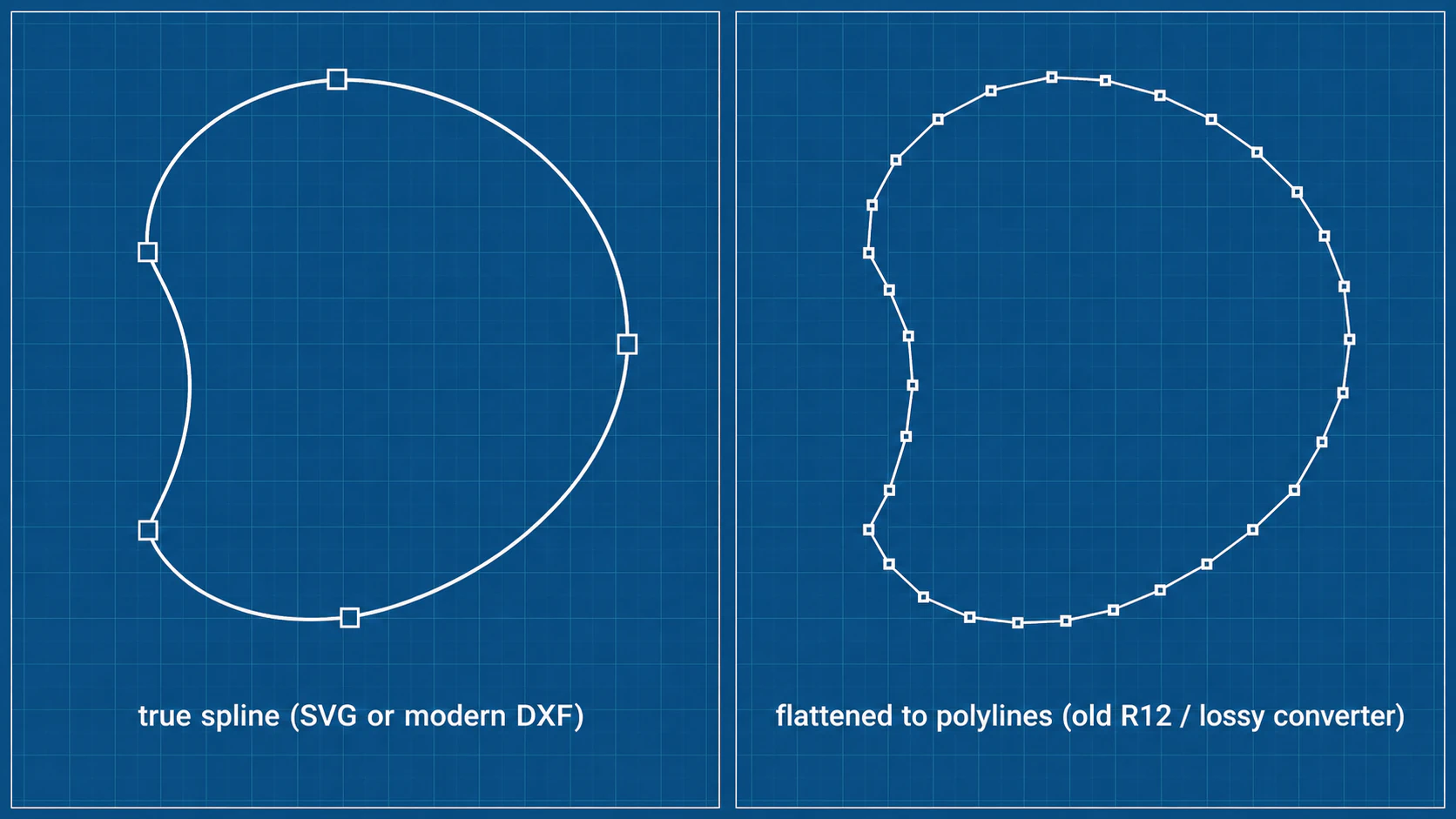
Inspecione uma curva com bastante zoom e compare um elemento conhecido no tamanho físico previsto. Se uma conversão gerar segmentos demais, confira a representação exportada e o suporte a curvas do destino antes de simplificar. Inspecionar um DXF com segmentos demais oferece uma análise geométrica mais detalhada.
O viewBox SVG mapeia coordenadas internas para a área de exibição; sozinho, não declara uma largura em milímetros. O padrão de coordenadas SVG descreve esse mapeamento. Um viewBox="0 0 100 50" pode acompanhar um documento de 100 mm de largura ou uma área de exibição de outro tamanho.
Unidades DXF também precisam ser verificadas. LightBurn oferece detecção e unidades padrão DXF, além de uma configuração de tamanho de importação SVG. Se polegadas forem interpretadas como milímetros, o tamanho físico difere por um fator de 25.4. Meça a largura importada antes de distribuir o trabalho ou ajustar a compensação da largura de corte.
Exporte SVG ou DXF diretamente do PerfectVector
PerfectVector se encaixa quando você tem um desenho raster e precisa de geometria vetorial. Para uma peça CAD dimensionada existente ou um SVG nativo utilizável, continue trabalhando com essa origem vetorial.
Para sua própria conversão de imagem:
- Envie o PNG ou JPG original e compare a prévia gratuita com a origem. Confira detalhes pequenos e os contornos que pretende cortar.
- Desbloqueie o resultado antes de editar e exportar. A política atual de desbloqueio cobra um crédito por resultado único; novos downloads após desbloquear são gratuitos.
- Inspecione e edite a geometria disponível. Escolha SVG se o fluxo de destino processa esse formato, ou selecione DXF diretamente se ele precisa de contornos de desenho.
- Para DXF, escolha milímetros ou polegadas e informe a largura física prevista. O exportador preserva a proporção do
viewBoxoriginal para a altura. Margens vazias na área de coordenadas original afetam a escala, então meça também um elemento conhecido após importar. - Importe o arquivo na aplicação laser, confira dimensões e quantidade de contornos e atribua cada operação prevista antes de executar a máquina.
O exportador DXF direto escreve R12 (AC1009), com cada contorno como uma única polilinha fechada, e organiza contornos em camadas por cor de origem. Um nome como COLOR_01_336699 mantém a cor hexadecimal original no nome da camada. A cor exibida no DXF usa uma paleta indexada e pode diferir daquela cor. Essas camadas são informações de organização; não contêm velocidade, potência ou configurações de operação do laser.
A exportação DXF é uma conversão de contornos com escopo limitado. Cada preenchimento sólido vira um limite fechado em vez de uma área preenchida de gravação, e as curvas são exportadas como arcos e segmentos retos dentro das polilinhas fechadas, ficando a até 0.05 mm do original. Formas desenhadas apenas com traços sem preenchimento não são exportadas: a exportação é interrompida em vez de fechar silenciosamente uma linha aberta. Ela não remove contornos sobrepostos ocultos nem aplica compensação da largura de corte. Recursos visíveis não suportados, como transparência, gradientes, recortes, máscaras e texto editável, podem bloquear a exportação. Corrija-os na origem ou use um fluxo de exportação compatível em vez de presumir que o resultado contém tudo o que você viu na tela.
O que o arquivo contém: o cabeçalho declara AC1009 e registra a unidade do desenho tanto em $INSUNITS quanto em $MEASUREMENT, milímetros por padrão ou polegadas se você escolher; o nome do arquivo termina em _mm.dxf ou _in.dxf. Se o seu software pedir as unidades de importação, escolha milímetros, ou polegadas se você exportou em polegadas. Cada cor de origem recebe seu próprio nome de camada, e todo contorno, curvo ou reto, é escrito como uma POLYLINE fechada, não como entidades SPLINE, ARC ou ELLIPSE. Dentro dessa polilinha, círculos e arcos de círculo são armazenados como segmentos de arco exatos, e curvas de Bézier e elipses são aproximadas com arcos e linhas retas. O arquivo contém apenas geometria, sem percursos de ferramenta, compensação da largura de corte, velocidades ou operações. Estas são propriedades do arquivo; não demonstram uma importação na aplicação laser nem um corte real.
Inspecione o trabalho importado antes de cortar
Confira estas propriedades em qualquer formato escolhido:
- Dimensões: meça uma largura conhecida ou distância entre furos. Corrija a interpretação das unidades antes de alterar a geometria.
- Recortes fechados: inspecione as extremidades de cada contorno que deve ser fechado. Uma linha aberta de vinco pode ser intencional; uma abertura em um recorte pode não ser.
- Duplicatas e sobreposições: confira se vários contornos descrevem a mesma passagem prevista. Um contorno preenchido pode ter limites internos e externos; mudar o formato não decide qual você deseja.
- Detalhes pequenos: compare aberturas, pontes e furos com as capacidades do material e da máquina.
- Operações atribuídas: confirme quais objetos cortar, vincar ou gravar, junto com as configurações e a prévia correspondentes.
Se esses controles falharem, volte à origem vetorial e repare o problema específico. Use o fluxo de imagem para SVG para corte a laser quando a própria imagem inicial precisa de preparação. Guarde a configuração final da máquina no formato de projeto da aplicação laser: desenhos SVG e DXF não substituem essa configuração do trabalho.
Começa com um desenho raster? Experimente o fluxo de conversão de desenhos para laser ou o conversor de imagem para DXF quando o destinatário solicitar DXF. Compare a prévia, desbloqueie antes de editar e exportar e confira a geometria no tamanho solicitado na aplicação de destino.
Perguntas frequentes
SVG ou DXF é melhor para corte a laser? Escolha o formato que seu destinatário suporta de maneira confiável. SVG pode ser prático para desenhos gráficos; DXF é útil quando o destinatário pede um formato ou versão CAD. Em ambos, confira dimensões, contornos e operações atribuídas após importar.
DXF sempre transforma curvas em segmentos retos? Não. DXF pode conter arcos e splines, além de polilinhas. Exportador, versão DXF e importador determinam a representação recebida. Inspecione a curva importada em vez de julgar pela extensão.
PerfectVector pode exportar DXF diretamente?
Sim. Após desbloquear seu resultado, selecione DXF, escolha milímetros ou polegadas e defina a largura física. O exportador direto escreve R12 (AC1009) com cada contorno como uma polilinha fechada, curvas como arcos e segmentos retos a até 0.05 mm da curva original, a unidade registrada no cabeçalho e no nome do arquivo e nomes de camadas por cor de origem. Se o seu software pedir as unidades de importação, escolha a unidade que você exportou e depois confirme a importação.
As camadas de cor DXF preservam minhas configurações laser? Não. As camadas por cor de origem do PerfectVector organizam contornos, e as cores indexadas exibidas podem diferir das cores hexadecimais originais. Atribua e confira corte, vinco ou gravação na aplicação laser.
Por que meu DXF é importado no tamanho errado? O destino pode assumir unidades diferentes do exportador. Selecione as unidades previstas e meça um elemento conhecido. Polegadas interpretadas como milímetros causam uma diferença física de 25.4 vezes.
Fontes
- W3C — Caminhos SVG — comandos de caminhos e geometria curva.
- W3C — Coordenadas, transformações e unidades — dimensões e mapeamento
viewBox. - Autodesk — Sobre o formato DXF — dados de desenho, códigos de grupo, entidades e seções.
- LightBurn — Gerenciamento de arquivos — importação SVG/DXF, fontes e diferenças em relação a arquivos de projeto.
- LightBurn — Janela Cuts/Layers — modos de operação e configurações de camadas.
- LightBurn — Configurações e preferências — interpretação de tamanho SVG e unidades de importação DXF.
- Glowforge — Enviar seu próprio arquivo de design — suporte SVG/PDF e importação DXF Premium.
- PerfectVector — Política atual de desbloqueio — prévia, desbloqueio e novos downloads.
Mais do blog
Compensação de kerf SVG: dimensões de peças e furos
Use um emblema SVG idealizado para entender deslocamentos internos e externos de kerf, separar largura do corte e deslocamento do traçado e evitar compensação dupla.
Converta uma imagem em SVG para corte a plasma CNC
Converta uma imagem em SVG para corte a plasma CNC e confira ilhas, pontes, contornos fechados, detalhes pequenos e configurações CAM antes do primeiro teste.