
Como converter uma imagem em SVG para corte a laser (e quando gravar em vez de cortar)
Uma cortadora a laser segue traçados, não pixels. Veja como transformar um PNG ou JPG em um SVG limpo, de traçados fechados, que sua máquina consegue cortar, e quando gravar.
Nesta página
- Por que um laser não corta PNG
- Arquivo de corte ou de gravação? Decida antes de converter
- O fluxo de trabalho: da imagem ao SVG pronto para cortar
- 1. Comece pela imagem de origem certa
- 2. Converta em traçados vetoriais
- 3. Mescle as cores conforme as operações
- 4. Confira os traçados antes de queimar qualquer coisa
- 5. Importe, dimensione e atribua as operações
- 6. Corte de teste na sobra
- Como isso fica com o PerfectVector
- Quando converter é o movimento errado
- Solução rápida de problemas
- Perguntas frequentes
Para converter uma imagem em SVG para corte a laser, você vetoriza a imagem raster em traçados, simplifica o resultado até sobrarem formas limpas e fechadas e importa esse SVG no software do seu laser, onde os traçados viram linhas de corte. A conversão em si leva segundos. Se o arquivo vai cortar bem depende de decisões tomadas antes e depois: escolher uma imagem que realmente deva ser cortada e conferir os traçados antes de queimar material com eles.
Este guia percorre o caminho inteiro para Glowforge, xTool, LightBurn e equipamentos parecidos: decidir entre corte e gravação, converter, limpar, importar e o corte de teste. Se arquivos vetoriais são novidade para você, o que a vetorização de imagens realmente faz é uma boa introdução de dois minutos.
Sem tempo? O fluxo completo
- Decida entre cortar e gravar. Arte chapada e de alto contraste é cortada; fotos são gravadas como raster, sem conversão.
- Comece pela sua imagem mais nítida, de preferência com fundo transparente.
- Converta para SVG com um vetorizador de IA e mescle as cores conforme as operações planejadas.
- Confira os traçados: formas fechadas, sem linhas duplicadas, contagem de nós razoável, sem ilhas soltas.
- Importe, ajuste o tamanho, atribua as operações e faça um teste em uma sobra antes do material final.
Por que um laser não corta PNG
Um PNG ou JPG é uma grade de pontos coloridos. Uma cortadora a laser não consegue seguir pontos; para cortar, ela precisa de uma linha contínua para guiar o feixe. Essa linha é exatamente o que um traçado vetorial é: uma curva matemática com início, fim e coordenadas exatas no trajeto inteiro. Um SVG armazena esses traçados, e é por isso que todo fluxo de trabalho a laser acaba pedindo um.
A mesma distinção explica as duas coisas que a sua máquina sabe fazer:
- Corte e vinco seguem traçados vetoriais. O cabeçote percorre a linha e o feixe atravessa o material (corte) ou só marca (vinco).
- A gravação preenche áreas e funciona direto com pixels. O cabeçote varre de um lado a outro como uma impressora, escurecendo a superfície ponto a ponto.
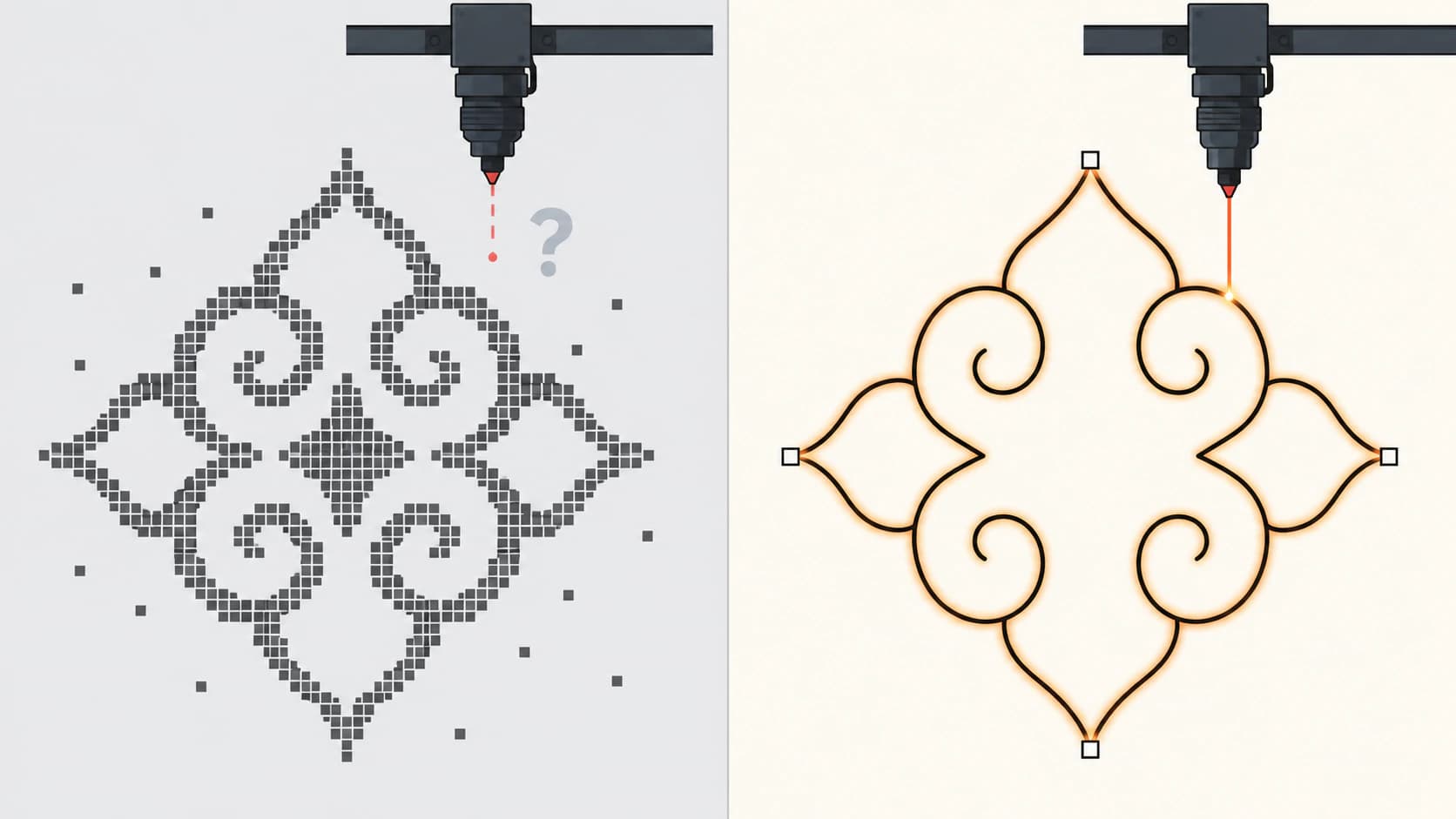
Essa é a decisão que a maioria das ferramentas de conversão pula, e é dela que vem a maior parte do material desperdiçado. Se o seu desenho deveria ser gravado, talvez você nem precise de SVG. Se deveria ser cortado, a qualidade desses traçados decide tudo o que acontece na máquina.
Arquivo de corte ou de gravação? Decida antes de converter
Quais imagens viram bons arquivos de corte a laser? Arte chapada, de alto contraste e com formas claras: silhuetas, line art, logotipos, letreiros, mandalas e desenhos ornamentais. Elas vetorizam em traçados fechados e limpos que o laser consegue seguir. Fotografias e artes cheias de degradê não viram bons arquivos de corte; as transições suaves se transformam em contornos disformes. Essas devem ser gravadas como imagem raster.
| Sua imagem | Cortar, gravar ou pular | Por quê |
|---|---|---|
| Silhueta, line art, letreiro | Cortar (converter para SVG) | Bordas nítidas vetorizam em traçados fechados limpos |
| Logotipo ou ilustração chapada | Cortar, ou cortar + gravar | O contorno corta; o detalhe interno pode ser gravado |
| Foto ou arte de IA com degradê | Gravar como raster | Transições suaves não viram linhas de corte sensatas |
| Esboço apagado ou miniatura minúscula | Conserte a origem primeiro | Uma origem fraca vetoriza em ruído e tremores |
Se o seu desenho caiu na linha de gravação, pare aqui e mande a imagem como está para o software do laser. Para todo o resto, vamos à conversão.
O fluxo de trabalho: da imagem ao SVG pronto para cortar
1. Comece pela imagem de origem certa
A vetorização só consegue ser tão limpa quanto o que você fornece. Use a maior e mais nítida versão da imagem que tiver, de preferência com fundo transparente, para o conversor não traçar um retângulo em volta do desenho (o clássico problema da caixa fantasma). Uma origem em alta resolução também protege o detalhe das bordas, o que aqui importa em dobro: cada tremida no traçado é uma tremida que o feixe queima fisicamente. Há mais sobre proteger bordas em converter sem perder qualidade.
2. Converta em traçados vetoriais
Envie a imagem para um vetorizador de IA e deixe-o traçar. Você pode converter sua imagem em um SVG pronto para laser diretamente; as primeiras conversões são gratuitas, sem cartão de crédito. O que você quer desta etapa é específico: traçados fechados que o feixe consiga percorrer por inteiro, poucos pontos de ancoragem e cores chapadas em vez de centenas de fragmentos salpicados.
3. Mescle as cores conforme as operações
Cada cor do SVG é uma camada que o software do laser vai tratar como uma operação separada. Pense em operações e depois mescle: contorno para cortar, detalhe interno para gravar, talvez uma linha de vinco. Três cores, não quinze. O raciocínio é o mesmo de montar um SVG em camadas para máquina de corte, só que com parâmetros de queima no lugar de cores de vinil. O editor de cores do PerfectVector faz essa mescla antes do download, o que evita caçar fragmentos depois no software do laser.
4. Confira os traçados antes de queimar qualquer coisa
Abra o SVG (a pré-visualização do software do laser serve) e procure quatro coisas:
- Formas fechadas. Um traçado de corte com fresta deixa a peça presa. Contornos precisam fechar.
- Linhas duplicadas. Se a vetorização seguiu os dois lados de um traço fino, o laser corta duas vezes e chamusca a borda. A solução é uma vetorização mais limpa, com menos nós, e engrossar traços finos na origem.
- Contagem de nós. Centenas de pontos de ancoragem desnecessários fazem o cabeçote gaguejar pela linha em vez de deslizar, e são o principal motivo de arquivos travarem na importação. Por que vetorizações ficam com nós demais mostra como é um traçado saudável.
- Ilhas e pontes. Tudo que ficar totalmente cercado por uma linha de corte cai. O miolo do "O" cai, o interior das letras cai, os anéis internos de um ornamento caem. Se uma peça precisa ficar, adicione pequenas pontes (abas) ligando-a ao resto, ou mova esse detalhe para uma camada de gravação.
5. Importe, dimensione e atribua as operações
Leve o SVG para o software da sua máquina. Duas coisas para verificar na importação: o tamanho (os programas discordam sobre unidades de SVG, então confira as dimensões contra o que pretende cortar e redimensione se preciso) e o mapeamento de operações. O Glowforge lê contornos com traço como linhas de corte ou vinco e formas preenchidas como gravação; o LightBurn atribui operações por camada de cor. Em ambos os casos, a mescla de cores da etapa 3 é o que torna essa atribuição um trabalho de trinta segundos em vez de um desembaraço de fragmentos.
Para trabalhar com WeCreat, importe e prepare o SVG no MakeIt (em inglês) antes de atribuir as operações.
6. Corte de teste na sobra
Rode o trabalho em tamanho pequeno, numa sobra do mesmo material. Você está conferindo se os traçados fechados realmente soltam, se as pontes seguram, se nenhuma linha duplicada passou e se o kerf (a fatia de material que o feixe queima) não engole os detalhes mais finos. Um teste na sobra custa minutos; um corte inteiro fracassado custa a chapa.
Como isso fica com o PerfectVector
O PerfectVector foi construído exatamente para a parte deste fluxo que costuma dar errado: a vetorização. Ele reconstrói a sua imagem como traçados suaves, fechados e com poucos nós, em vez de tremores que perseguem pixels, e o editor de cores integrado mescla uma paleta ruidosa nas duas ou três camadas de operação que você realmente quer, antes de o arquivo chegar ao software do laser.
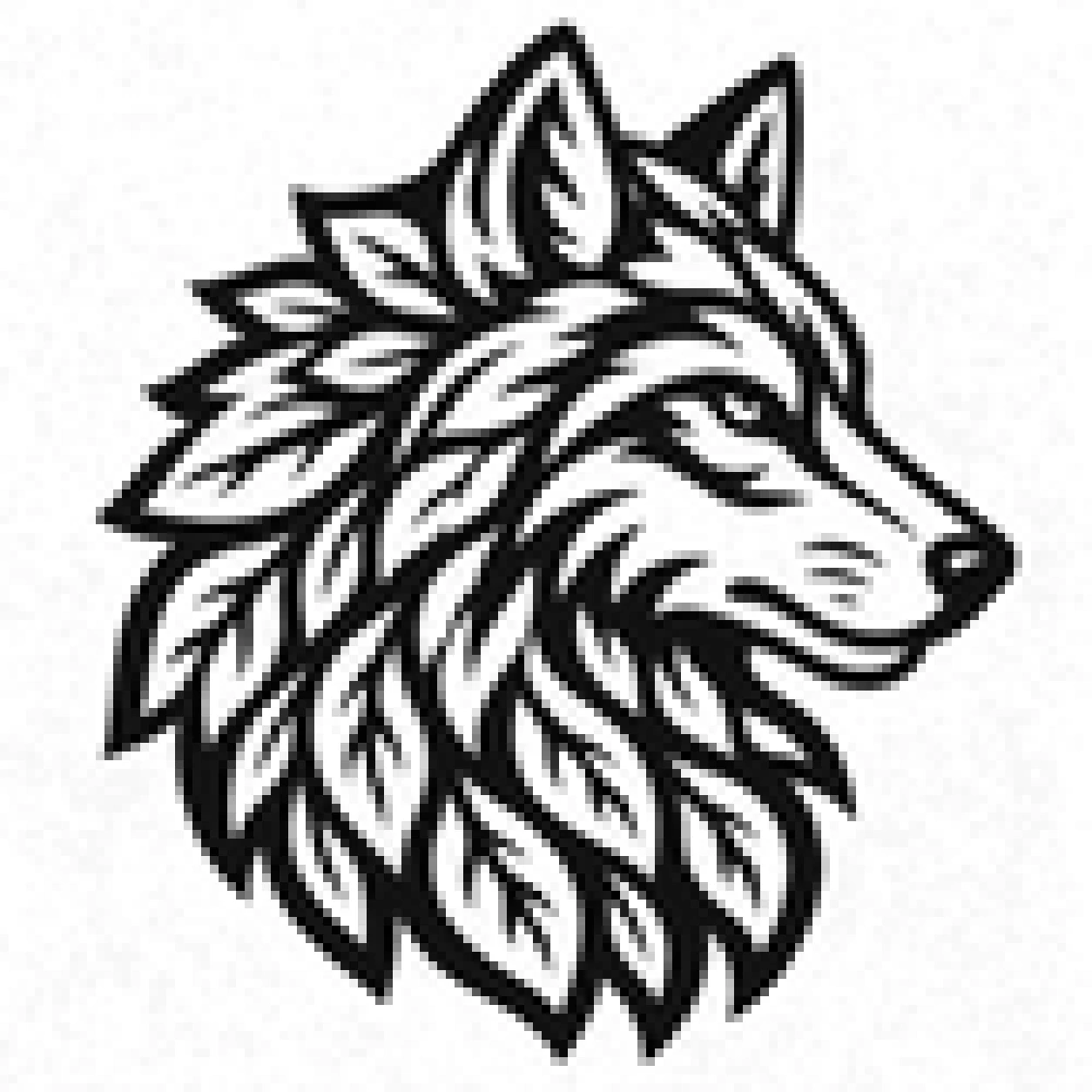
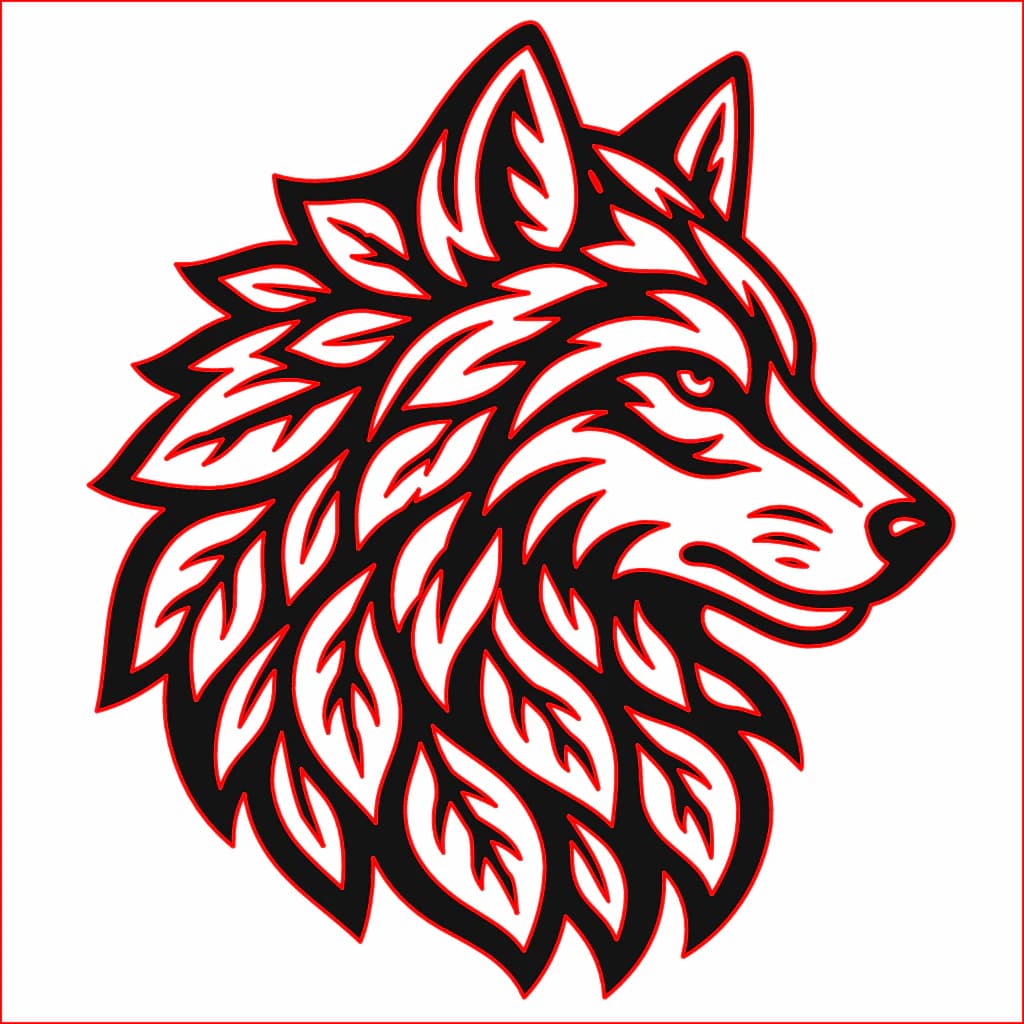
Depois de converter, faça a checagem da etapa 4 no seu próprio arquivo: formas fechadas, linhas únicas, nós enxutos. Esse hábito de inspeção, mais do que qualquer escolha de ferramenta, é o que separa arquivos que cortam de arquivos que brigam com você. Converta uma imagem e confira o resultado você mesmo, ou comece pelo conversor de imagem para vetor geral se o seu projeto não for específico de laser.
Quando converter é o movimento errado
Honestidade economiza compensado:
- Fotos nunca viram bons arquivos de corte. Nenhum conversor muda isso; a gravação raster existe para elas. Vetorizar um retrato gera manchas.
- Arte de IA cheia de degradê tem o mesmo problema. Achate para cores sólidas primeiro, ou grave como está.
- Detalhes finíssimos, mais estreitos que o kerf, queimam por inteiro. Engrosse os traços na origem ou aceite esse detalhe apenas como gravação.
- Meios-tons e pontilhados são milhares de pontos; como traçados de corte, são milhares de perfurações. Grave-os.
Solução rápida de problemas
| Sintoma na máquina | Causa provável | Correção |
|---|---|---|
| Corta cada linha duas vezes | A vetorização seguiu os dois lados de um traço fino | Vetorizar de novo, mais limpo; engrossar traços na origem |
| A peça não solta | O traçado de corte não está fechado | Fechar a fresta ou reconverter buscando formas fechadas |
| Os miolos caem (letras, anéis) | Ilhas cercadas sem pontes | Adicionar abas, ou mover o detalhe para gravação |
| Cabeçote gagueja, trabalho lento | Traçados com nós demais | Reconverter para traçados enxutos; mesclar cores |
| Importa no tamanho errado | Cada programa interpreta unidades de um jeito | Conferir dimensões na importação e redimensionar |
| Grava onde deveria cortar | Mapeamento de operações (preenchimento × traço, cores) | Reatribuir operações; uma cor por operação |
Perguntas frequentes
Posso cortar uma foto no laser? Não de forma útil. Os degradês suaves de uma foto não viram linhas de corte sensatas, então a conversão produz traçados disformes e material desperdiçado. Grave fotos como imagem raster e reserve a conversão para SVG para artes chapadas de alto contraste.
Por que meu laser corta cada linha duas vezes? A vetorização automática seguiu os dois lados de um traço fino, então o que parece uma linha são dois traçados separados por uma fração de milímetro. Reconverta com uma vetorização mais limpa e de menos nós, e engrosse os traços finos na imagem de origem antes de vetorizar.
Devo usar SVG ou DXF para corte a laser? O SVG funciona direto no Glowforge, no software da xTool e no LightBurn, e mantém as cores, o que facilita atribuir operações. O DXF serve principalmente para fluxos baseados em CAD. Se o seu software aceita os dois, o SVG costuma ser o caminho mais simples a partir de uma imagem.
Por que meu SVG importa no tamanho errado? Os programas interpretam as unidades do SVG de formas diferentes, então o mesmo arquivo pode aparecer com dimensões distintas em softwares distintos. Depois de importar, confira as medidas do desenho contra o tamanho de corte pretendido e redimensione antes de rodar o trabalho.
Preciso do Illustrator para criar arquivos de corte a laser? Não. Um vetorizador de IA mais o próprio software do laser cobre o fluxo inteiro na maioria dos projetos: converter, mesclar cores, importar, atribuir operações. Illustrator ou Inkscape só se tornam necessários para edições pesadas, como redesenhar formas ou adicionar pontes à mão.
Tem uma imagem esperando para virar arquivo de corte? Converta-a em um SVG pronto para laser, mescle as cores conforme as operações e faça a checagem dos traçados antes de queimar. Sua pilha de sobras agradece.
Mais do blog
Como converter uma imagem em SVG para CNC (traçados limpos que seu CAM aceita para corte)
Uma CNC segue traçados vetoriais, não pixels, então seu design precisa virar primeiro um SVG ou DXF limpo. Veja como converter uma imagem em vetores com traçados fechados, prontos para CAM.
Como converter uma imagem em SVG para impressão 3D (e o que funciona bem na extrusão)
Uma impressora 3D não consegue extrudar pixels, então designs planos começam como SVG. Veja como transformar uma imagem em um SVG limpo, com traçados fechados, que importe e extrude de primeira.