
Remova linhas azuis do desenho antes de vetorizar
Remova guias azuis indesejadas da tinta escura sem apagar detalhes cegamente. Compare canais de cores, teste uma cópia de trabalho e verifique o desenho antes de traçar.
Nesta página
Para remover linhas azuis de um desenho digitalizado, comece com a imagem colorida e procure um canal de cor que ilumine as guias enquanto mantém a tinta pretendida escura. Em seguida, ajuste a duplicata e inspecione os locais onde as guias cruzam o desenho. Pare se o mesmo ajuste remover os traços desejados.
Isso é adequado para um desenho em tinta escura sobre linhas de construção azuis distinguíveis, papel pautado ou uma grade de papel milimetrado. A palavra “azul” por si só não garante separação. O trabalho artístico azul também pode desaparecer e uma cópia em escala de cinza pode não conter mais diferenças de cores úteis.
Verifique a tinta antes de remover as guias
Mantenha o mestre de cores intacto. Escolha o canal de acordo com o que acontece com suas marcas reais e compare os cruzamentos, o traço mais fraco e as pequenas lacunas antes de aceitar a cópia limpa. Uma página mais branca só será útil se o desenho sobreviver.
Diagnosticar o guia e o desenho separadamente
Um canal de cores é uma visualização em escala de cinza de um componente de uma imagem RGB: vermelho, verde ou azul. Uma linha azul pode parecer clara no canal azul mesmo quando é visível na imagem colorida. A tinta escura neutra pode permanecer escura ali. Inspecione todos os três em vez de presumir que cada lápis azul ou papel se comporta da mesma forma.
| O que você vê | O que tentar | Quando parar |
|---|---|---|
| Os guias tornam-se leves em um canal; a tinta permanece escura | Use esse canal como uma cópia de trabalho | Os traços desejados ficam mais leves ou quebram também |
| A tinta desejada corresponde à guia azul | Preserve essas áreas para trabalho manual | A separação de cores trata ambos da mesma forma |
| A grade cinza permanece escura em todos os canais | Retocar áreas selecionadas ou redesenhar | Um ajuste global danifica o desenho |
| Apenas uma imagem em tons de cinza permanece | Procure o arquivo de cores original | Mudar para RGB não restaura as diferenças de cores ausentes |
Se o problema for a qualidade da captura, o guia de preparação para digitalização TIFF cobre bordas suaves, poeira e detalhes fracos. Este fluxo de trabalho aborda guias coloridas em uma imagem que você já possui.
Faça uma cópia do canal antes de aplicar um limite
Você precisa da fonte de cores intocada, uma duplicata exportada como PNG e um editor de imagens ou ImageMagick. Os comandos abaixo usam ImageMagick 7; eles são a rota testada neste artigo. Mantenha os nomes dos arquivos de origem e de saída diferentes.
- Mantenha o mestre de cores. Nomeie a exportação de trabalho como
drawing-color.png. Não substitua sua única cópia colorida por um resultado em tons de cinza ou em preto e branco. - Extraia um canal para inspecionar. Este exemplo seleciona azul:
magick drawing-color.png -channel B -separate +channel drawing-blue.pngO ImageMagick documenta -channel e -separate para extrair um canal em escala de cinza. Para comparar vermelho ou verde, repita o comando com R ou G e um nome de arquivo de saída diferente. Escolha a imagem onde as guias indesejadas são mais claras em relação à tinta mais fraca necessária.
- Inspecione a imagem do canal antes de torná-la binária. Verifique uma guia isolada, um traço de tinta isolado e um cruzamento. Se a guia e a tinta se tornarem indistinguíveis, um limite não poderá identificar qual deles você pretendia manter.
- Tente um limite em outra cópia. Um limite substitui a variação tonal por preto ou branco. Para o exemplo controlado abaixo, usamos:
magick drawing-blue.png -threshold 90% drawing-cleaned.pngO valor 90% pertence a este exemplo. Ajuste-o para a sua fonte enquanto observa a marca pretendida mais fraca. Um limite rígido também remove transições de bordas cinzas, portanto, preservar todas as bordas suavizadas não é seu objetivo. Se essas transições carregam o caráter do desenho, mantenha a imagem do canal e use a edição seletiva.
- Compare a saída salva com o mestre. Abra novamente
drawing-cleaned.png, verifique se suas dimensões em pixels correspondem à fonte de trabalho e inspecione as áreas listadas abaixo. Faça isso antes de rastrear; um traço raster ausente não pode ser avaliado apenas a partir de uma página com aparência mais limpa.
Prefere um editor gráfico?
A documentação do GIMP descreve Cores → Componentes → Decompor, que pode separar uma imagem RGB em camadas de escala de cinza vermelha, verde e azul. Seu Guia de decomposição explica que o comando requer uma imagem RGB. Compare as camadas e trabalhe daquela que separa suas marcas com mais clareza.
O Guia de limite do GIMP descreve o ajuste do limite e a escolha de um componente isolado antes de refinar uma máscara de seleção. Estas são alternativas baseadas em documentação; nosso exemplo foi executado com ImageMagick, sem teste nativo do GIMP. Não transfira a porcentagem do ImageMagick para o GIMP como uma predefinição prometida.
O que o exemplo controlado preservou e perdeu
Fizemos um desenho original 800 × 600 RGB com grade azul e tinta escura neutra. A tinta tinha um valor de canal de 24; o valor do canal azul da grade era 245. Separar o azul e aplicar o limite acima manteve todos os 24,673 pixels de tinta conhecidos, sem nenhum pixel preto extra em comparação com a máscara de tinta criada.
Essa correspondência exata se aplica a este controle digital. Não testamos um scanner físico, recuperamos um original desconhecido ou executamos uma conversão PerfectVector para esta comparação. Misturas de bordas reais, textura de papel e traços leves precisam de sua própria inspeção.
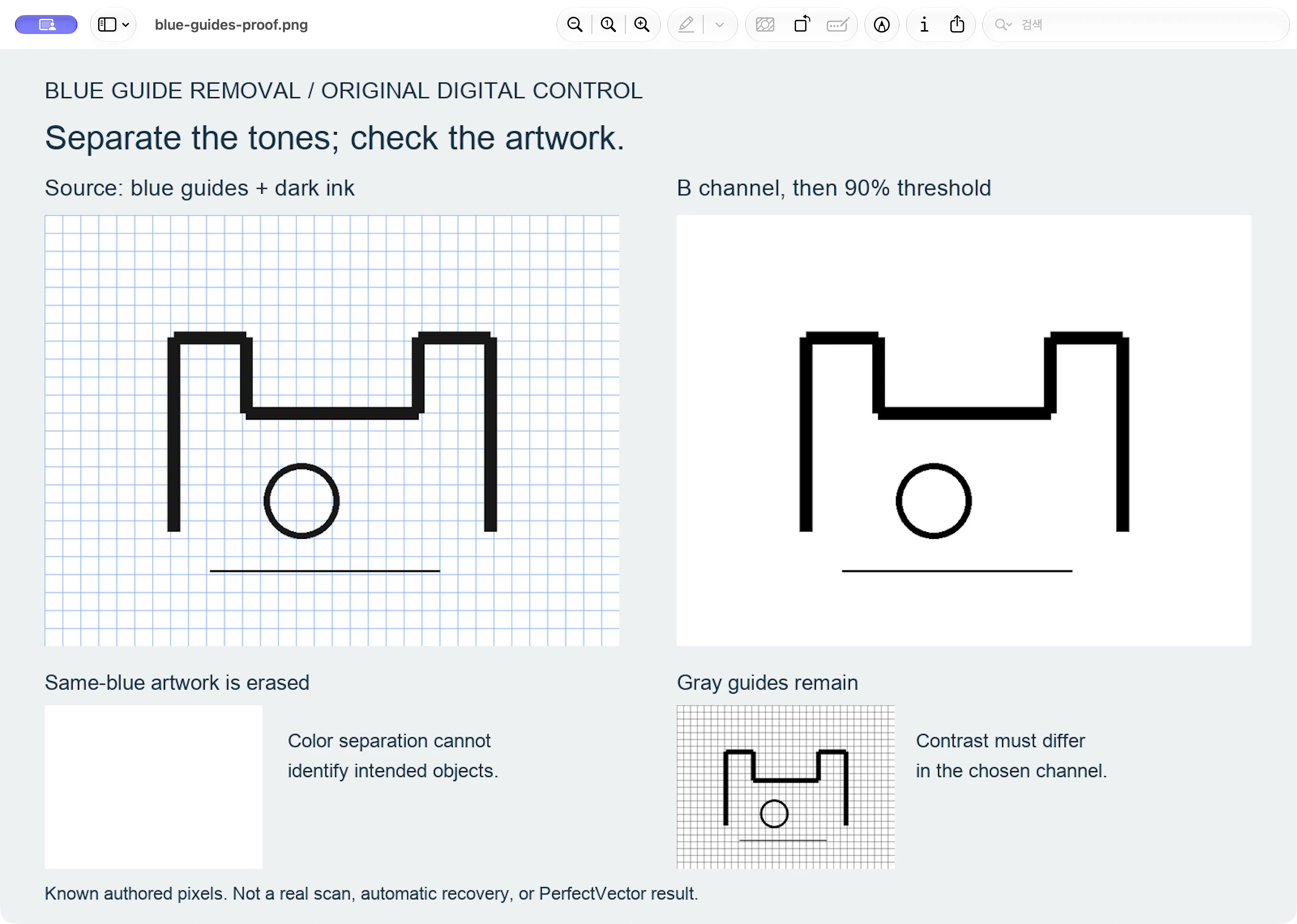
Os dois controles de falha explicam o limite. Quando alteramos o desenho pretendido para o mesmo azul da guia, a imagem limpa ficou em branco. Quando usamos uma grade cinza, a grade permaneceu na saída. O comando separa os valores do canal; não entende o propósito de uma marca.
Aceite a limpeza somente após essas verificações
Compare a cópia mestre e a cópia de trabalho salva com zoom de 100% e, em seguida, amplie algumas áreas críticas:
- Num cruzamento guia, o traçado pretendido deve continuar através da intersecção sem entalhe ou ramificação restante.
- O traço pretendido mais fraco deve permanecer contínuo. Verifique o lápis claro, as letras pequenas e os acentos curtos individualmente.
- Uma lacuna estreita ou buraco fechado deve permanecer aberto. Uma lacuna escurecida altera a forma mesmo quando o desenho geral parece semelhante.
- Longe da obra de arte, o guia deve realmente ter desaparecido. Uma grade residual fraca pode se transformar em formas indesejadas durante o traçado.
Se um traço desejado desaparecer, retorne ao mestre de cores ou à cópia do canal pré-limiar. Experimente um ajuste menos destrutivo, restaure essa área seletivamente ou redesenhe-a com o original ao seu lado. Se a tinta e a guia compartilharem os mesmos tons em um cruzamento, a limiarização automática não terá base para separar sua intenção. Procure uma fonte melhor em vez de inventar o contorno que falta.
Para desenhos que devem manter sombreamento tonal ou marcas coloridas, mantenha uma versão raster. Uma limpeza em preto e branco é apropriada apenas quando esses tons são dispensáveis. Se você ainda puder acessar o original em papel, compare suas opções no guia de digitalização versus fotografia.
Rastreie a fonte aceita e inspecione-a novamente
PerfectVector se ajusta à próxima etapa quando o desenho aceito contém formas visíveis que você deseja como caminhos vetoriais editáveis. Ele não decide quais marcas azuis são guias indesejadas. Prepare o raster primeiro e depois use o fluxo de trabalho clipart-to-SVG para inspecionar uma visualização vetorial dessa fonte aceita.
Verifique os mesmos cruzamentos, traços finos e lacunas na visualização. Julgue o resultado em relação ao mestre de cores e também à cópia limpa. Se a visualização revelar um recurso ausente, corrija a fonte antes de tentar novamente. Editar e exportar um resultado PerfectVector requer desbloqueá-lo; a visualização protegida é somente visualização.
Escolha também o tipo de rastreamento que seu destino precisa. Um contorno preenchido preserva a largura visível de um traço de tinta; é diferente de um único caminho no meio. O guia de arte de linha para SVG explica essa escolha para impressão, corte de formas e plotagem de caneta.
Perguntas frequentes
O azul não fotográfico sempre desaparece em uma digitalização? Não. Inspecione o arquivo de cores e seus canais. A questão útil é se o seu guia separa a tinta pretendida mais fraca, e não como o lápis ou papel é chamado.
Posso remover as guias azuis após converter a imagem em tons de cinza? Procure primeiro o arquivo de cores original. Uma cópia em escala de cinza pode ter reduzido a guia e a tinta para valores de brilho semelhantes. Fazer essa cópia RGB novamente não recria as diferenças de cores perdidas.
Isso preservará a arte azul em papel milimetrado azul? Não quando a arte e a grade têm valores de canal correspondentes. O controle azul correspondente apagou ambos. Preserve essas áreas para edição seletiva, redesenhe-as ou obtenha uma fonte mais limpa.
Fontes
- ImageMagick — Opções de linha de comando — Documenta extração de canal e operações de limite usadas no fluxo de trabalho de comando testado.
- GIMP — Decompose — Explica as camadas de componentes RGB e os requisitos de imagem RGB para o editor alternativo documentado.
- GIMP — Limite — Explica o limite binário e o refinamento da máscara de seleção baseado em componentes.
Depois que as guias indesejadas desaparecerem e a tinta sobreviver, comece com seu próprio desenho. Inspecione a visualização do vetor nos mesmos cruzamentos e detalhes antes de aceitar o resultado.
Mais do blog

Una digitalizações de desenhos grandes antes de vetorizar
Junte seções de arte sobrepostas em um raster antes de traçar. Combine vários pontos de referência, verifique um traço de cruzamento e detecte erros de deslocamento ou escala antecipadamente.

Remova a retícula do logo escaneado antes de criar o SVG
Prepare uma digitalização do logotipo impresso sem traçar cada célula de meio-tom. Compare uma rota de desfoque e limite testada com uma falha desfocada demais e verifique o SVG.



