
Remova a retícula do logo escaneado antes de criar o SVG
Prepare uma digitalização do logotipo impresso sem traçar cada célula de meio-tom. Compare uma rota de desfoque e limite testada com uma falha desfocada demais e verifique o SVG.
Nesta página
- Separe o logotipo do padrão de meio-tom impresso
- O que nosso controle de padrão de meio-tom de impressão digital mostrou
- Experimente uma preparação local em uma cópia
- Verifique o SVG salvo em ambas as cópias rasterizadas
- Onde PerfectVector se encaixa após a verificação da fonte
- Perguntas frequentes
- Fontes
Antes de vetorizar uma digitalização de logotipo impresso, verifique se os pontos repetidos pertencem ao design. Se o logotipo aprovado tiver formas sólidas, reduza o padrão de meio-tom de impressão indesejado em uma cópia de trabalho antes de traçar. Compare a menor linha desenhada e a abertura mais estreita após cada alteração. Pare quando a limpeza apagar esses recursos, mesmo que o resultado pareça mais suave.
Mantenha a digitalização intacta e uma referência de logotipo aprovada. Uma amostra impressa pode ser a única fonte sobrevivente, mas não informa qual textura, sombreamento ou pequena marca o proprietário deseja preservar. Peça primeiro o vetor ou mestre em camadas; uma nova exportação dessa fonte evita reconstruir sua reprodução impressa.
A decisão de desreticulação
- Estabeleça se os pontos são impressões impressas ou obras de arte intencionais.
- Mantenha o original, um candidato modestamente filtrado e uma comparação mais forte.
- Verifique a abertura mais estreita e a linha desenhada mais fina nos pixels preparados e no SVG salvo.
- Rejeite uma versão mais limpa que altere o design aprovado.
Separe o logotipo do padrão de meio-tom impresso
Um meio-tom representa um tom com um padrão de marcas e espaços. As orientações de frequência de padrão de meio-tom de impressão da Adobe descrevem células de meio-tom usadas para imagens em tons de cinza e separações de cores. O pequeno padrão repetido numa reprodução impressa é, portanto, diferente do contorno exterior pretendido do logótipo.
Aqui, desreticulação significa reduzir um padrão de meio-tom de impressão indesejado no raster antes de extrair contornos. Não se trata simplesmente de converter uma imagem em preto e branco. Limiar um padrão de meio-tom de impressão visível pode reter seus muitos limites pequenos como contornos vetoriais, como mostra nosso exemplo controlado abaixo.
Use a referência aprovada para escolher o trabalho:
| O que o proprietário precisa | Decisão de preparação |
|---|---|
| Formas sólidas de logotipo; pontos repetidos pertencem apenas à reprodução | Teste a supressão de padrão de meio-tom de impressão enquanto monitora os detalhes necessários |
| Pontilhado intencional, textura gravada ou desenho de padrão de pontos | Preservar esse tratamento; não a suavize globalmente |
| Sombreamento que deve permanecer reconhecível | Combine se deseja manter o tom raster ou reconstruir o sombreamento; uma silhueta sólida muda tudo |
| Letras exatas ou um contorno preciso da marca | Use um mestre melhor ou uma reconstrução manual aprovada quando a digitalização não conseguir estabelecer a geometria |
| Intenção incerta | Obtenha uma referência ou aprovação antes de decidir quais pontos remover |
Para um padrão de saída intencional, use o guia separado de LPI, PPI e DPI de meio-tom. Este artigo aborda a triagem de origem indesejada, e não a escolha das configurações de meio-tom da impressora.
O que nosso controle de padrão de meio-tom de impressão digital mostrou
Criamos uma marca plana 512×384 com hastes largas, uma fenda interna estreita e uma linha fina destacada. Aplicamos um padrão de meio-tom de impressão circular digital com espaçamento de seis pixels. Esta foi uma fonte sintética, não uma impressão fotografada ou captura de scanner.
Em 9 de novembro de 2026, preparamos três versões com ImageMagick 7.1.2-32: sem desfoque, desfoque gaussiano com sigma 1.2 e um sigma deliberadamente excessivo 6. Todos usaram o mesmo corte de 60% preto/branco. Salvamos os bitmaps preparados, rastreamos cada um com Potrace 1.16 usando opções idênticas e inspecionamos os arquivos SVG reais e seus pixels renderizados.
| Preparação | Elementos do caminho SVG | Subcaminhos SVG | Detalhes obrigatórios no resultado |
|---|---|---|---|
| Sem desfoque, corte de 60% | 2 | 1,443 | Os contornos do padrão de meio-tom de impressão repetida permanecem |
| Desfoque Sigma 1.2, corte de 60% | 2 | 3 | Fenda aberta; uma linha fina traçada permanece, com ondulação |
| Desfoque Sigma 6, 60% de corte | 1 | 1 | Fenda preenchida; linha fina desenhada perdida |
Um subcaminho é um contorno separado dentro de um caminho SVG. A especificação de caminhos SVG permite vários subcaminhos em um elemento de caminho. Contamos os comandos moveto dos arquivos salvos para esta comparação; relatar apenas “dois caminhos” ocultaria os limites do padrão de meio-tom de impressão repetida do primeiro arquivo.
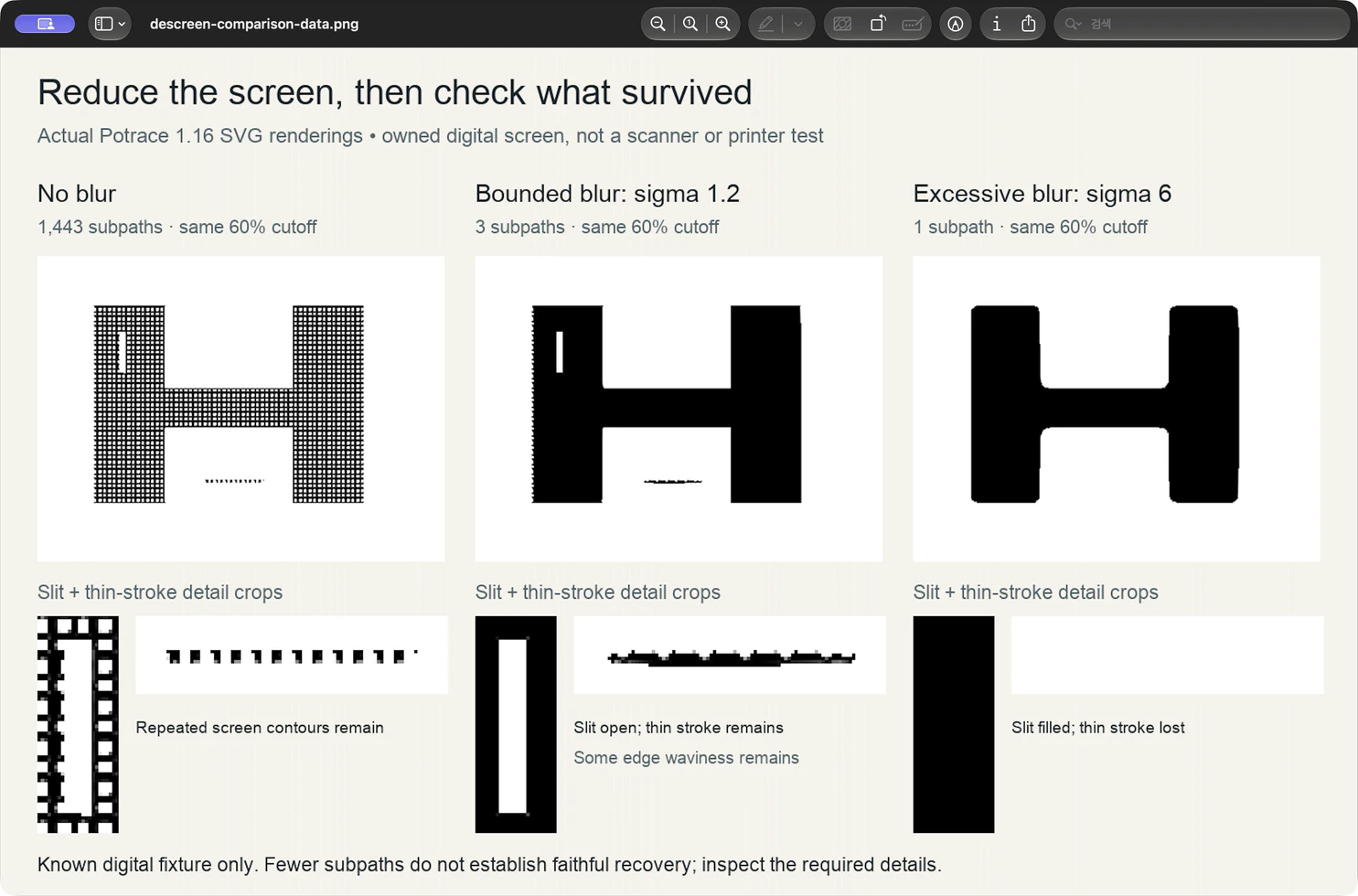
A versão limitada é uma candidata, e não uma recuperação exata da marca original. Alguma ondulação periódica das bordas permanece. A versão desfocada tem menos contornos, mas também altera o design. Menos contornos por si só não são um teste de conclusão.
Cada SVG salvo continha caminhos e nenhuma imagem incorporada. Essas observações estabelecem essas saídas monocromáticas locais, não o comportamento de outro rastreador ou receptor. Não testamos a óptica real do scanner, diferentes ângulos de padrão de meio-tom de impressão, separações de cores, correção moiré ou produção física.
Experimente uma preparação local em uma cópia
Você precisa da imagem original, de uma referência aprovada e do ImageMagick e Potrace instalados para esta rota de comando opcional. Nosso teste usou uma marca escura opaca em branco; ele não demonstra uma restauração de logotipo colorido ou um fluxo de trabalho de preparação de PNG transparente.
Primeiro identifique três áreas em sua própria fonte: um amplo campo impresso em meio-tom, a abertura mais estreita e a linha desenhada pretendida mais fina. Use essas mesmas áreas para julgar cada variante salva. Se já estiver faltando uma separação clara entre a textura do padrão de meio-tom de impressão e detalhes importantes, solicite uma fonte melhor ou redesenhe com uma referência aprovada.
Esses comandos reproduzem nossa preparação limitada de screened-input.png:
magick screened-input.png -colorspace Gray -gaussian-blur 0x1.2 -depth 8 bounded-gray.pgm
magick bounded-gray.pgm -threshold 60% bounded.pbm
potrace bounded.pbm --svg --turdsize 0 --output bounded.svg
O primeiro comando suaviza o padrão antes que o segundo o converta em preto e branco. A referência de desfoque gaussiano do ImageMagick identifica sigma como a quantidade de desfoque; zero para o raio pede à ferramenta para escolher a extensão do kernel. O sigma aqui é uma configuração de pixel de origem, não uma resolução do scanner ou uma predefinição universal de descreen.
O último comando produz um SVG monocromático real. O manual do Potrace documenta suas entradas de bitmap, backend SVG e opção de supressão de manchas. Definimos --turdsize 0 em todos os testes para manter essa opção constante em vez de descartar silenciosamente pequenos contornos em uma versão.
Para sua imagem, salve variantes com nomes diferentes e altere um controle de preparação por vez. Inspecione a cópia em escala de cinza antes do limite e, em seguida, inspecione o bitmap antes do rastreamento. Se a abertura for preenchida no estágio de bitmap, o rastreador não poderá receber uma abertura que não esteja mais lá.
Não aumente o desfoque apenas até que os pontos desapareçam. Nossa comparação sigma-6 perdeu uma linha desenhada necessária e preencheu a fenda. Ampliar uma cópia também não é uma garantia de recuperação: uma viagem de ida e volta de 200%-then-50% Lanczos testada deixou o padrão visível neste arquivo de teste. Nenhuma das operações estabelece detalhes ausentes da fonte original.
Verifique o SVG salvo em ambas as cópias rasterizadas
Mantenha a fonte intacta e a cópia preparada ao lado do SVG salvo. Reabra o SVG e compare as mesmas três áreas de teste, além da silhueta geral, no tamanho de uso pretendido e com zoom de inspeção.
- Campo impresso em meio-tom: O padrão de repetição indesejado parou de dominar os contornos? Verifique se há ondulação residual, bem como marcas perdidas.
- Abertura mais estreita: A abertura ainda está aberta, com o formato pretendido? Uma área preenchida lisa é uma falha quando uma abertura pertence a ela.
- Linha desenhada mais fina: Ela está presente e contínua em vez de encurtada, quebrada ou apagada?
- Contorno externo e letras: O candidato ainda corresponde ao logotipo aprovado? Exigir um redesenho aprovado quando a geometria exata não puder ser estabelecida a partir dos pixels.
Nosso controle limitado passa nas verificações de linha de fenda/desenhada declaradas, mas ainda precisa de um julgamento de fidelidade de borda. O controle de falhas mostra por que uma lima menor ou uma contagem de contornos menor não podem substituir esse julgamento.
Para defeitos de digitalização mais amplos e decisões sobre a qualidade da fonte, continue com o guia de preparação de digitalização TIFF ou o fluxo de trabalho de digitalização versus fotografia. Poeira, geometria de captura, escolha de limite e textura de impressão indesejada são problemas relacionados, mas precisam de diagnósticos separados.
Onde PerfectVector se encaixa após a verificação da fonte
PerfectVector se ajusta quando o logotipo preparado contém formas reconhecíveis e você deseja criar uma versão vetorial que possa ser inspecionada. Comece com a cópia verificada do logotipo e compare a visualização com a fonte intacta e com a sua preparação. Inspecione a menor abertura, a linha desenhada mais fina, as letras e as bordas em formato de padrão de meio-tom da impressão residual antes de usar o vetor em um desenho.
Esta é uma decisão de preparação da fonte, não uma afirmação de que o PerfectVector automaticamente remove a tela das digitalizações ou reproduz nosso resultado Potrace. Se o master original estiver disponível, use-o. Se detalhes importantes não sobreviverem à preparação, uma reconstrução aprovada pode ser mais útil do que outro traçado automático.
Perguntas frequentes
Devo remover todos os pontos de um logotipo digitalizado? Não. Determine se os pontos pertencem à obra ou apenas à sua reprodução impressa. Preserve pontilhados ou sombreados intencionais, a menos que o proprietário aprove um tratamento diferente.
Desfocar antes do traçado sempre melhora o resultado? Não. Nosso controle digital limitado manteve sua fenda e linha fina desenhada, mas o controle excessivamente desfocado perdeu ambos. Salve variantes separadas e compare os detalhes necessários no bitmap preparado e no SVG salvo.
Menos caminhos SVG são prova de que a desreticulação funcionou? Não. Um caminho pode conter muitos subcaminhos e um resultado de baixo contorno pode perder detalhes importantes. Verifique a silhueta real, aberturas e traços em relação à referência aprovada.
Fontes
- Adobe — Resolução da impressora e frequência do padrão de meio-tom de impressão — Descreve células de meio-tom, frequência do padrão de meio-tom de impressão e seu contexto de impressão.
- ImageMagick — Desfoque gaussiano e opções de linha de comando — Define os parâmetros de desfoque testados; os mesmos documentos de referência limiarização e reamostragem.
- Potrace — Manual — Documenta rastreamento de bitmap monocromático, saída SVG e a opção explícita de supressão de manchas.
- W3C — Caminhos SVG — Define a geometria do caminho e vários subcaminhos dentro de um elemento de caminho.
Tem um logotipo preparado cujos detalhes importantes ainda são válidos? Comece gratuitamente com sua própria imagem no PerfectVector. Compare sua visualização com a fonte retida e verifique as pequenas aberturas, traços finos e bordas externas antes de escolher a próxima etapa de edição.
Mais do blog

Remova linhas azuis do desenho antes de vetorizar
Remova guias azuis indesejadas da tinta escura sem apagar detalhes cegamente. Compare canais de cores, teste uma cópia de trabalho e verifique o desenho antes de traçar.

Una digitalizações de desenhos grandes antes de vetorizar
Junte seções de arte sobrepostas em um raster antes de traçar. Combine vários pontos de referência, verifique um traço de cruzamento e detecte erros de deslocamento ou escala antecipadamente.



