
Como vetorizar uma planta baixa sem perder a escala
Transforme uma planta digitalizada em linhas vetoriais limpas, calibre com uma medida conhecida e confira a escala antes de usar o SVG ou DXF em outro programa.
Nesta página
- O que vetorizar uma planta baixa preserva — e o que não preserva
- 1. Preserve o melhor original e encontre uma dimensão conhecida
- 2. Corrija a inclinação e recorte sem distorcer a planta
- 3. Decida quais informações pertencem ao vetor
- 4. Vetorize as linhas e limpe a geometria
- 5. Importe, meça e restaure a escala
- 6. Verifique mais que a linha de calibração
- SVG ou DXF para uma planta baixa?
- Quando redesenhar em vez de vetorizar
- Perguntas frequentes
- Fontes
Para vetorizar uma planta baixa sem perder a escala, trate vetorização e medição como dois trabalhos separados. Primeiro, limpe e vetorize as linhas visíveis. Depois, importe o vetor no aplicativo de destino, calibre com uma dimensão que você sabe estar correta e confira pelo menos outro comprimento. A vetorização preserva a geometria; a dimensão de referência restaura a escala.
Essa distinção importa porque um PNG, TIFF ou PDF digitalizado geralmente não traz uma unidade real confiável. Um SVG limpo ainda pode abrir no tamanho físico errado, e uma vetorização aparentemente precisa ainda pode ser inadequada para construção. Este fluxo serve para plantas de apresentação, estênceis e redesenho posterior, não para fabricar ou construir com base em uma digitalização não verificada. Se o original é um gráfico ou figura científica, em vez de uma planta com medidas, use o fluxo de diagrama científico para SVG, que recupera a geometria visível sem afirmar que restaura os dados por trás dela. Se o original é um molde de roupa, use o fluxo de molde de costura com preservação de escala para preservar piques, linhas de fio e tamanho de impressão.
O fluxo que preserva a escala
- Mantenha a digitalização original intacta e identifique uma dimensão impressa ou medida confiável.
- Corrija a inclinação e recorte sem esticar a imagem em uma direção.
- Vetorize as linhas estruturais, não textura de papel, rótulos ou ruído da digitalização.
- Importe o SVG ou DXF e meça a linha de referência conhecida.
- Redimensione o desenho inteiro por
intended length / imported length. - Confira outra dimensão horizontal e vertical antes de usar o arquivo.
O que vetorizar uma planta baixa preserva — e o que não preserva
Uma planta raster armazena pixels. Uma planta vetorial armazena linhas, curvas e formas preenchidas. Converter a digitalização pode tornar paredes, aberturas, limites de cômodos e símbolos muito mais limpos para redimensionar e editar. Não recupera automaticamente a unidade original, restrições de desenho, objetos de parede, tipos de porta ou dimensões levantadas.
Pense no resultado como uma destas três coisas:
| Resultado pretendido | Uma vetorização automática basta? | O que ainda exige trabalho |
|---|---|---|
| Gráfico de apresentação ou ilustração para site | Muitas vezes | Limpeza visual e substituição de rótulos |
| Estêncil, gravação ou referência simples para CNC | Às vezes | Traçados fechados, folga da ferramenta, calibração de escala e verificação física |
| CAD arquitetônico editável ou documento de construção | Não | Redesenho deliberado em CAD, restrições, camadas, dimensões e verificação profissional |
Se uma dimensão determina material, encaixe, segurança, licenciamento ou construção, não a deduza de uma linha imprecisa. Volte ao desenho original, a uma medida verificada ou à pessoa responsável pela planta.
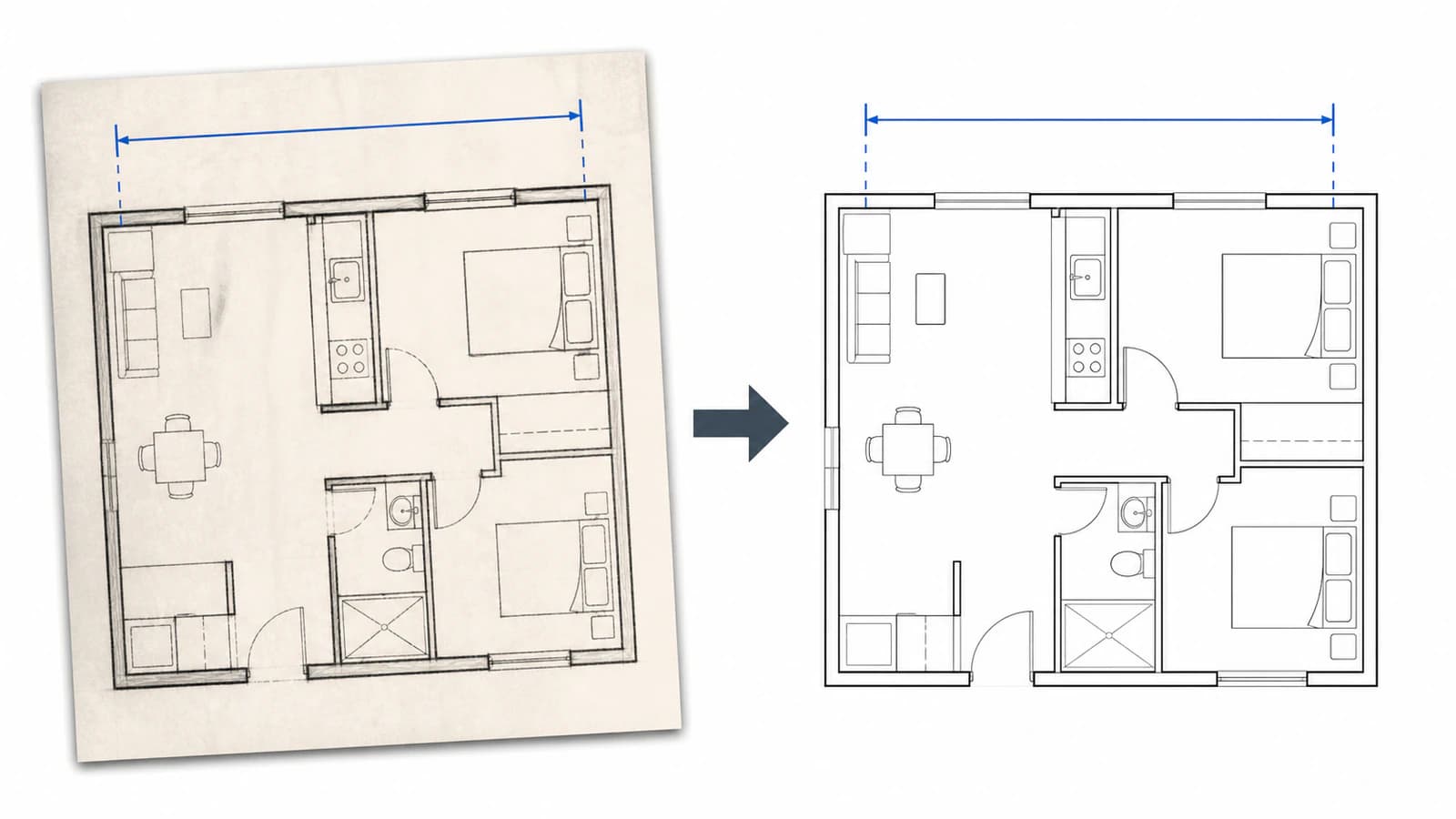
1. Preserve o melhor original e encontre uma dimensão conhecida
Trabalhe com a digitalização ou exportação original sempre que possível. Uma captura de tela pode acrescentar reamostragem, elementos da interface e um nível desconhecido de zoom. Se a planta veio de um PDF com várias páginas, exporte diretamente a página relevante, em vez de fotografar a tela. As orientações de digitalização dos National Archives tratam captura fiel e manutenção de um arquivo mestre de produção como questões separadas das cópias de acesso posteriores.
Antes de editar, encontre uma referência confiável:
- uma linha de cota impressa com extremidades inequívocas;
- uma escala no carimbo, apenas quando você sabe que a digitalização não foi redimensionada;
- um elemento medido, como um trecho de parede ou a largura total de um cômodo;
- um quadrado de referência incluído intencionalmente durante a digitalização.
Uma escala gráfica só é útil se foi digitalizada junto com o desenho e não foi recortada ou esticada separadamente. Um objeto familiar, como uma porta que “parece padrão”, não é uma referência confiável. Tamanhos reais variam, e a linha pode representar batente, vão ou arco de abertura, não a dimensão que você supôs.
Anote as extremidades da referência e o comprimento pretendido. Você usará os mesmos dois pontos depois de importar.
2. Corrija a inclinação e recorte sem distorcer a planta
Uma folha inclinada produz geometria inclinada. Gire a imagem até as paredes horizontais e verticais longas se alinharem à tela. Recorte o vidro do scanner, sombra da página, furos e margens irrelevantes para que não virem formas.
Não corrija uma digitalização inclinada arrastando largura ou altura independentemente até “parecer quadrada”. Essa escala não uniforme muda ângulos e proporções. Se o papel foi fotografado em perspectiva, em vez de digitalizado plano, aplique primeiro uma correção adequada de perspectiva pelos quatro cantos. Depois compare mais de uma medida conhecida; uma referência única não prova que a distorção de perspectiva desapareceu.
Para plantas antigas pouco nítidas, os princípios de preparação são semelhantes aos de preservar detalhes de linhas em uma digitalização TIFF: separe tinta real de textura do papel, evite limiarização agressiva e inspecione pequenas anotações antes de decidir o que manter.
3. Decida quais informações pertencem ao vetor
Tentar vetorizar cada marca geralmente piora o arquivo. Separe a planta em classes de informação:
- Linhas estruturais: faces de paredes, aberturas, escadas, contornos fixos e limites necessários.
- Símbolos: portas, equipamentos, marcas elétricas e móveis, que podem ser mais fáceis de redesenhar com símbolos vetoriais reutilizáveis.
- Texto e cotas: geralmente ficam melhores redigitados que vetorizados. Letras vetorizadas viram formas e continuam difíceis de editar.
- Ruído: dobras, pontinhos, carimbos, transparência do verso, sombras e textura de retícula, que normalmente devem ser removidos.
Escolha o resultado antes de vetorizar. Uma planta limpa de apresentação pode usar preenchimentos simplificados de paredes e poucos rótulos. Um redesenho CAD precisa de camadas significativas e geometria com restrições. Um estêncil ou referência CNC precisa de traçados que reflitam a operação real, incluindo formas fechadas e espaços acessíveis à ferramenta de corte.
Também é aqui que você decide se precisa de linhas centrais ou contornos de paredes. Um vetorizador comum segue limites visíveis. Uma linha grossa de parede pode, portanto, virar uma forma preenchida ou duas bordas, não uma linha central arquitetônica. Se o destino exige linhas centrais, reconstrua deliberadamente no CAD, em vez de presumir que a vetorização entendeu a parede.
4. Vetorize as linhas e limpe a geometria
Para uma planta visual ou destinada a trabalhos com máquinas, converta o raster preparado em traçados vetoriais e inspecione em visão normal e zoom alto. Procure:
- trechos de parede interrompidos onde a tinta fraca desapareceu;
- bordas duplicadas causadas por vetorizar os dois lados de uma linha grossa;
- pequenas formas criadas por poeira ou ruído de compressão;
- cantos arredondados onde o original deveria ser reto;
- rótulos unidos a paredes próximas;
- nós em excesso no que deveria ser um segmento reto.
Apague ruído, una contornos intencionais, simplifique apenas onde a forma permanecer fiel e redesenhe linhas retas críticas com ferramentas vetoriais. Vetorização automática é um ponto de partida, não substitui a inspeção de cada elemento associado a uma dimensão.
O PerfectVector pode ajudar quando o objetivo é reconstruir uma digitalização limpa como traçados gráficos editáveis para apresentação, estêncil ou camada visual. O raster preparado pode ser convertido pelo fluxo SVG e DXF para CNC. Ele não cria um modelo arquitetônico, não reconhece objetos semânticos de paredes e portas nem certifica dimensões. Use CAD para esses trabalhos.
5. Importe, meça e restaure a escala
SVG usa um sistema de coordenadas e um viewBox; não promete por si só que uma coordenada equivale a um milímetro. A especificação do sistema de coordenadas SVG define o mapeamento entre unidades do usuário, área de visualização, pixels CSS e unidades físicas. Aplicativos diferentes podem, portanto, mapear um arquivo para unidades de documento de maneiras diferentes, e importadores DXF têm suas próprias suposições de unidades.
Depois de importar, meça a linha de referência exata anotada antes. Calcule:
scale factor = intended length / imported lengthSe uma parede deveria ter 4200 mm, mas é importada com 1050 mm, o fator é 4200 / 1050 = 4. Redimensione todo o desenho vetorial uniformemente por 4. Isso corresponde ao método documentado de escala por referência da Autodesk: redimensionar objetos selecionados de um comprimento de referência para um novo comprimento especificado. Não redimensione uma parede independentemente nem edite traçados apenas para compensar uma incompatibilidade de unidade na importação.
O guia de SVG importado no tamanho errado explica por que um viewBox correto ainda pode ser interpretado em um tamanho físico inesperado. Seu teste do quadrado conhecido é útil aqui: separa uma conversão global de unidades de uma geometria distorcida.
6. Verifique mais que a linha de calibração
A linha de referência só prova que essas duas extremidades agora correspondem. Confira pelo menos outra dimensão, de preferência no outro eixo e longe da primeira referência. Verifique também uma diagonal ou proporção conhecida de cômodo quando houver possibilidade de distorção de perspectiva.
Use este diagnóstico:
- Tudo difere pelo mesmo fator: a geometria provavelmente é proporcional, mas as unidades de importação estavam erradas. Aplique uma única correção uniforme de escala.
- Medidas horizontais correspondem, mas verticais não: a imagem foi esticada ou a digitalização tem distorção direcional.
- Uma área corresponde, mas áreas distantes desviam: ainda há perspectiva, deformação do papel, junção de imagens ou erros locais de vetorização.
- Dimensões externas correspondem, mas aberturas não: a vetorização mudou posições locais de linhas ou você mediu bordas de referência diferentes.
Não esconda uma incompatibilidade local forçando a planta inteira a uma segunda dimensão. Volte à preparação raster ou redesenhe a geometria afetada.
SVG ou DXF para uma planta baixa?
Use SVG quando a planta for principalmente um gráfico: ilustração web, slide, mapa de local anotado ou arquivo a editar em uma ferramenta de design. SVG mantém o estilo visual e abre naturalmente em navegadores e editores vetoriais.
Use DXF quando a próxima etapa for CAD ou CAM e o destino tratar unidades e linhas DXF de forma mais previsível. Mesmo assim, importar um DXF vetorizado não torna o desenho uma referência dimensional confiável. Defina as unidades do documento de destino, calibre com um comprimento conhecido e inspecione os traçados.
Para corte ou gravação, continue com as verificações de imagem para SVG para CNC: perfis fechados, quantidade razoável de nós, nenhum retângulo de fundo acidental e nenhuma linha de corte duplicada. Depois, confira o desenho em relação ao material real antes de gerar o percurso da ferramenta.
Quando redesenhar em vez de vetorizar
Redesenhe a planta em CAD quando:
- dimensões precisam determinar construção, fabricação ou encaixe;
- paredes e aberturas precisam de propriedades semânticas, não contornos visuais;
- a digitalização está inclinada, esticada, incompleta ou fraca demais para distinguir;
- você precisa de cálculos confiáveis de área ou restrições de dimensão editáveis;
- revisões precisam continuar auditáveis;
- o original inclui várias escalas inconsistentes ou detalhes ampliados.
A vetorização ainda pode ajudar como base de referência. Bloqueie o vetor ou raster calibrado em uma camada de referência e reconstrua geometria CAD limpa por cima. A base agiliza o redesenho e mantém o modelo final explícito e mensurável.
Perguntas frequentes
Posso converter uma imagem de planta baixa em SVG? Sim. Uma digitalização clara pode ser vetorizada em traçados SVG para gráficos de apresentação, diagramas, estênceis ou base de redesenho. O resultado ainda precisa de limpeza, calibração de escala e verificação; vetorizar não transforma a digitalização em um modelo CAD arquitetônico.
Vetorizar uma planta baixa preserva suas medidas? Pode preservar as proporções quando a digitalização não está distorcida, mas não preserva uma unidade física confiável por si só. Calibre o vetor importado com uma dimensão conhecida e confira outras medidas horizontais e verticais.
Uma planta baixa deve ser SVG ou DXF? Use SVG para publicação visual e edição em ferramenta de design. Use DXF quando o próximo aplicativo for CAD ou CAM e preferir intercâmbio de linhas. Os dois formatos ainda exigem conferência das unidades de importação e verificação da geometria.
Como calibrar a escala de uma planta vetorial? Meça uma linha conhecida depois de importar, divida seu comprimento pretendido pelo importado e redimensione uniformemente todo o desenho por esse fator. Depois meça outro elemento em uma parte diferente da planta para conferir distorções.
O PerfectVector substitui um redesenho CAD de planta baixa? Não. O PerfectVector pode reconstruir linhas digitalizadas adequadas como traçados gráficos editáveis, ajudando em plantas de apresentação, estênceis e bases de referência. Não cria geometria CAD com restrições, objetos semânticos de construção nem dimensões verificadas para construir.
Fontes
- W3C — sistemas de coordenadas, transformações e unidades SVG —
viewBox, mapeamento da área de visualização, unidades do usuário, pixels CSS e unidades físicas. - Autodesk — comando SCALE — escala uniforme por fator ou comprimento de referência conhecido.
- Autodesk — objetos são redimensionados ao inserir — incompatibilidades de unidades de inserção e conferência de uma dimensão conhecida após importar.
- National Archives — diretrizes técnicas para digitalizar materiais de arquivo — orientações de captura, arquivo mestre de produção e controle de qualidade para mapas, plantas e registros em papel.
Se a digitalização está limpa e o resultado é para apresentação ou trabalho com máquinas, converta as linhas em SVG ou DXF com o PerfectVector, calibre com uma dimensão conhecida e confira outra medida antes de usar. Quando dimensões determinam o resultado real, use a vetorização como base e conclua o desenho em CAD.
Mais do blog

Imagem para esboço no Onshape: geometria DXF limpa
Uma imagem inserida no Onshape é referência, não geometria editável de esboço. Saiba quando redesenhar manualmente, converter para DXF e verificar escala e traçados.

Raster para vetor no AutoCAD: escolha o fluxo certo
Diferencie uma imagem anexada de entidades CAD editáveis. Escolha Raster Design, reconstrução manual ou um DXF de arte e verifique o que o AutoCAD contém.