
Raster para vetor no OpenToonz: escolha um modo de conversão
Converta desenhos selecionados do OpenToonz em níveis vetoriais. Escolha Centerline ou Outline, inspecione a estrutura dos traços e entenda onde entram arquivos PLI e SVG.
Nesta página
- Saiba qual nível está convertendo
- Escolha Centerline ou Outline pela próxima edição
- Converta desenhos selecionados e inspecione a prévia
- Se a seleção for inválida
- Inspecione o que uma linha visível contém
- Confira o nível em vários desenhos
- Use SVG para intercâmbio e PLI para o nível nativo
- Perguntas frequentes
- Fontes
O OpenToonz pode converter desenhos raster em níveis vetoriais nativos. Seu manual de conversão oferece os modos Centerline e Outline. Escolha conforme as edições necessárias após traçar: mudar a largura de uma linha é um trabalho diferente de remodelar a área colorida que ela ocupa.
Comece com um desenho contendo os detalhes importantes para você. Converter um quadro simples com sucesso não informa se uma pose apertada de mão, galhos cruzados ou uma boca pequena continuarão úteis em outras partes do nível. Mantenha os desenhos originais até revisar a sequência.
Saiba qual nível está convertendo
As definições de níveis do OpenToonz distinguem traços vetoriais PLI, linhas e pintura bitmap TLV e imagens Raster padrão. TLV não é vetorial só porque tem uma paleta.
Decida se precisa de geometria nova. Um fundo pintado que ficará no tamanho de exibição desejado pode continuar raster. Converter toda sombra suave em forma pode acrescentar trabalho de edição sem ajudar a tomada.
Para um personagem com contornos em tinta e cores chapadas, faça uma lista curta de mudanças desejadas. Talvez o braço precise de outra dobra, o contorno precise ficar mais fino e a manga precise ser recolorida. Teste essas edições separadamente; um resultado pode ser conveniente para uma e difícil para outra.
Escolha Centerline ou Outline pela próxima edição
A distinção documentada entre os modos é estrutural:
| Modo | Resultado | Consequência para edição |
|---|---|---|
| Centerline | Traços de largura variável | Curve o traço ou mude a espessura com Pump |
| Outline | Limites ao redor de linhas e entre cores, com traços de limite de largura zero | Remodele os limites para mudar a linha visível |
Traços de limite com largura zero não são renderizados; as áreas pintadas fechadas carregam a aparência.
Escolha um modo para uma tarefa representativa, em vez de avaliar apenas a prévia preenchida. Se quer afinar uma sobrancelha repetidamente, teste essa mudança exata. Se quer preservar uma silhueta irregular de pincel como gráfico preenchido, inspecione seu contorno externo e espaços internos.
Centerline não significa que o personagem inteiro precise virar um traçado contínuo único. Marcas separadas podem continuar separadas. O guia de desenho de linha única explica essa distinção para plotters; aqui o destino é um nível de animação editável.
Converta desenhos selecionados e inspecione a prévia
O procedimento nativo é:
- Selecione os quadros do nível de origem na Xsheet/Timeline.
- Abra Level → Convert → Convert to Vectors.
- Defina modo e parâmetros; use Preview e Centerlines Check.
- Clique em Convert. Um novo nível PLI aparece ao lado do nível original.
Em Centerline, Max Thickness baixo demais pode dividir marcas grossas em pares de traços. Em Outline, Preserve Painted Areas preserva cores; Max Colors e Transparent Color se aplicam a entradas Raster. Accuracy permite um ajuste mais fiel ao custo de maior complexidade; Despeckling remove marcas pequenas.
Mude uma configuração por vez. Escolha uma pequena marca deliberada, como um brilho no olho, e uma área de poeira indesejada. Uma configuração que remove a poeira e também apaga o brilho precisa ser reconsiderada. Para linhas grossas, inspecione a estrutura dos traçados antes de aumentar a suavização ou adicionar detalhes.
Se a seleção for inválida
Volte a uma célula contendo o desenho de origem real e reduza o teste a esse desenho. Confira se está selecionando o nível de origem na Xsheet/Timeline, e não uma célula vazia ou forma dentro do Viewer.
O guia de edição de níveis explica a distinção entre desenhos de um nível e suas referências na cena. Uma célula pode referenciar um desenho excluído; seu nome e número de nível então ficam vermelhos. Confirme que o desenho ainda existe antes de tratar a falha como problema de configuração de traçado.
Se um desenho individual válido ainda falhar, registre versão instalada, formato e dimensões da imagem original, quadro selecionado e modo de conversão. Esses detalhes fornecem um caso reproduzível. Um relato antigo de conversão travada não basta para diagnosticar o arquivo atual.
Inspecione o que uma linha visível contém
O exemplo abaixo usa uma imagem de pomba já criada pela equipe e seu SVG real do PerfectVector. O par já foi publicado como demonstração do produto; este artigo acrescenta uma nova inspeção da geometria do galho. Ele não foi convertido nem importado no OpenToonz.
O resultado completo contém 28 traçados, cinco cores de preenchimento, nenhuma imagem incorporada e nenhum atributo de contorno. O caule marrom selecionado é um traçado fechado preenchido. Seu limite envolve uma área afunilada. O contorno azul mostra esse traçado sem alterações; folhas e demais formas ficam ocultas apenas no painel de detalhe.
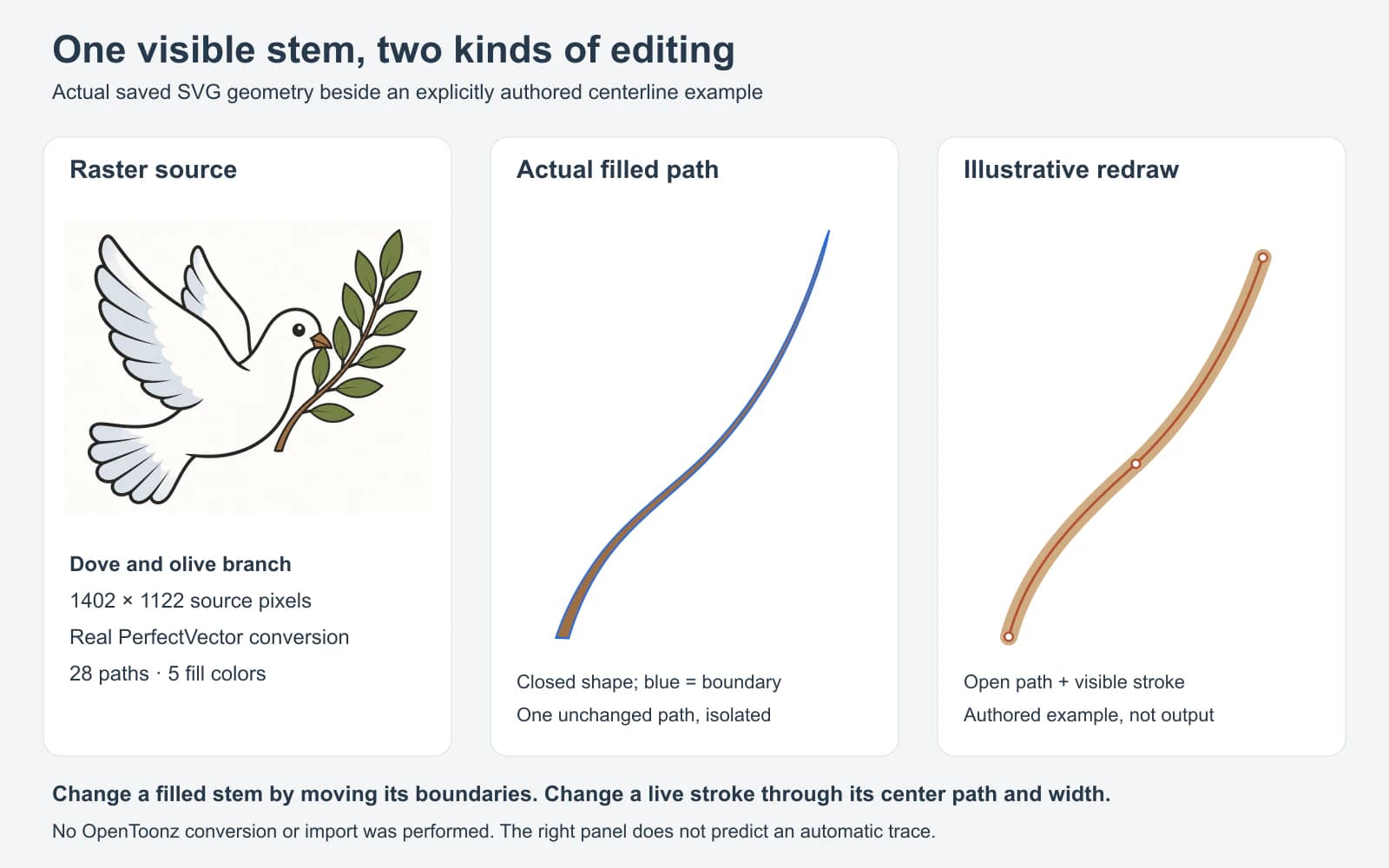
Para alargar esse caule preenchido, mova seus limites. Adicionar um contorno ao redor dele acrescentaria uma borda à forma existente, não transformaria a forma em seu gesto original de desenho.
O painel direito é uma construção deliberadamente diferente: uma curva aberta criada com traço visível. Suas extremidades e âncora central ficam ao longo do percurso pela forma. Ela ilustra a ideia de edição; não prevê onde um traçador automático de linha central colocaria seus traçados nem como o OpenToonz reproduziria o afunilamento.
Por isso contar traçados, sozinho, é insuficiente. Um traçado fechado e um aberto podem contar como um cada e oferecer controles diferentes. Inspecione a geometria que permite a edição desejada. Para outra visão de limites preenchidos, veja como desenhos de linhas viram formas SVG.
Confira o nível em vários desenhos
Use um pequeno conjunto de revisão antes de prosseguir com a sequência inteira:
| Desenho a inspecionar | Verificação concreta |
|---|---|
| Uma pose ampla e simples | A silhueta continua legível no tamanho de visualização da tomada? |
| A sobreposição mais apertada | Os espaços desejados entre dedos, folhas ou membros continuam abertos? |
| Um quadro com detalhes finos | Uma pequena marca útil desapareceu junto com a poeira? |
| Um contorno que passa de grosso a fino | Você consegue fazer a edição de largura planejada? |
| Um desenho colorido | Consegue mudar a região desejada sem afetar partes sem relação? |
Reproduza os desenhos selecionados em sequência depois de inspecioná-los individualmente. Procure um pequeno elemento aparecendo e desaparecendo, um espaço fechando em um desenho ou o contorno mudando visivelmente entre poses. Uma prévia estática não revela essas mudanças ao longo do tempo.
A edição da paleta também exige uma verificação deliberada. Nos níveis Toonz Vector e Toonz Raster, estilos são vinculados a linhas e áreas pintadas. Editar um estilo atualiza todo elemento que o usa. Marcas Raster padrão não mantêm esse vínculo. Experimente uma cor contrastante temporária e inspecione quais regiões respondem, depois desfaça.
Mantenha o nível de origem e salve o resultado revisado. As instruções de salvamento dizem que edições de níveis precisam ser salvas; Save All também salva as mudanças de níveis da cena. Trate o original, o nível convertido e qualquer arquivo exportado como coisas separadas a preservar.
Use SVG para intercâmbio e PLI para o nível nativo
A documentação do navegador de arquivos diz que SVGs carregados são convertidos em PLI. Seu comando de conversão de arquivos também pode exportar PLI para SVG. São transferências de formato, separadas de traçar pixels raster.
Ao enviar um desenho vetorial para outro lugar, teste primeiro um desenho representativo. Abra o SVG exportado no editor receptor e inspecione preenchimentos, limites visíveis e escala. Não use uma prévia bem-sucedida como prova de que todo estilo nativo, exposição de cena ou controle de edição sobrevive à transferência. Mantenha o projeto e os níveis do OpenToonz para trabalhar na animação.
Se uma ilustração raster separada precisa de formas SVG preenchidas antes de entrar na cena, o conversor de imagem para vetor do PerfectVector pode preparar esse recurso externo. Inspecione o SVG primeiro e teste sua importação no OpenToonz. O PerfectVector não produz um nível de animação PLI nativo nem os traços Centerline necessários à edição de largura com Pump. Use a conversão nativa do OpenToonz quando esse for o trabalho.
Para o limite de traçado de outro aplicativo de animação, veja o traçado de imagens no Adobe Animate. Mais fluxos de preparação de arquivos estão no blog do PerfectVector.
Perguntas frequentes
Um nível Toonz Raster já é vetorial? Não. TLV contém linhas e pintura bitmap. PLI é o nível vetorial nativo. Uma paleta, sozinha, não transforma o desenho subjacente em geometria vetorial.
O que devo conferir quando a conversão diz que a seleção é inválida? Comece com um desenho de origem existente selecionado na Xsheet/Timeline. Confirme que sua célula referencia um desenho disponível. Se ainda falhar, registre versão, detalhes do arquivo de origem e modo para um teste reproduzível.
Um traçado SVG significa uma linha central editável? Não. Um traçado único pode envolver uma área preenchida ou seguir um percurso aberto. O caule ilustrado é um traçado fechado preenchido; o exemplo criado separadamente é um traçado aberto com contorno.
Devo converter fundos pintados antes de animar? Somente quando editar sua geometria ajudar a tomada. Preserve pintura raster quando sua textura e sombreamento importarem mais que mudar formas individuais e mantenha o original mesmo se fizer uma versão vetorial.
Fontes
- OpenToonz: desenho de níveis de animação — tipos nativos de nível, modos de conversão, procedimento com quadros selecionados e controles de prévia.
- OpenToonz: edição de níveis de animação — referências de desenhos, desenhos ausentes e salvamento de mudanças de níveis.
- OpenToonz: gerenciamento de paletas e estilos — estilos vinculados em níveis Toonz e comportamento separado da paleta Raster.
- OpenToonz: trabalhando na Xsheet/Timeline — carregamento de SVG como PLI e conversão de arquivos de PLI para SVG.
Precisa de uma ilustração vetorial preenchida separada para a cena? Converta a arte raster com o PerfectVector, inspecione suas formas e teste uma importação SVG. Mantenha a conversão Centerline nativa para largura de traço editável e o nível de origem para mudanças que o traçado não consegue reconstruir.
Mais do blog

Traçar imagem para Grease Pencil no Blender: escolha sua rota
Trace uma imagem para Grease Pencil no Blender, corrija comandos ausentes e traços densos ou prepare um SVG colorido para importar. Escolha a rota de que seu desenho precisa.

Vetorizar imagens no Harmony: desenho nativo ou importação SVG?
Vetorize uma imagem no Toon Boom Harmony, diferencie envoltórios bitmap de contornos editáveis e escolha a conversão nativa de linhas ou a importação SVG do Harmony 25.