
Image Trace no Adobe Animate: bitmap em arte editável
Converta um bitmap em arte vetorial editável com o Image Trace do Adobe Animate, ajuste traçados, cantos, ruído, preenchimentos e sobreposições e limpe o resultado.
Nesta página
- O que o Image Trace faz no Adobe Animate
- Vetorize um bitmap passo a passo
- 1. Prepare a imagem raster original
- 2. Abra Trace Bitmap
- 3. Escolha uma predefinição como ponto de partida
- 4. Escolha o modo e a paleta deliberadamente
- Entenda os controles avançados
- Paths
- Corners
- Noise
- Method
- Preenchimentos, contornos e branco
- Limpe a arte vetorizada antes de animar
- Exporte ou mantenha a arte no Animate
- Quando usar um vetorizador separado
- Perguntas frequentes
- Fontes
O Adobe Animate pode vetorizar um JPEG, PNG, PSD ou outra imagem raster em arte vetorial editável. Na interface atual, selecione o bitmap posicionado e use Object > Trace Bitmap ou Modify > Bitmap > Trace Bitmap, escolha uma predefinição ou as configurações, veja a prévia do resultado e inspecione as novas formas.
A Adobe chama o recurso na documentação de ajuda de Image Trace, enquanto o comando tem o nome Trace Bitmap. Se você estava procurando por qualquer um desses nomes, ambos se referem a esse fluxo no Animate. Se trabalha no After Effects, use o guia de máscaras Auto-Trace e camadas de formas SVG para escolher o tipo de objeto adequado à animação.
A versão útil
- Importe ou posicione a imagem raster original mais limpa que você tiver.
- Selecione-a e abra Trace Bitmap.
- Comece com uma predefinição que corresponda à arte, e não com a mais detalhada disponível.
- Veja na prévia as mudanças de modo de cor, traçados, cantos, ruído, método, preenchimentos e contornos.
- Aceite a vetorização e inspecione as formas editáveis resultantes.
- Remova manchas isoladas, una fragmentos acidentais e simplifique apenas pontos redundantes.
- Compare a arte no tamanho final de animação ou exportação antes de apagar a referência raster.
O que o Image Trace faz no Adobe Animate
A documentação atual do Image Trace do Animate informa que o recurso converte imagens raster, como JPEG, PNG e PSD, em arte vetorial modificável. Ele também pode vetorizar um desenho a lápis digitalizado para que você construa um novo desenho a partir dele.
Essa conversão reconstrói os pixels visíveis como formas. Ela não recupera as camadas, configurações de pincel, texto editável, símbolos, rig ou geometria oculta do artista original. Para outro fluxo de animação, o guia de bitmap para vetor no Moho explica quando manter a arte raster em camadas, usar a vetorização nativa ou preparar partes SVG para um rig.
| Imagem inicial | Resultado provável | Melhor escolha se não funcionar |
|---|---|---|
| Ícone de cores chapadas ou ilustração com poucas cores | Regiões vetoriais preenchidas separadas | Limpar as formas depois de vetorizar |
| Arte de linhas ou logo de alto contraste | Preenchimentos ou contornos em preto e branco | Redesenhar linhas essenciais se a vetorização as duplicar |
| Desenho a lápis | Interpretação editável das marcas visíveis | Finalizar com tinta ou limpar a digitalização antes para reduzir o ruído |
| Fotografia | Muitas formas coloridas ou um resultado posterizado simplificado | Manter o raster, a menos que a estilização seja intencional |
| Imagem pequena ou desfocada | Bordas onduladas, fundidas ou com aparência inventada | Encontrar uma imagem original maior ou redesenhar |
Vetorize um bitmap passo a passo
1. Prepare a imagem raster original
Recorte margens irrelevantes e use o original de maior qualidade disponível. Para uma ilustração de cores chapadas, remova halos de compressão e pixels acidentais do fundo antes de vetorizar. Para uma digitalização, ajuste o contraste entre papel e marcas sem apagar detalhes intencionais.
Mantenha o original ao lado da vetorização até concluir a revisão. Uma vetorização pode parecer limpa e ainda alterar o espaço interno de uma letra, uma característica do rosto ou uma pequena silhueta.
O guia de bitmaps importados da Adobe aborda como o Animate lida com recursos bitmap. Importar o bitmap e vetorizá-lo são decisões separadas: posicionar mantém os pixels; Trace Bitmap cria uma nova arte vetorial.
2. Abra Trace Bitmap
Selecione o raster posicionado. A Adobe documenta estes caminhos:
- escolha Object > Trace Bitmap no menu de contexto;
- use o controle Bitmap no painel Properties e escolha Edit;
- escolha Modify > Bitmap > Trace Bitmap.
Ative Preview enquanto ajusta as opções. A Adobe observa que a resolução da imagem posicionada afeta a velocidade de vetorização, então uma imagem original muito grande pode demorar mais mesmo quando os detalhes extras não melhoram a arte no tamanho final.
3. Escolha uma predefinição como ponto de partida
O Animate inclui predefinições para tarefas gerais, como fotos de alta ou baixa fidelidade, tons de cinza e logo em preto e branco. Uma predefinição não é uma nota de qualidade. É um conjunto de configurações iniciais.
Use a predefinição mais simples que preserve os detalhes de que a arte realmente precisa. Um logo com três cores sólidas não deveria virar uma pilha de pequenas regiões semelhante a uma foto. Não espere que uma fotografia de contornos pouco definidos se torne uma ilustração editável compacta só porque a vetorização terminou.
4. Escolha o modo e a paleta deliberadamente
Os controles básicos incluem Preset, Mode, Palette e Colors. O modo de cor define se o resultado usa cores, tons de cinza ou preto e branco. Os controles de paleta e cores disponíveis determinam então quantas regiões o Animate cria.
Mais cores podem preservar pequenas mudanças tonais, mas também podem produzir fragmentos difíceis de editar ou animar. Reduza a paleta até que cada diferença restante tenha uma função.
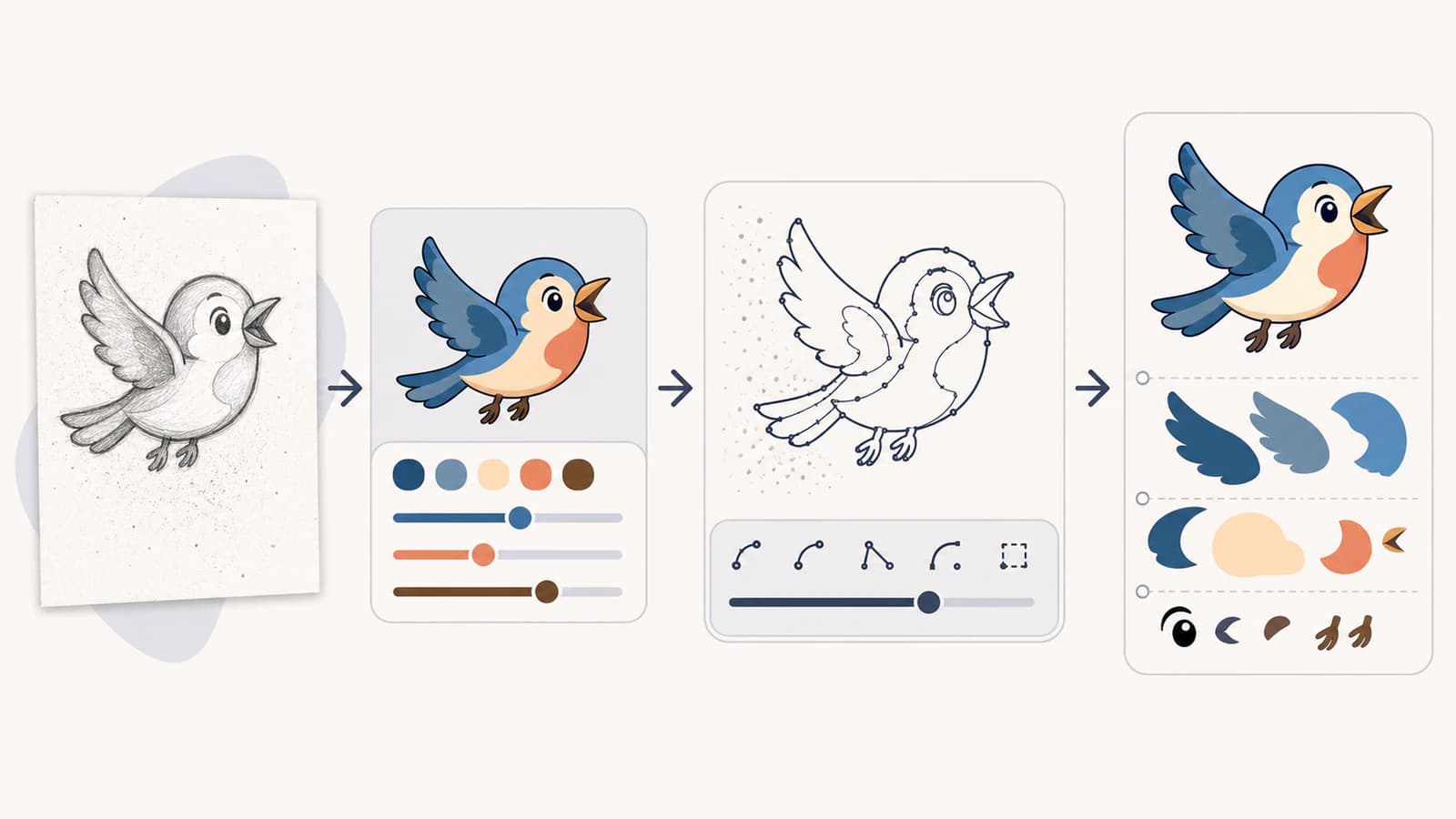
Entenda os controles avançados
As definições atuais da Adobe são específicas o suficiente para orientar um primeiro ajuste:
Paths
Paths controla o quanto a forma vetorizada acompanha a borda dos pixels originais. A Adobe informa que valores menores produzem um ajuste mais próximo e valores maiores, um ajuste mais solto.
Um ajuste mais próximo não é automaticamente melhor. Ele pode preservar irregularidades da compressão e oscilações do desenho à mão de que a arte final não precisa. Um ajuste mais solto pode suavizar o resultado, mas pode remover detalhes intencionais.
Corners
Corners controla a intensidade com que mudanças bruscas de direção se tornam pontos de canto. Valores maiores produzem mais cantos. Aumente-o para emblemas angulares ou letras em bloco; diminua quando formas orgânicas arredondadas estiverem ficando angulosas.
Noise
Noise define a área em pixels que o Animate pode ignorar durante a vetorização. Valores maiores removem pequenas regiões maiores. Isso é útil para poeira e pontos de compressão, mas também pode apagar sardas, pontos de textura e pequenos espaços internos que você queria manter.
Method
A Adobe documenta dois métodos:
- Abutting cria traçados recortados cujas bordas vizinhas se encontram.
- Overlapping cria traçados empilhados que se sobrepõem ligeiramente às formas adjacentes.
Abutting pode ser mais fácil de interpretar como um mosaico plano. A sobreposição pode evitar frestas finas em algumas situações de composição, mas cria geometria encoberta. Escolha de acordo com a forma como pretende editar e animar a arte.
Preenchimentos, contornos e branco
No modo preto e branco, o Animate pode criar regiões preenchidas e tratar elementos suficientemente estreitos como contornos. A opção Ignore White pode omitir regiões brancas, o que ajuda quando um fundo de papel branco não deve virar uma grande forma.
Confira o resultado real. Uma linha preta fina pode ser vetorizada como duas bordas em torno de uma faixa preenchida quando você esperava uma única linha central. Se um único contorno editável for importante, redesenhe-o ou use um fluxo voltado à linha central.
Limpe a arte vetorizada antes de animar
Não anime imediatamente a primeira prévia. Selecione e inspecione o resultado vetorial:
- apague manchas isoladas e restos invisíveis;
- confira vazados e espaços internos das letras ou formas;
- verifique se as cores vizinhas se encontram como deveriam;
- remova retângulos de fundo acidentais;
- una fragmentos que deveriam se comportar como um único objeto;
- simplifique nós redundantes sem alterar a silhueta;
- separe as partes que pretende animar de forma independente;
- converta a arte reutilizável em símbolos apenas depois de limpar as formas.
Diminua o zoom até o tamanho final de visualização e também amplie até os nós. Um pequeno erro pode não importar em movimento, enquanto uma vetorização detalhada demais pode deixar a edição desnecessariamente lenta.
Exporte ou mantenha a arte no Animate
Se a vetorização faz parte de um projeto do Animate, mantenha um arquivo mestre editável com o bitmap original e a arte vetorial limpa em camadas separadas e nomeadas. Isso dá uma referência quando uma edição posterior revela um problema de fidelidade.
Se precisar entregar um SVG, use o fluxo de exportação SVG documentado pelo Animate e inspecione o arquivo exportado no aplicativo que vai recebê-lo. Exportar um quadro não recria camadas originais ou texto editável que estavam ausentes da vetorização. Para o Synfig, compare importação direta de SVG e exportação SIF pelo Inkscape e inspecione as partes móveis e as origens dos grupos antes de animar. Para projetos do Toon Boom, o guia de vetorização e importação SVG no Harmony explica contornos nativos de desenho, envelopes de bitmap e as escolhas de desenho e paleta para uma importação no Harmony 25.
A Adobe informa atualmente que o Animate está em modo de manutenção: o aplicativo continua disponível e recebe suporte, atualizações de segurança e correções de bugs, mas a Adobe não planeja novos recursos. Isso não remove o Image Trace dos fluxos existentes, mas importa ao escolher um novo fluxo de produção de longo prazo.
Quando usar um vetorizador separado
A vetorização integrada do Animate é adequada quando a arte será limpa e animada no mesmo documento. A comparação mais ampla entre Image Trace e vetorizador com IA explica as diferenças. Um vetorizador separado pode ser mais adequado quando você quer converter fora do Animate, comparar várias imagens originais ou estabelecer um SVG mestre reutilizável antes de começar a animação.
O fluxo de imagem para vetor do PerfectVector reconstrói imagens raster compatíveis como formas vetoriais editáveis no navegador. Compare a prévia com a vetorização do Animate usando a mesma imagem original. Avalie:
- fidelidade da silhueta visível e das formas internas;
- quantidade de pontos de ancoragem para detalhes equivalentes;
- separação útil das cores;
- tempo necessário para limpar o arquivo;
- comportamento depois da importação no Animate.
Use o resultado que exigir menos correções. Nenhum dos caminhos consegue deduzir uma fonte original, camada oculta ou curva exata que um bitmap de baixa qualidade já não contém.
Perguntas frequentes
O Adobe Animate tem Image Trace? Sim. A página de ajuda da Adobe chama o recurso de Image Trace, e os comandos atuais incluem Object > Trace Bitmap e Modify > Bitmap > Trace Bitmap.
O Adobe Animate pode transformar um PNG em arte vetorial? Sim. Trace Bitmap reconstrói os pixels visíveis do PNG como arte vetorial modificável. Ele não recupera camadas originais, texto editável, símbolos ou detalhes ocultos.
O que Paths, Corners e Noise fazem no Image Trace do Animate? Paths altera o quanto as formas acompanham as bordas dos pixels, Corners altera a intensidade com que mudanças de direção se tornam pontos de canto, e Noise controla o tamanho das áreas de pixels ignoradas durante a vetorização.
Devo usar Abutting ou Overlapping no Animate? Use Abutting para traçados recortados vizinhos que se encontram em uma borda compartilhada. Use Overlapping para formas empilhadas que cobrem ligeiramente as vizinhas. Inspecione o resultado de acordo com a forma como vai editá-lo e animá-lo.
O Adobe Animate foi descontinuado? Não. A Adobe informa que o Animate está em modo de manutenção, continua disponível e seguirá recebendo suporte, atualizações de segurança e correções de bugs, mas não há novos recursos planejados.
Fontes
- Adobe — Image Trace no Animate — Comandos atuais de vetorização, predefinições, comportamento da prévia, modos e definições dos controles avançados.
- Adobe — Bitmaps importados no Animate — Contexto atual de importação e tratamento de bitmaps.
- Adobe — Exportar arquivos SVG do Animate — Fluxo atual de exportação SVG e contexto de transferência.
- Adobe — Perguntas frequentes sobre o Capture — Declaração atual da Adobe de que o Animate está disponível em modo de manutenção, com suporte e correções, mas sem novos recursos planejados.
- PerfectVector — Imagem para vetor — Fluxo atual de vetorização no navegador, prévia, saída e limites do produto.
Se quiser um segundo resultado para comparar antes de se dedicar à limpeza, vetorize o mesmo bitmap no navegador, inspecione os dois conjuntos de traçados e fique com a versão que preserva a arte com menos reparos.
Mais do blog

Vetorize uma imagem no Adobe Capture: forma editável
Use o Adobe Capture para vetorizar uma imagem no celular, refinar a forma, salvá-la em uma biblioteca da Creative Cloud e conferir o resultado editável.

Gerador SVG ou vetorizador com IA: qual você precisa?
Um gerador SVG com IA cria um vetor novo a partir de texto. Um vetorizador converte a imagem que você já tem. Veja como escolher e quando usar os dois.