
Vetorizar imagens no Harmony: desenho nativo ou importação SVG?
Vetorize uma imagem no Toon Boom Harmony, diferencie envoltórios bitmap de contornos editáveis e escolha a conversão nativa de linhas ou a importação SVG do Harmony 25.
Nesta página
- O que significa vetorizar uma imagem no Harmony?
- Escolha a rota para seu desenho
- Vetorize imagens na importação para desenho de linhas nativo
- Importe na camada de desenho desejada
- Escolha Black and White ou Grey de forma deliberada
- Vetorize arte bitmap que já está em um desenho
- Importe um SVG no Harmony 25
- Escolha o destino do desenho antes de confirmar
- Escolha uma paleta que possa inspecionar
- Diagnostique o resultado antes de traçar tudo novamente
- Como isso funciona com o PerfectVector
- Perguntas frequentes
- Fontes
O Toon Boom Harmony pode vetorizar uma imagem em contornos de desenho editáveis, incluindo desenhos de linhas digitalizados que você quer pintar na cena. Mas um bitmap colocado em uma camada vetorial não é necessariamente um desenho traçado. O Harmony também pode manter conteúdo bitmap dentro de um limite vetorial, e sua opção de vetorização Grey combina contornos vetoriais com textura bitmap. Escolha o resultado necessário antes da opção de importação. O guia de vetorização de imagens e a documentação de modos de arte da Toon Boom explicam essas distinções.
Para arte já preparada como SVG, o Harmony 25 documenta uma rota separada de importação de arquivos vetoriais. Ela pode servir para uma ilustração de cores chapadas cujas formas você quer preparar antes de chegar ao Harmony. A conversão nativa de linhas é o ponto de partida mais direto quando sua digitalização já serve a esse trabalho.
Decida o que precisa se tornar editável
- Desenho de linhas vetoriais sólidas: use a vetorização nativa Black and White e inspecione os contornos resultantes.
- Textura de linhas digitalizadas: Grey preserva a textura usando uma mistura de vetores e preenchimento bitmap.
- Um bitmap dentro de um limite vetorial: mudar apenas o tipo da camada não traça as formas internas da figura.
- Arte SVG preparada: use a importação Vector File do Harmony 25 e confira o desenho de destino, a paleta e as formas importadas.
O que significa vetorizar uma imagem no Harmony?
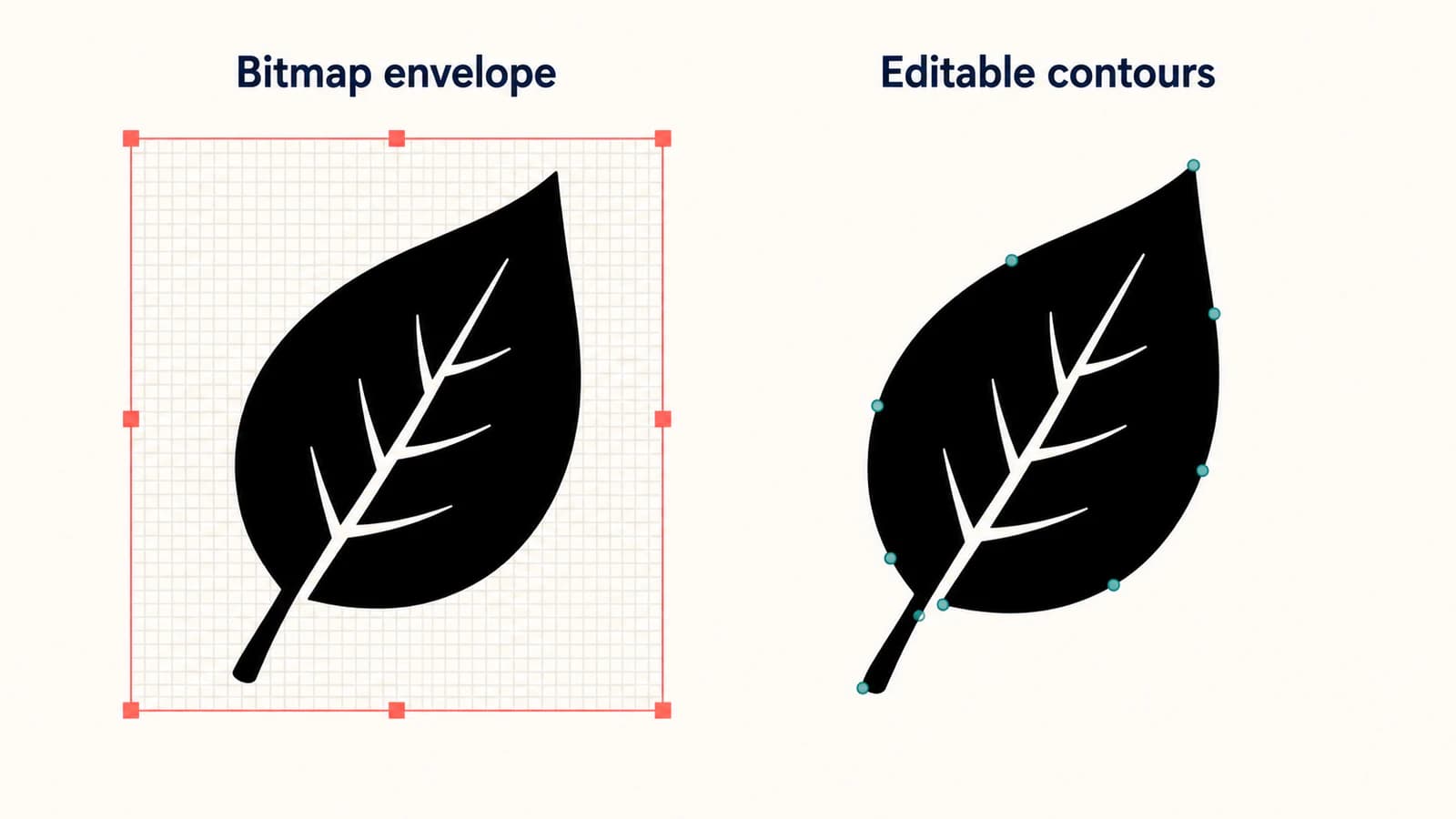
Há duas perguntas separadas: você pode manipular o objeto e pode editar os contornos da arte? Mover um retângulo contendo uma figura responde à primeira. Ajustar o contorno de uma folha desenhada responde à segunda.
A documentação Changing Art Modes do Harmony 25 Advanced diz que mudar arte bitmap para uma camada vetorial inicialmente a torna um objeto de desenho único. Convert Drawings to Match Layer Type pode criar um retângulo vetorial cuja textura é o bitmap. Você pode alterar esse contorno da tela, mas isso não transforma a própria figura em contornos vetoriais editáveis.
Esse limite é o que este guia chama de envoltório bitmap. Ele pode ser útil quando a aparência bitmap é o que você quer. É um resultado diferente de reconstruir as linhas do desenho como contornos.
O mesmo hábito de inspeção ajuda com arquivos de intercâmbio: uma extensão SVG sozinha não estabelece que todo elemento visível seja um traçado vetorial. O guia de SVGs contendo imagens raster explica como conferir o conteúdo real antes da entrega.
Escolha a rota para seu desenho
| Arte inicial e objetivo | Rota a experimentar | Verificação de aceitação |
|---|---|---|
| Desenho de linhas pretas digitalizado que precisa de contornos editáveis sólidos | Vetorização nativa Black and White | Marcas finas, espaços, aparência sólida das linhas e áreas pintáveis |
| Digitalização cuja textura de lápis ou tinta importa | Vetorização nativa Grey | Textura mantida onde desejado; aceite o preenchimento bitmap |
| Arte bitmap já na camada Line Art de um desenho bitmap | Vectorize Line Art in Selected Drawing, seguindo o fluxo da sua edição | Novos contornos entram na camada de desenho vetorial desejada |
| Uma figura que você só precisa posicionar e transformar | Manter o conteúdo bitmap | Aparência e tamanho de exibição útil, em vez de edição vetorial interna |
| Arte de cores chapadas preparada como SVG | Importação Vector File do Harmony 25 | Destino do desenho, paleta, silhueta e limites de cor |
As instruções abaixo identificam a documentação da edição do Harmony 25 que seguem, conferida em 8 de setembro de 2026. Esse é um ponto de referência para rótulos de menus, não uma afirmação de que um recurso seja exclusivo dessa edição. Compare com sua versão e edição instaladas quando a caixa diferir. Um tutorial do Storyboard Pro também é um fluxo de outro produto, mesmo que apareça em uma busca sobre Harmony.
Vetorize imagens na importação para desenho de linhas nativo
Para um desenho digitalizado, comece com uma imagem de teste contendo uma linha grossa, uma fina e uma pequena área fechada. Mantenha a digitalização intacta e faça uma cópia de trabalho. Remova poeira evidente e sombras irregulares do papel sem apagar textura intencional.
O guia de preparação de desenhos de linhas aborda a limpeza da imagem original com mais detalhe. No Harmony, decida se a textura pertence ao resultado antes de escolher Grey ou Black and White.
Importe na camada de desenho desejada
No procedimento do Harmony 25 Essentials, abra File → Import → Images, procure o arquivo, escolha uma camada nova ou existente compatível e ative Vectorize Image. Um desenho vetorizado exige uma camada de desenho vetorial como destino. Essas etapas vêm do guia de vetorização de imagens na importação da Toon Boom.
Use uma camada de teste nova e com nome claro na primeira passada. Isso facilita comparar o resultado e confirmar onde o desenho entrou antes de importar vários arquivos ou trabalhar em uma cena que já contém elementos.
Escolha Black and White ou Grey de forma deliberada
Black and White produz arte de linhas vetoriais sólidas usando a amostra Vectorized Line da paleta da cena. Grey mantém a textura das linhas da digitalização por meio de preenchimento bitmap em escala de cinza dentro de contornos vetoriais e torna o papel branco transparente. Essas são as escolhas documentadas no procedimento de vetorização do Essentials 25.
Escolha Black and White se a próxima tarefa exige linhas sólidas que pode editar e pintar. Escolha Grey se as marcas texturizadas da digitalização fazem parte da aparência desejada. Não selecione Grey para depois avaliar todo vestígio restante de textura bitmap como falha de conversão; preservar essa textura faz parte de sua finalidade.
Em Black and White, Threshold controla quais valores da imagem original sobrevivem, e Smooth controla o equilíbrio entre detalhe e suavização. O manual descreve valores menores de Threshold como produtores de um resultado mais escuro e valores menores de Smooth como preservadores de mais detalhe.
Comece com um pequeno ajuste e inspecione a mesma marca fina e área fechada. Mais suavização pode deixar uma curva organizada enquanto muda um canto intencional. Ajustar o limiar pode recuperar um traço claro e também incluir ruído do papel. Esses são motivos para comparar o desenho, não copiar uma predefinição numérica universal.
Vetorize arte bitmap que já está em um desenho
Mudar o modo de arte da camada não é a etapa de traçado. O Harmony 25 Advanced documenta uma operação dedicada para arte de linhas bitmap já em um desenho: Drawings → Vectorize Line Art in Selected Drawing.
O procedimento de vetorização de arte bitmap exige que a origem seja arte de linhas na camada Line Art do desenho bitmap. Crie uma camada de desenho vetorial imediatamente abaixo, selecione os quadros do desenho de origem junto dos quadros vetoriais de destino e execute o comando. A seleção deve conter os quadros bitmap acima e vetoriais abaixo, sem outras camadas incluídas.
Escolha uma predefinição de vetorização na caixa de conversão e inspecione o novo desenho com a camada bitmap original oculta. Manter o original disponível permite voltar para comparar sem confundir duas versões sobrepostas com um único resultado bem-sucedido.
Se o comando rejeitar a seleção, confira essa organização antes de mudar a imagem. Uma seleção inadequada de origem e destino é um problema diferente de uma digitalização ruidosa. Se o desenho contiver áreas pintadas ou uma ilustração colorida completa em vez de arte de linhas, volte à tabela de rotas antes de forçá-lo por um procedimento de linhas.
Importe um SVG no Harmony 25
O guia de importação de arquivos vetoriais do Harmony 25 lista explicitamente SVG, junto de AI e PDF. Use File → Import → Vector File e procure o SVG. Se está usando documentação antiga do Harmony que lista outros formatos, confira o manual da versão instalada antes de converter o arquivo novamente.
Um SVG existente deve ser inspecionado e importado diretamente. Um PNG de cores chapadas pode precisar de preparação vetorial primeiro. Em ambos os casos, comece com um desenho cuja silhueta, furos e limites de cor sejam fáceis de comparar.
Escolha o destino do desenho antes de confirmar
Para um primeiro teste, Create New Elements Using Base Name dá à arte um novo destino de desenho. Importar em um desenho existente é uma segunda escolha deliberada depois de confirmar que o arquivo se comporta como esperado.
A referência da caixa Vector Import do Harmony 25 Premium acrescenta um detalhe importante em uma cena existente: Selected Element cria uma substituição de desenho e substitui a exposição selecionada. Append to First Frame's Drawing mescla a arte importada quando Selected Element está ativado. Confirme o desenho e a exposição selecionados antes de escolher essas opções.
Escolha uma paleta que possa inspecionar
A mesma caixa oferece Use Existing Palette e Create New Palette. Cores ou texturas importadas são adicionadas ao destino escolhido. Para um teste pequeno, uma nova paleta nomeada facilita identificar o material recebido antes de decidir seu lugar no sistema de cores da cena.
Importar a paleta não estabelece que todo recurso SVG tenha sido reproduzido perfeitamente. A documentação de importação citada não promete preservação universal de efeitos complexos, fontes, gradientes ou conteúdo incorporado. Compare o desenho real do Harmony com a arte original. Confira uma região de cor sólida, uma sobreposição, um furo interno e um elemento fino antes de importar uma prancha inteira de personagem.
Se está passando entre aplicativos de animação, o guia de traçado de imagens do Adobe Animate aborda o traçado e a entrega SVG separados desse aplicativo. Mantenha os comandos e o modelo de desenho de cada aplicativo em seu próprio fluxo.
Diagnostique o resultado antes de traçar tudo novamente
| Sintoma | Primeira verificação | Próxima ação útil |
|---|---|---|
| Você pode mover a imagem, mas não editar seus contornos internos | Se é conteúdo bitmap em um limite vetorial | Use vetorização real de linhas se contornos forem o requisito |
| O desenho ainda tem textura digitalizada | Se escolheu Grey | Mantenha intencionalmente ou compare uma passada Black and White |
| Uma linha fina desaparece ou surge ruído do papel | Contraste da origem e Threshold | Ajuste uma variável e compare o mesmo detalhe local |
| O comando de conversão informa um problema de seleção | Line Art da origem e quadros vetoriais de destino adjacentes | Refaça a seleção documentada de origem e destino |
| Um PNG transparente vira um bloco indesejado | Rota de importação e comparação com uma imagem original simples | Teste linhas pretas limpas em papel branco antes de aplicar configurações avançadas de um fórum antigo |
| A arte SVG muda a exposição de um desenho existente | Selected Element e configurações de anexação | Teste em um destino novo de desenho e inspecione a exposição afetada |
O caso de PNG transparente merece uma comparação controlada, não uma promessa de que uma configuração de alfa resolva todo arquivo. Salve o PNG original, experimente uma cópia simples de linhas e estabeleça se o problema acompanha a imagem ou a rota de importação escolhida. Se a transparência é essencial, verifique-a novamente no desenho importado em vez de presumir que uma prévia agradável da imagem original comprova o resultado.
Como isso funciona com o PerfectVector
Se a imagem original é um PNG ou JPG de cores chapadas e você quer preparar formas SVG antes de importar no Harmony, use o conversor de imagem para vetor do PerfectVector para fazer um arquivo candidato. Inspecione silhueta, furos internos, limites de cor e qualquer forma de fundo, baixe o SVG e teste-o pela importação Vector File do Harmony 25. Para arte de linhas digitalizada que precisa de contornos nativos de desenho do Harmony, experimente primeiro a vetorização do próprio Harmony.
A decisão depende do desenho que pode usar na cena. Uma prévia limpa não estabelece a exposição correta, organização da paleta ou partes editáveis para a animação. Mantenha uma referência da imagem original até concluir essas verificações.
Perguntas frequentes
O Toon Boom Harmony pode vetorizar um PNG? Sim. O Harmony documenta vetorização de imagens bitmap para criar arte de linhas editável. Escolha uma rota adequada à imagem original: Black and White para linhas vetoriais sólidas, Grey quando manter a textura digitalizada é intencional ou importação de SVG preparado para arte vetorial feita em outro lugar.
Mudar uma camada bitmap para vetor traça o desenho? Não. Mudar o modo de arte pode deixar a imagem como objeto único, e converter desenhos para corresponder ao tipo da camada pode envolver textura bitmap em um retângulo vetorial. Use o fluxo dedicado de vetorização quando precisar dos contornos do próprio desenho.
A vetorização Grey do Harmony é totalmente vetorial? Não. O manual do Harmony 25 Essentials descreve contornos vetoriais combinados com preenchimento bitmap em escala de cinza. Black and White é a escolha documentada para arte de linhas sólida e totalmente vetorial.
Por que Vectorize Line Art in Selected Drawing informa um erro? Confira a seleção de origem e destino descrita para sua edição. O procedimento do Harmony 25 Advanced exige quadros de desenho bitmap acima de quadros vetoriais correspondentes, sem outras camadas na seleção, e arte de linhas de origem na camada Line Art.
O Harmony pode importar arquivos SVG? A documentação do Harmony 25 lista SVG em File → Import → Vector File. Confira a documentação da versão instalada e verifique desenho importado, destino, paleta e aparência com um arquivo de teste.
Fontes
- Toon Boom — Harmony 25 Essentials: vetorização de imagens na importação — Define vetorização nativa Grey e Black and White, destinos compatíveis, Threshold e Smooth.
- Toon Boom — Harmony 25 Advanced: mudança de modos de arte — Distingue um bitmap em retângulo vetorial da vetorização real de sua arte.
- Toon Boom — Harmony 25 Advanced: vetorização de arte bitmap — Documenta a origem Line Art e a seleção de quadros de destino adjacentes exigidas pela conversão nativa.
- Toon Boom — Harmony 25 Essentials: importação de arquivos vetoriais — Documenta suporte SVG e o menu de importação Vector File.
- Toon Boom — Harmony 25 Premium: caixa Import Vector Files — Explica substituições de desenho, comportamento de anexação e destinos de paleta importada.
Preparando uma imagem de cores chapadas para o Harmony? Converta sua imagem para SVG, inspecione furos e limites de cor, importe um desenho em um destino novo e confira a paleta e a arte editável antes de preparar o restante.
Mais do blog

Raster para vetor no OpenToonz: escolha um modo de conversão
Converta desenhos selecionados do OpenToonz em níveis vetoriais. Escolha Centerline ou Outline, inspecione a estrutura dos traços e entenda onde entram arquivos PLI e SVG.

SVG no Typst: insira a arte e confira a figura
Insira SVG no Typst com funções nativas image e figure. Confira tamanho, legendas, alinhamento inline e o PDF exportado antes de entregar seu documento.