
Bitmap para vetor no Moho: traçar ou manter o raster?
Escolha traçado nativo, arte raster em camadas ou importação SVG no Moho. Confira regiões de cor, furos e partes móveis antes de criar um rig de animação para sua arte.
Nesta página
- Comece pelo movimento, não pela extensão do arquivo
- Use Trace Image nativo para uma primeira amostra
- Mantenha camadas PSD quando a arte pintada for útil
- Importe SVG com as orientações atuais do Moho
- Audite um objeto antes de tratá-lo como arte de animação
- Faça uma pequena verificação de importação e movimento
- Perguntas frequentes
- Fontes
O Moho pode transformar arte bitmap em vetores com Draw > Trace Image, mas a conversão é opcional. Você também pode animar arte raster importada, manter um PSD em camadas ou importar um SVG preparado em outro lugar. Escolha a rota conforme o que precisa se mover e o que precisa editar.
Um traçado reconstrói formas visíveis. Não decide quais formas pertencem a uma mão, não recupera um braço oculto atrás de um corpo nem constrói um rig finalizado. Essa distinção importa mais que a nitidez da figura importada.
Escolha a rota da arte
- Mantenha arte raster quando a textura pintada faz parte do design e as partes existentes servem à animação.
- Experimente o traçado nativo do Moho quando quiser converter uma imagem simples dentro do aplicativo de animação.
- Importe um SVG existente quando já tiver vetores editáveis úteis.
- Trace externamente quando quiser preparar e inspecionar um desenho raster como SVG antes de levá-lo ao Moho.
- Redesenhe as partes móveis quando o traçado não fornecer a estrutura necessária à animação.
Comece pelo movimento, não pela extensão do arquivo
Antes de traçar, anote uma pequena ação que a arte deve realizar. Um lápis sai de cima de um livro? O braço de um personagem dobra? A câmera apenas se aproxima de um fundo pintado? Esses trabalhos exigem preparações diferentes.
| Arte e ação desejada | Rota inicial | O que ainda precisa de verificação |
|---|---|---|
| Personagem pintado com partes deliberadamente separadas | PSD em camadas ou imagens raster separadas | Limites das partes, sobreposições, resolução na tomada mais próxima |
| Desenho plano que precisa de edições locais de forma | Trace Image nativo ou traçado externo | Posicionamento de traçados, regiões de cor e espaços internos |
| Objeto vetorial existente | Importar o SVG original | Aparência, agrupamento, ordem e pontos editáveis após importar |
| Personagem que precisa de grandes mudanças de pose | Desenhar ou reorganizar as partes necessárias | Arte oculta, articulações, origens, vinculação e deformação |
| Fundo pintado que apenas se desloca ou muda modestamente de escala | Manter o raster | Se tem detalhe suficiente para o enquadramento planejado |
A documentação atual de recursos do Moho descreve importação de PSD com camadas e malhas para animar imagens e vetores. Portanto, um bitmap não é um arquivo vetorial inacabado que precisa ser convertido antes de animar. A discussão avançada de importação e rig aqui é voltada ao Moho Pro 14; confira os recursos disponíveis na sua edição antes de seguir um fluxo Pro.
Antes de converter um PSD em camadas para SVG, leia os limites de preservação de camadas PSD. Mantenha o arquivo original em camadas quando a animação precisar de partes separadas; um traçado da composição visível é outro recurso.
Se está comparando aplicativos de animação, o guia de traçado do Adobe Animate aborda seus comandos separados Trace Bitmap. Não transfira esses nomes de menu ou configurações para o Moho.
Use Trace Image nativo para uma primeira amostra
O capítulo atual Trace Image do Moho 14 documenta esta sequência: importe o desenho em uma camada Image, selecione-a e escolha Draw > Trace Image. Depois de aceitar o traçado, o Moho adiciona uma camada vetorial e desativa a camada Image original. A referência bitmap é mantida.
Escolha um modo para a arte que quer criar:
| Modo | Controles e finalidade documentados |
|---|---|
| Black and white | Threshold, Detail reduction e Fatten Lines para um traçado monocromático |
| Color, apenas Pro | Number of Colors, Detail reduction e Outlines para arte vetorial colorida |
| Photo Edges, apenas Pro | Threshold para traços nas bordas detectadas |
Ajuste uma amostra pequena antes de prosseguir. Detail reduction troca semelhança por menos pontos; cores adicionais podem preservar distinções que você terá de organizar. Photo Edges é uma rota de traços de borda, então não espere as mesmas regiões preenchidas de um traçado colorido.
Comece com uma parte ou objeto representativo. Um personagem sombreado completo combina perguntas demais de uma vez: feições, textura, membros sobrepostos e detalhes pequenos podem precisar de tratamentos diferentes.
Depois de traçar, inspecione a nova arte em vez de aceitar apenas sua aparência. Confira a silhueta, os espaços entre formas e o número de peças separadas que terá de mover juntas. Se uma pálpebra ou cotovelo precisa de uma curva cuidadosamente posicionada, redesenhar essa área pode ser um próximo passo mais controlável que preservar cada ponto traçado.
Diferencie também Trace Image de usar uma imagem como referência para traçado manual. O traçado automático constrói vetores de pixels. Uma referência de imagem permite desenhar você mesmo a estrutura desejada. Nenhuma rota elimina a necessidade de planejar o movimento da arte.
Mantenha camadas PSD quando a arte pintada for útil
Um arquivo original em camadas pode preservar trabalho que você teria de reconstruir. Se o ilustrador já separou mão, antebraço, tronco e roupas, mantenha esse arquivo mestre. Um PNG achatado descarta essa separação, e traçá-lo não recupera o conteúdo original das camadas.
Para um fluxo raster, prepare a arte em torno do movimento desejado:
- Nomeie as partes para identificá-las após importar.
- Inclua sobreposição suficiente onde as partes se encontram para as poses planejadas.
- Mantenha textura e sombreamento ligados à parte com que devem se mover.
- Confira a arte no enquadramento de câmera mais próximo planejado.
- Teste um pequeno movimento antes de preparar o personagem inteiro.
São verificações de preparação, não uma promessa de que todo PSD chegue como boneco finalizado. O suporte a PSD do Moho fornece uma rota de importação de arte em camadas; você ainda a organiza e cria o rig. Para uma virada que revele a lateral de uma cabeça, talvez precise de outro desenho ou geometria adicional, em vez de um traçado mais detalhado da vista frontal.
Importe SVG com as orientações atuais do Moho
O Moho 14 introduziu importação SVG melhorada, incluindo suporte a camadas, gradientes e máscaras, segundo a página oficial de recursos. Manuais antigos do Moho na internet que listam apenas Illustrator e EPS não descrevem essa capacidade atual.
Se já tem um SVG, mantenha o arquivo vetorial original. Fazer uma captura e traçá-la novamente acrescenta outra reconstrução. Se a imagem original é PNG ou JPEG de cores chapadas e você quer preparar suas formas externamente, o conversor de imagem para vetor do PerfectVector pode produzir um SVG para inspecionar antes de importar. Compare o resultado com a imagem original e decida como organizar suas formas para a animação.
Um grupo SVG é um contêiner de elementos; não é um rig esquelético. O modelo de agrupamento da especificação SVG explica essa estrutura. Um arquivo pode conter muitos traçados editáveis sem partes nomeadas úteis. Se tudo for selecionado junto, use o diagnóstico de objetos SVG e desagrupamento antes de concluir que o arquivo é bitmap.
Audite um objeto antes de tratá-lo como arte de animação
O exemplo abaixo usa uma conversão existente do PerfectVector de uma ilustração de sala de aula orientada pela equipe. Ela contém globo, livros e lápis. A auditoria encontrou 33 traçados, 12 cores sólidas de preenchimento e nenhuma imagem incorporada. Também não encontrou grupos SVG organizando esses traçados em objetos nomeados.
Dois detalhes fazem dela um exemplo útil de preparação:
- Uma cor abrange objetos separados. Os cinco traçados com o mesmo preenchimento amarelo incluem partes do livro e do lápis. Selecionar essa cor não seleciona um lápis completo, e mover a seleção também moveria parte do livro.
- Um espaço aparentemente branco ainda é uma forma preenchida. A área estreita entre o globo e seu suporte externo é uma região quase branca opaca. O fundo externo é transparente, mas essa região fechada não. Em outro fundo, a diferença importa.
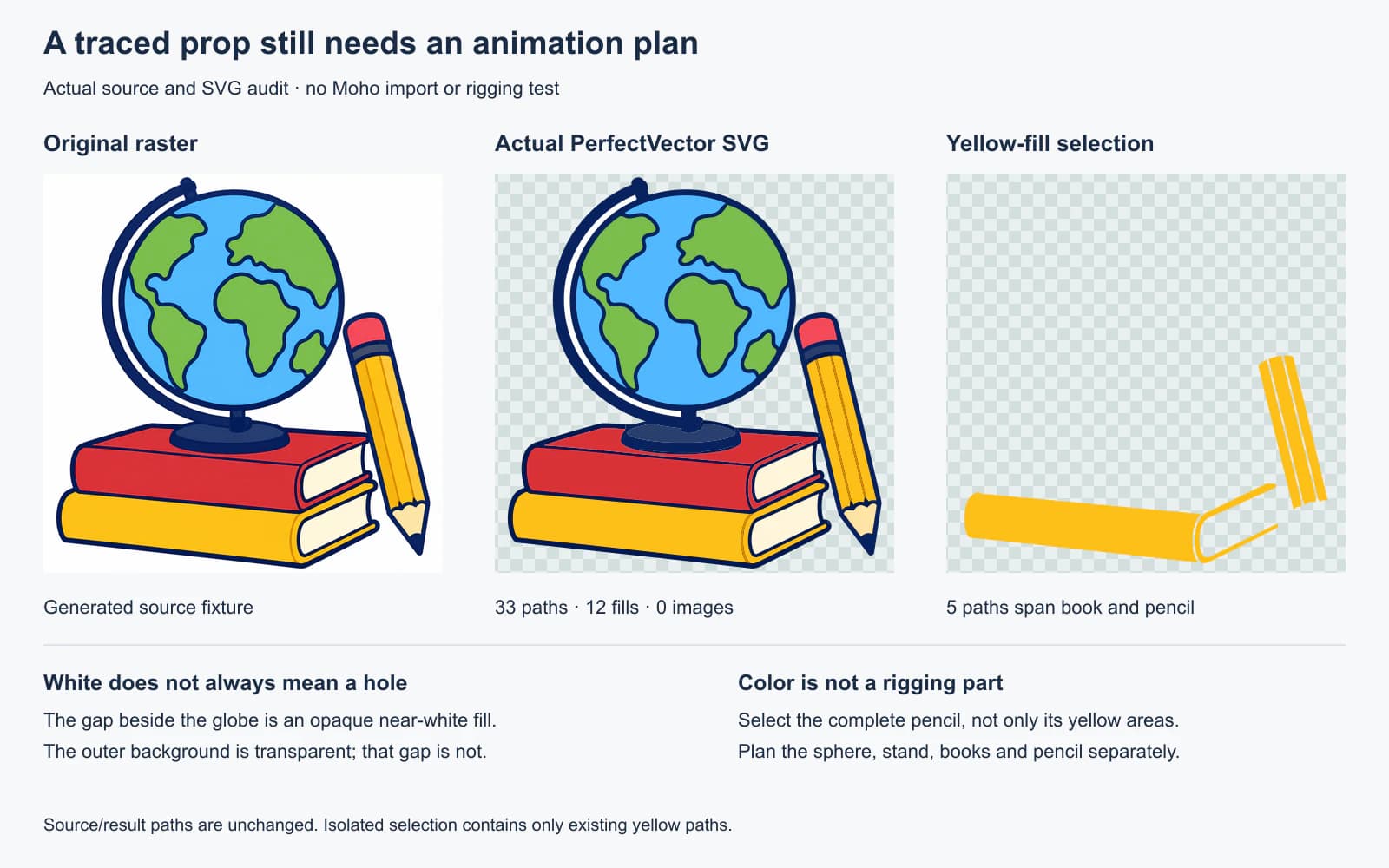
Para uma tomada em que só o lápis se levanta, identifique todo traçado pertencente ao lápis: contorno, borracha, faixa, corpo amarelo, sombreamento, madeira e ponta. Mantenha livros e globo fora dessa seleção. Inspecione então o que o lápis antes cobria; movê-lo pode revelar uma área que a figura original nunca descreveu.
Para um globo girando, a arte da esfera e o suporte parado precisam de outro plano. Um mapa plano desenhado em um círculo não é um globo 3D recuperado. Decida como desenhar ou animar a virada desejada antes de investir tempo agrupando traçados.
O espaço quase branco também exige uma decisão deliberada. Preserve-o se deve ser uma região pintada. Se o fundo da cena deve aparecer através dele, edite essa região e inspecione as bordas ao redor em uma cópia. Não exclua todo preenchimento claro: as páginas dos livros e a madeira do lápis têm cores claras próprias.
Faça uma pequena verificação de importação e movimento
Suporte SVG é um ponto de partida para testar o destino, não prova de que esse objeto específico se comportará corretamente no Moho. Use uma cópia do arquivo e confira:
| Verificação | O que inspecionar |
|---|---|
| Aparência | Silhueta, preenchimentos, gradientes, máscaras e ordem em relação à origem |
| Estrutura | Quais partes se tornam selecionáveis e como as camadas importadas se organizam |
| Separação | Se mover uma parte desejada também move arte sem relação |
| Transparência | Furos internos e regiões claras sobre o fundo real da cena |
| Origem e vinculação | Se a parte se move ao redor da articulação ou pivô desejado |
| Deformação | Se uma pequena dobra ou virada planejada distorce bordas ou revela arte ausente |
Teste uma ação útil antes de construir um rig complexo. Para o objeto, levante o lápis e inspecione a área exposta. Para um personagem, teste uma articulação com a vinculação desejada. Corrija a estrutura nessa escala e amplie o trabalho depois.
Se o teste de destino falhar, mais detalhe no traçado não é automaticamente a resposta. Reorganize partes, repare a área ausente, redesenhe uma curva ou mantenha o raster onde ele fornece a aparência desejada. A ficha de avaliação de qualidade do traçado vetorial trata o comportamento no destino como verificação separada de uma prévia aparentemente limpa.
Perguntas frequentes
O Moho pode converter um bitmap em arte vetorial? Sim. Importe o bitmap em uma camada Image e use Draw > Trace Image. Inspecione os vetores resultantes e organize as partes que pretende animar; traçar não cria um rig finalizado.
Preciso vetorizar um PSD antes de animá-lo no Moho? Não. O Moho aceita arte PSD em camadas, então um fluxo raster pode ser apropriado quando você quer manter detalhes pintados. Ainda precisa preparar as partes e testar o rig para o movimento desejado.
O Moho 14 pode importar arquivos SVG? Sim. O Moho 14 introduziu importação SVG melhorada com suporte a camadas, gradientes e máscaras. Confira aparência e estrutura importadas do seu arquivo antes de depender dele na animação.
Traçar separa um personagem em braços, pernas e cabeça? Não presuma isso. O traçado segue regiões visíveis, que podem dividir uma parte do corpo em muitos traçados ou conectar partes sem relação pela cor. Organize ou redesenhe as partes em torno do movimento necessário.
Fontes
- Lost Marble — Recursos do Moho — Documenta fluxos PSD em camadas, malhas de imagem e vetor e a importação SVG melhorada do Moho 14.
- Lost Marble — Trace Image do Moho 14 — Documenta o comando nativo de traçado, modos de conversão, controles e referência bitmap mantida.
- W3C — Estrutura de documentos e grupos SVG — Define grupos como contêineres de arte, e não metadados de partes de animação ou rig.
Se o desenho raster precisa de formas editáveis antes da animação, converta uma parte representativa com o PerfectVector. Compare contornos e espaços internos com a imagem original, organize as partes móveis desejadas e teste esse SVG no Moho antes de preparar o restante.
Mais do blog

Image Trace no VectorStyler: traçado dinâmico, expansão e limpeza
Use Image Trace no VectorStyler para ajustar um traçado vinculado, expandi-lo em traçados editáveis, inspecionar recortes e escolher Tracing Guides manuais quando a arte exigir.

Xara Bitmap Tracer: ajuste o traçado e inspecione as formas
Use os modos e controles do Xara Bitmap Tracer para transformar um bitmap em formas editáveis. Confira curvas, cantos, regiões de cor e a arte exportada antes da entrega.