
Image Trace no VectorStyler: traçado dinâmico, expansão e limpeza
Use Image Trace no VectorStyler para ajustar um traçado vinculado, expandi-lo em traçados editáveis, inspecionar recortes e escolher Tracing Guides manuais quando a arte exigir.
Nesta página
- Comece pelo painel Image Trace
- Relacione a predefinição a preenchimentos ou contornos
- Ajuste um problema por vez
- Trate transparência e branco separadamente
- Abra More Options por um motivo específico
- Manter o traçado vinculado ou expandir?
- Inspecione o grupo expandido e seu recorte
- Tracing Guides é uma rota manual separada
- Quando um SVG traçado externamente faz sentido
- Como isso funciona com o PerfectVector
- Perguntas frequentes
- Fontes
Image Trace do VectorStyler converte uma imagem de pixels selecionada em arte vetorial, mas o resultado padrão permanece em um grupo de traçado associado à imagem. Você pode alterar suas configurações e pressionar Trace novamente ou usar Expand Content quando estiver pronto para editar diretamente os objetos vetoriais. Release faz outra coisa: restaura a imagem original. Essas distinções são documentadas no guia de traçado de imagens do VectorStyler.
A sequência útil é escolher a predefinição certa, ajustar o resultado vinculado e expandir quando o trabalho restante passar a ser nos traçados individuais. “Traçado dinâmico” aqui significa que o traçado mantido pode ser revisado; não significa que mudar uma configuração execute automaticamente a conversão novamente.
Trace, inspecione e expanda
- Abra Window → Image Trace, selecione a imagem importada, escolha uma predefinição em Styles e clique em Trace.
- Mantenha o traçado associado à imagem enquanto compara configurações. Pressione Trace depois de mudar algo.
- Use Styles → Expand Content para edição vetorial direta; use Release para voltar à imagem.
- Inspecione o grupo expandido antes de remover uma forma de recorte ou excluir uma região branca.
- Para bordas selecionadas que quer seguir à mão, use Tracing Guides, um fluxo separado do traçado automático pelo painel.
Comece pelo painel Image Trace
Importe uma imagem de origem limpa e selecione o objeto de imagem. Abra então Image Trace pelo menu Window. A documentação oficial de traçado aborda formatos de pixels como PNG, JPEG e PSD e apresenta a sequência: selecione a imagem, escolha uma predefinição em Styles, ajuste opções se necessário e clique em Trace.
Mantenha uma cópia intacta da imagem original disponível. Escolha um elemento para avaliar de perto — um espaço interno de letra, um contorno fino ou a junção de duas cores — e compare também a silhueta inteira. Isso dá uma finalidade a cada mudança de configuração.
Se precisa apenas de poucas curvas de uma figura carregada de detalhes, avance para Tracing Guides. Reconstruir automaticamente toda região pode criar arte que você nunca pretendeu manter.
Relacione a predefinição a preenchimentos ou contornos
Uma predefinição é uma configuração inicial para um tipo de imagem original. Não é uma classificação de qualidade baixa a alta.
| Arte necessária | Família de predefinições a inspecionar | Primeiro detalhe a conferir |
|---|---|---|
| Regiões coloridas desenhadas à mão | Color Drawing | Áreas preenchidas e pequenos espaços |
| Traços coloridos desenhados | Color Outlines | Continuidade e espessura dos traços |
| Esboço cinza interpretado como linhas | Gray Sketch | Quais marcas viraram contornos |
| Arte cinza interpretada como regiões | Gray Tones | Áreas preenchidas e separação tonal |
| Arte de desenho animado ou geométrica de cores chapadas e poucas cores | Low Color Cartoons ou Low Color Shapes | Silhueta e limites de cor úteis |
| Desenho técnico de linhas finas | Thin Outlines | Traços estreitos e junções |
Esses nomes e tipos de saída desejados vêm do guia de traçado de imagens. O tutorial introdutório acrescenta um alerta útil: algumas predefinições se concentram nos contornos e ignoram intencionalmente áreas preenchidas grandes.
Essa é a primeira coisa a conferir se uma forma de cor chapada desaparecer. Antes de compensar com mais detalhes ou cores, confirme que a predefinição está tentando extrair o tipo de objeto desejado.
A predefinição Photographic também é documentada, mas as muitas regiões tonais de uma fotografia são um problema de edição diferente de um logo de cores chapadas. Decida quais detalhes visuais importam antes de aceitar todo detalhe que um traçado pode extrair.
Ajuste um problema por vez
Após o primeiro traçado, identifique o defeito que quer mudar. Um contorno irregular, pontinho indesejado, preenchimento ausente e opacidade incorreta não pedem todos o mesmo controle.
| Controle | Função documentada | O que comparar após traçar novamente |
|---|---|---|
| Mode | Escolhe conversão em preto e branco, escala de cinza, cor ou baseada em paleta | Se as distinções necessárias de cor ou tom permanecem |
| Tolerance | Ajusta curvas em unidades de pixels; menor mantém mais detalhe, maior produz curvas mais suaves com menos detalhe | Cantos intencionais e irregularidades |
| Reduce Size | Reduz as dimensões da imagem original antes de traçar | Elementos finos e espaços que podem desaparecer |
| Minimum Area | Une regiões menores que a área em pixels escolhida às vizinhas | Pontinhos de poeira versus pequenas marcas intencionais |
| Extract Fills / Extract Stroke | Escolhe regiões preenchidas, contornos ou ambos | Se a saída tem a estrutura de traçados necessária |
| Stroke Width | Define a largura máxima usada ao extrair contornos | O contorno mais espesso desejado e formas preenchidas próximas |
A referência dos controles do painel define esses comportamentos. Altere um controle, pressione Trace e compare a mesma área. Não presuma que a prévia mais recente seja melhor porque parece mais suave de longe.
O painel informa Fills, Colors, Outlines e Nodes após a conversão. Use essas contagens para perceber uma grande mudança estrutural entre seus testes e inspecione o que mudou. Uma contagem menor só é útil se o desenho ainda contém as formas necessárias. A lista de verificação da qualidade de traçado vetorial fornece um processo mais amplo de aceitação para silhueta, espaçamento, topologia e esforço de limpeza.
Trate transparência e branco separadamente
Extract Alpha usa o canal alfa da imagem para obter valores de opacidade. Ignore Transparent omite formas em regiões transparentes, enquanto Ignore White omite regiões brancas. São opções separadas na documentação de Image Trace.
Escolha conforme a arte. Se olhos, brilhos ou letras brancas pertencem ao design, omitir regiões brancas pode remover conteúdo desejado junto do fundo branco. Inspecione o resultado em uma tela ou fundo contrastante antes de excluir mais alguma coisa.
Abra More Options por um motivo específico
More Options no menu do painel expõe controles adicionais, como suavização de curvas e pré-processamento. Comece ali somente quando conseguir nomear o problema que as configurações básicas não resolveram. Registre a imagem original, predefinição e mudança comparadas; uma coleção de configurações diferentes é difícil de avaliar se a imagem original também muda entre testes.
Manter o traçado vinculado ou expandir?
Mantenha o grupo de traçado padrão enquanto a decisão restante envolver configurações de traçado. Selecione-o, ajuste as opções e pressione Trace novamente. Use Release se quiser a imagem de volta.
Quando as escolhas de traçado estiverem definidas e precisar mover nós, recolorir objetos individuais ou remover fragmentos, use Styles → Expand Content. O resultado é um grupo de objetos vetoriais. O VectorStyler também documenta Keep with Image no menu do painel: desativá-lo cria diretamente um grupo vetorial editável e remove a imagem original; Undo (Desfazer) pode restaurá-la. Veja as instruções de traçado vinculado e expansão.
Para um primeiro arquivo de trabalho, mantenha uma cópia do traçado vinculado ou da imagem original antes de expandir. Isso preserva uma referência de comparação enquanto decide se um contorno difícil é melhor corrigido traçando novamente ou editando seus pontos.
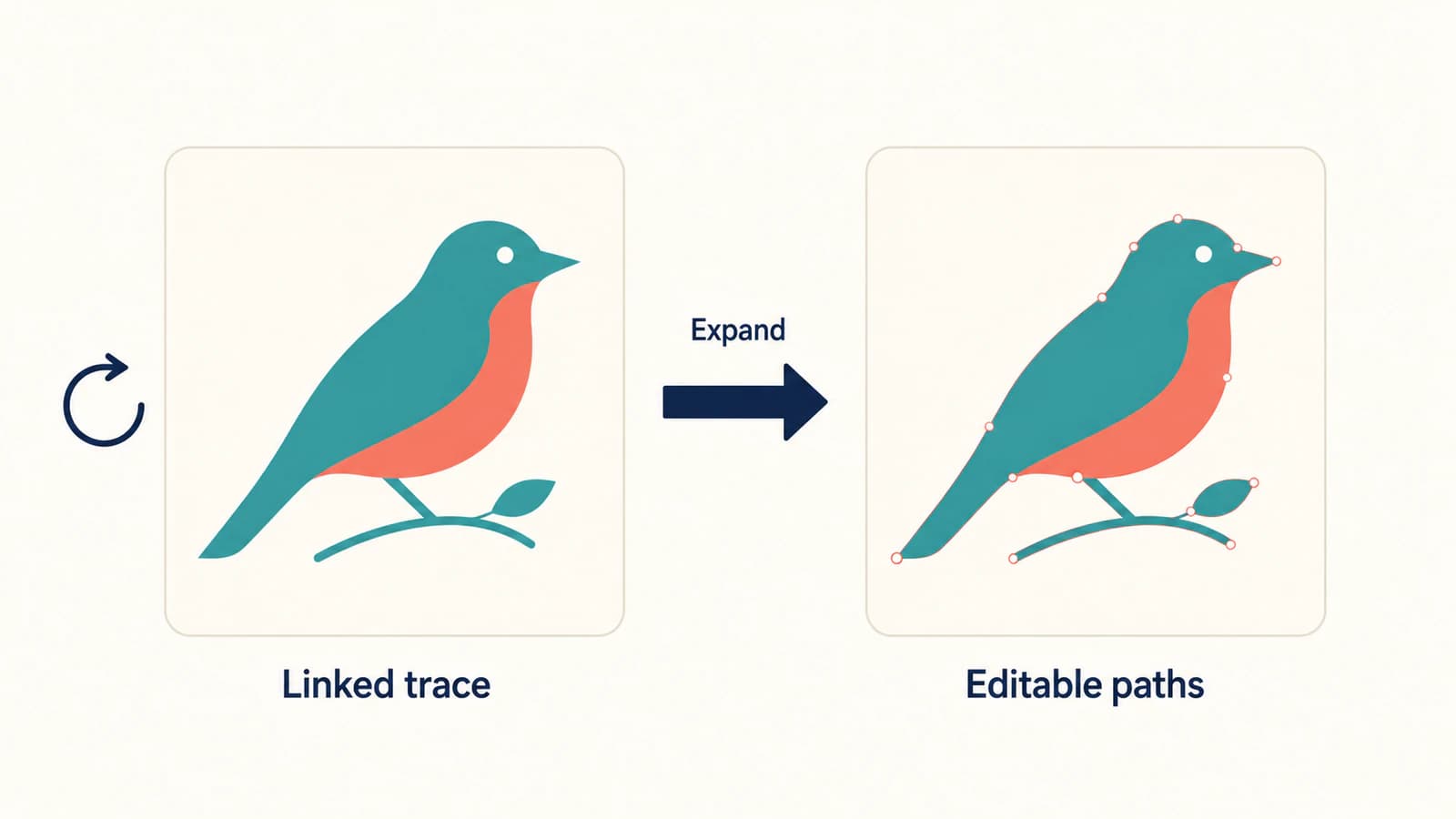
A expansão é o limite de edição, não uma etapa de limpeza. Se o traçado já tem um canto deformado ou região indesejada, espere inspecionar e reparar a arte depois.
Inspecione o grupo expandido e seu recorte
Se o traçado ainda se comportar como objeto único, determine se está selecionando um traçado vinculado, um grupo expandido ou uma forma de recorte. São estruturas diferentes. Um grupo pode conter vetores editáveis mesmo quando um clique seleciona o grupo inteiro.
Comece inspecionando o conteúdo. Se houver uma forma de recorte desnecessária, o VectorStyler documenta Clear Object Shape no menu Object para removê-la de um grupo recortado. O comando fica ativo para um grupo selecionado elegível; não é um comando genérico de “remover fundo”. A documentação de edição de formas também explica que um grupo de recorte pode ter preenchimento e contorno próprios.
Essa distinção importa quando aparece um retângulo branco ao redor da arte. Confira se está vendo um objeto branco traçado, o preenchimento de um grupo ou um limite de recorte antes de remover. Teste uma mudança em uma cópia e compare a arte visível, especialmente no limite antigo. Se a moldura recortava deliberadamente o conteúdo, removê-la pode revelar conteúdo fora dessa área.
O guia de SVGs que não desagrupam aborda o mesmo hábito de inspeção para arquivos de intercâmbio: identifique grupos, traçados compostos, recortes e conteúdo raster antes de aplicar comandos destinados a outra estrutura.
Depois de entender o grupo, inspecione os traçados:
- Remova fragmentos isolados que não pertencem à arte original.
- Confira furos, espaços internos de letras e espaços no tamanho de visualização desejado.
- Compare cores adjacentes e regiões parcialmente transparentes.
- Simplifique ou redesenhe apenas os contornos que precisam disso.
- Mantenha a referência da imagem original até a arte editada passar nessas verificações.
Não libere todo recorte nem achate todo grupo só para simplificar a aparência do documento. Mantenha a estrutura que serve ao próximo uso da arte.
Tracing Guides é uma rota manual separada
O VectorStyler usa nomes semelhantes para dois fluxos diferentes. O painel Image Trace converte automaticamente a imagem selecionada. O painel Trace Guide destaca bordas de imagem para a ferramenta Image Trace, que permite criar ou estender formas clicando em bordas selecionadas. Essa distinção é explícita no manual de Tracing Guides.
Use a rota de guias quando quiser poucas formas escolhidas de uma imagem, em vez de um traçado automático completo. Abra Trace Guide pelo menu Window, selecione a imagem e um estilo de extração de bordas, ative a prévia e ajuste até as bordas relevantes ficarem visíveis. Com a ferramenta Image Trace, clique em uma borda destacada para iniciar ou estender uma forma; Escape permite encerrar a seleção ativa e iniciar outra.
Essa rota ainda exige escolher quais bordas seguir. Não recupera linhas ocultas nem torna exata uma referência de baixa resolução. Inspecione as curvas resultantes em relação à imagem original, como faria após um traçado automático.
Quando um SVG traçado externamente faz sentido
O painel nativo do VectorStyler serve quando você quer comparar opções de traçado dentro do documento. Um traçado externo pode servir ao preparar um SVG reutilizável antes de começar a editar no VectorStyler. O aplicativo documenta importação e exportação SVG, então um SVG preparado é uma opção distinta de arquivo original.
Se um SVG editável já contém a arte necessária, importe-o diretamente. Não é necessário rasterizá-lo e traçá-lo novamente. Para uma imagem raster original, o guia de Image Trace versus vetorizador com IA explica como comparar rotas pela arte resultante e pelas necessidades de limpeza.
Como isso funciona com o PerfectVector
Se quer preparar um SVG de um PNG ou JPG plano antes de editar no VectorStyler, use o conversor de imagem para vetor do PerfectVector para criar um candidato. Inspecione silhueta, pequenos espaços, regiões de cor e fundo, baixe e abra o SVG no VectorStyler. Confira os traçados e o agrupamento importados antes de escolher qual resultado editar. Se o Image Trace nativo já fornece arte adequada, continue com esse resultado.
Uma comparação baseada na imagem original é mais útil que presumir que qualquer um dos mecanismos vencerá em toda imagem. Avalie os mesmos detalhes e as edições reais exigidas pelo projeto; nenhuma contagem específica de nós ou prévia refinada estabelece isso sozinha.
Perguntas frequentes
Onde fica Image Trace no VectorStyler? Abra Image Trace pelo menu Window, selecione a imagem de pixels importada, escolha uma predefinição em Styles e clique em Trace. O painel Trace Guide e a ferramenta Image Trace são um fluxo separado para seguir bordas escolhidas da imagem.
Por que não consigo editar os traçados depois de traçar? O resultado padrão é um grupo de traçado associado à imagem original. Use Expand Content no menu Styles quando estiver pronto para edição vetorial direta. Inspecione depois o grupo resultante e seu conteúdo.
Mudar uma configuração de traçado dinâmico atualiza o resultado automaticamente? O fluxo documentado exige mudar a configuração e pressionar Trace novamente. Manter o traçado associado à imagem permite essa revisão; não significa conversão automática contínua.
Release torna os vetores editáveis? Não. Release restaura a imagem original do grupo de traçado. Expand Content cria o grupo vetorial editável.
Por que uma área preenchida grande desapareceu? Confira a predefinição e Extract Fills. Algumas predefinições detectam contornos e ignoram regiões preenchidas grandes. Confira também Ignore White se a área ausente era branca.
Devo remover o recorte retangular depois de expandir? Somente se não precisar mais dele. Inspecione primeiro o grupo e qualquer preenchimento. Clear Object Shape remove a forma de recorte de um grupo elegível, podendo revelar conteúdo que ela escondia.
Fontes
- VectorStyler — Traçado de imagens — Documenta traçado pelo painel, predefinições, significado dos controles, grupos de traçado, Release e Expand Content.
- VectorStyler — Descobrindo o VectorStyler — Explica por que algumas predefinições orientadas a contornos ignoram deliberadamente áreas preenchidas grandes.
- VectorStyler — Edição de formas — Explica grupos de recorte, seus preenchimentos e contornos e Clear Object Shape.
- VectorStyler — Guias de traçado — Distingue o traçado guiado de bordas com a ferramenta do traçado automático pelo painel.
- VectorStyler — Perguntas frequentes — Confirma importação e exportação SVG para a opção alternativa de arquivo original.
Tem uma imagem plana que quer preparar como SVG? Converta sua imagem, compare os pequenos espaços e limites de cor com a imagem original e inspecione os traçados importados no VectorStyler antes de prosseguir com a limpeza.
Mais do blog

Xara Bitmap Tracer: ajuste o traçado e inspecione as formas
Use os modos e controles do Xara Bitmap Tracer para transformar um bitmap em formas editáveis. Confira curvas, cantos, regiões de cor e a arte exportada antes da entrega.

Bitmap para vetor no Moho: traçar ou manter o raster?
Escolha traçado nativo, arte raster em camadas ou importação SVG no Moho. Confira regiões de cor, furos e partes móveis antes de criar um rig de animação para sua arte.