
SVG não desagrupa: identifique o objeto e corrija
Se um SVG não desagrupa, pode ser um traçado, traçado composto ou imagem incorporada, não um grupo. Identifique o objeto primeiro e use a solução correta.
Nesta página
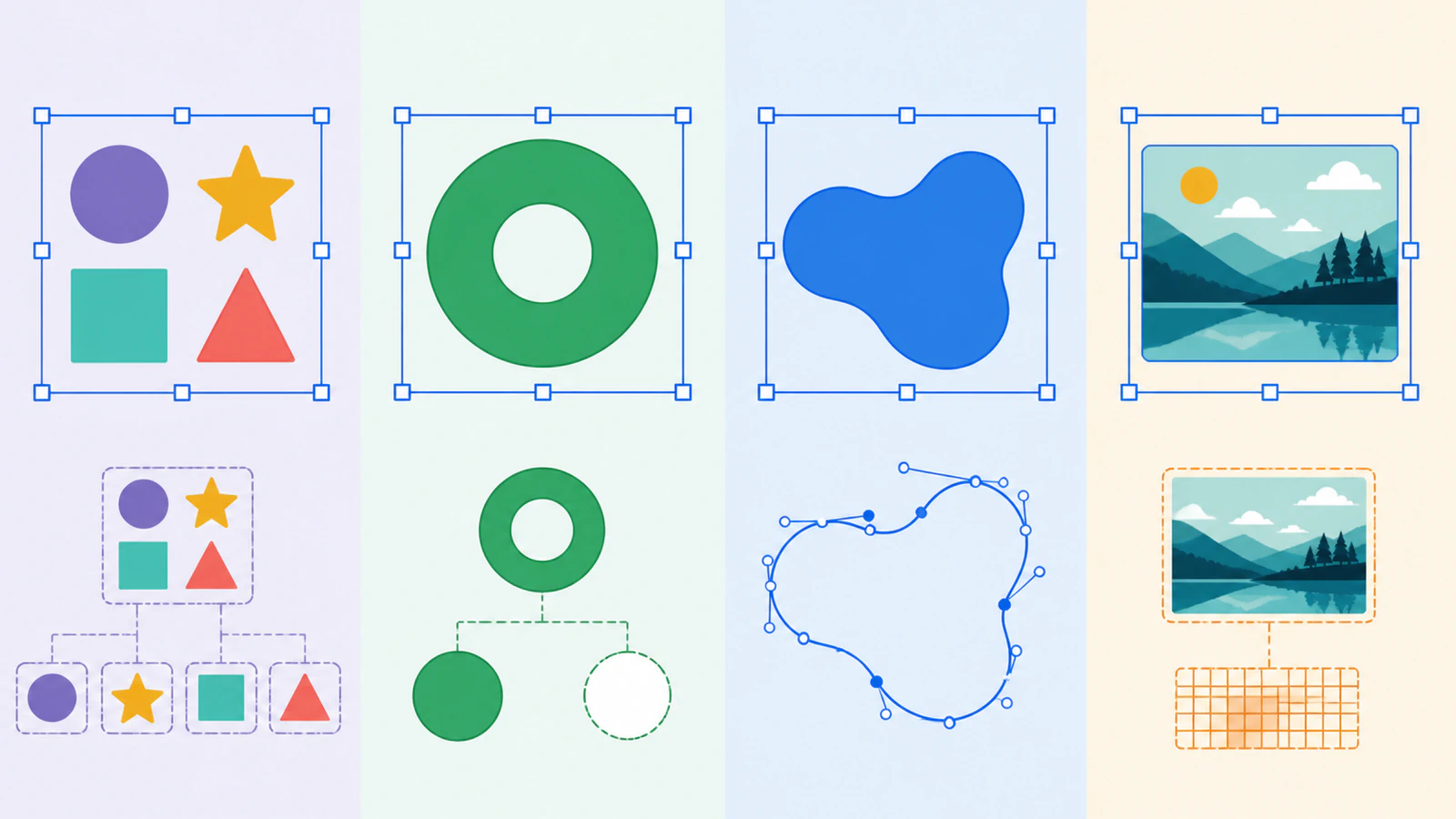
- Primeiro, confira qual tipo de objeto você selecionou
- Um grupo é o único caso que Ungroup resolve
- Um traçado composto parece separado, mas funciona como um objeto
- Um traçado único não tem nada dentro para revelar
- O SVG pode conter uma única imagem raster
- E traçados de recorte, máscaras e símbolos?
- Uma ordem segura de correção
- Como evitar o problema nos arquivos que você entrega
- Perguntas frequentes
- Fontes
Desagrupar só funciona quando o objeto selecionado é realmente um grupo. Um SVG que parece ter várias peças pode ser um único traçado composto, um traçado comum, um objeto recortado ou uma imagem raster dentro de um contêiner SVG. Clicar em Ungroup novamente não muda nenhuma dessas estruturas.
A pergunta útil não é “Onde está o comando certo para desagrupar?”, mas “O que selecionei?”. Depois de identificar isso, a solução geralmente é simples: desagrupar um grupo real, separar um traçado composto, editar os nós de um traçado único ou vetorizar um raster incorporado em formas vetoriais reais.
O diagnóstico rápido
- Se o painel de objetos mostra um grupo ou o código SVG contém
<g>, use Ungroup. - Se uma seleção tem buracos ou ilhas separados, tente Break Apart ou Release Compound Path em uma cópia.
- Se a edição de nós revela um contorno único, não há nada para desagrupar. Edite ou divida esse traçado.
- Se o objeto é um retângulo e fica quadriculado ao ampliar, provavelmente é uma imagem incorporada. Recupere o raster original e vetorize corretamente.
Primeiro, confira qual tipo de objeto você selecionou
SVG é um formato contêiner, não uma promessa de que cada peça visível é uma camada separada. Pode conter elementos vetoriais agrupados, traçados individuais, traçados compostos, texto, estruturas de recorte e imagens raster. Se você desenvolve um editor com canvas, o passo a passo de importação SVG no Fabric.js mostra como interpretar objetos separados, recolorir uma parte nomeada e inspecionar o SVG exportado.
No diagrams.net, compare imagens SVG do draw.io e estênceis nativos antes de tentar desagrupar arte importada. Uma imagem redimensionável e uma forma de diagrama com pontos de conexão definidos têm fluxos de edição diferentes.
Para a mesma questão de imagem versus forma nativa em outro editor de diagramas, veja o que fica editável após importar SVG no Excalidraw.
Isso explica por que o mesmo sintoma aparece no Cricut Design Space, Silhouette Studio, LightBurn, Inkscape, Illustrator e aplicativos de escritório. No PowerPoint, primeiro diferencie um gráfico SVG de formas do Office usando o guia de conversão de SVG e edição de partes no PowerPoint. Cada programa nomeia seus comandos de forma diferente, mas o arquivo por baixo continua tendo uma das poucas estruturas comuns.
| O que você vê | O que o arquivo provavelmente contém | O que tentar |
|---|---|---|
| Vários objetos são selecionados juntos, e o painel de camadas mostra um grupo | Um grupo SVG real | Desagrupar |
| Várias ilhas ou buracos são selecionados como um objeto | Um traçado composto | Liberar ou separar em uma cópia |
| Um contorno mostra nós de ancoragem editáveis | Um traçado único | Editar nós, cortar o traçado ou dividi-lo |
| Um objeto retangular é selecionado; o zoom revela pixels | Uma imagem raster incorporada | Extrair ou encontrar o raster original e vetorizar |
| Parte da arte fica oculta por um limite | Um traçado de recorte ou máscara | Liberar o recorte ou editar seu conteúdo |
Um grupo é o único caso que Ungroup resolve
Na marcação SVG, o elemento <g> é um contêiner para outros elementos SVG, e o padrão permite grupos aninhados em qualquer profundidade. Um designer pode agrupar círculo, nome da marca e fundo para movê-los juntos. Desagrupar remove o contêiner de grupo do editor e expõe seus elementos internos.
Tente assim:
- Duplique o arquivo ou salve uma cópia de trabalho.
- Selecione o objeto uma vez.
- Observe o painel Layers ou Objects, em vez de depender da tela.
- Se o item selecionado for um grupo, execute Ungroup uma vez.
- Repita apenas se o arquivo contiver grupos aninhados.
Grupos aninhados são comuns. Um logotipo pode ter um grupo para o ícone, outro para o lettering e um grupo principal ao redor dos dois. Duas ou três operações deliberadas de Ungroup são normais. Clicar até desmontar a arte não é. Pare assim que as peças necessárias ficarem selecionáveis.
Um traçado composto parece separado, mas funciona como um objeto
Uma letra “O”, uma forma de rosquinha e um logotipo com espaço negativo vazado costumam ser traçados compostos. O buraco visível não é um objeto branco por cima. Ele é criado por vários subtraçados e pela regra de preenchimento do traçado; a especificação de traçados SVG oferece suporte explícito a traçados compostos para estruturas como buracos de rosquinhas.
Essa estrutura é útil. Mantém espaços internos e recortes intactos quando a arte se move ou muda de cor. Separá-la pode preencher buracos, separar ilhas ou mudar o que a máquina de corte interpreta como interior e exterior. Se a abertura já fechou, use o diagnóstico de buracos preenchidos antes de aplicar mais comandos de traçado.
Se você realmente precisa das peças:
- duplique o objeto primeiro;
- use Release Compound Path, Break Apart ou o comando equivalente;
- inspecione cada buraco e espaço interno depois;
- restaure a estrutura composta se o destino precisar de uma silhueta limpa única.
Para um arquivo de corte, separar as peças não é automaticamente uma melhoria. Se o traçado composto atual corta corretamente, deixe como está.
Um traçado único não tem nada dentro para revelar
Um traçado pode percorrer uma silhueta complexa e continuar sendo um objeto. Mude para a ferramenta de nós ou seleção direta. Se pontos de ancoragem aparecerem ao longo de todo o contorno, você já vê a geometria editável.
Suas opções agora são operações de traçado, não de agrupamento:
- mover nós para remodelar o contorno;
- cortar o traçado nos nós escolhidos;
- dividir a forma com outro traçado;
- usar Break Apart se houver subtraçados desconectados;
- redesenhar uma seção local quando a vetorização for irregular demais.
Essa distinção importa em arte vetorizada automaticamente. Um conversor pode criar uma forma por cor, não uma por coisa que uma pessoa reconhece. Uma camisa azul e um olho azul podem virar um objeto composto porque compartilham um preenchimento. O arquivo é vetor, mas sua estrutura não corresponde às camadas de significado que você esperava.
Para animação no Rive, decida quais partes precisam de movimento independente antes de liberar ou unir traçados. A importação SVG produz objetos nativos do Rive, então inspecione a Hierarchy resultante e teste o movimento de uma parte. O guia de preparação para importar SVG no Rive relaciona agrupamento e configurações de pintura do original às partes importadas, efeitos incompatíveis e pontos de rotação necessários à animação.
O SVG pode conter uma única imagem raster
Um SVG pode incluir um elemento <image>. A especificação de conteúdo incorporado em SVG diz que esse elemento pode referenciar conteúdo raster PNG ou JPEG. O arquivo externo termina em .svg, mas a arte dentro continua sendo pixels.
Há três verificações rápidas:
- Amplie. Se as bordas ficarem quadriculadas, o conteúdo selecionado é raster.
- Abra o SVG em um editor de texto. Procure
<image,data:image,.pngou.jpg. - Inspecione o tipo de objeto. Um objeto de imagem retangular sem nós editáveis não é um grupo de formas vetoriais.
Não vetorize uma captura de tela do SVG se o PNG, JPG ou arquivo original de arte ainda existir. Use o original mais limpo que encontrar. Cada exportação e captura pode acrescentar desfoque por escala ou artefatos de compressão.
É neste caso que o PerfectVector pode ajudar: sua conversão de imagem em vetor pode reconstruir arte adequada de cores chapadas como traçados editáveis. Se for uma foto, mantenha raster, a menos que o objetivo seja um visual vetorial deliberadamente simplificado. Uma foto não vira um conjunto limpo de camadas por significado só por estar dentro de SVG.
Para saber mais sobre essa armadilha exata do contêiner, veja o guia de SVG que ainda parece pixelado.
E traçados de recorte, máscaras e símbolos?
Alguns arquivos são vetoriais, mas ainda resistem ao desagrupamento comum:
- Um traçado de recorte oculta parte de um objeto sem apagá-la. Libere o recorte para expor toda a geometria e decida se as peças recortadas devem permanecer.
- Uma máscara controla a visibilidade com valores claros e escuros. Liberá-la pode revelar arte inesperada ou mudar a transparência.
- Um símbolo ou instância vinculada pode exigir Expand, Detach ou Convert to Paths antes da edição direta.
- Uma camada bloqueada é um estado do editor, não uma estrutura SVG. Desbloqueie antes de diagnosticar o arquivo.
Esses casos devem permanecer intactos quando a aparência já funciona e você só precisa redimensionar ou posicionar o arquivo. Expandir tudo pode tornar um SVG pequeno e organizado muito mais difícil de manter.
Uma ordem segura de correção
Use primeiro a ação menos destrutiva:
- Salve uma cópia.
- Desbloqueie o objeto ou camada.
- Inspecione o tipo de objeto no painel de camadas.
- Desagrupe um grupo confirmado.
- Libere um recorte ou máscara apenas quando a geometria oculta for o problema.
- Separe um traçado composto apenas quando suas peças precisarem ser editadas individualmente.
- Edite ou divida um traçado único, em vez de tentar desagrupar.
- Vetorize novamente apenas quando o arquivo contiver pixels ou geometria inutilizável e o raster original estiver disponível.
Essa ordem mantém buracos, sobreposições e relações de camadas intactos até você saber que são a causa.
Como evitar o problema nos arquivos que você entrega
Antes de enviar um SVG a outra pessoa:
- nomeie grupos e camadas importantes no documento original;
- converta texto em contornos apenas em uma cópia de entrega, preservando texto editável no arquivo mestre;
- evite incorporar raster quando o destinatário esperar formas vetoriais editáveis;
- inclua um PNG de prévia para não confundir aparência com possibilidade de edição;
- abra o SVG exportado em um segundo editor e selecione algumas partes;
- informe se o arquivo está em camadas, achatado ou intencionalmente como uma única forma composta.
Se comprou o arquivo, guarde o pacote de download. O criador pode ter incluído SVG em camadas, DXF, EPS ou arquivo original mesmo que o primeiro SVG aberto esteja achatado.
Perguntas frequentes
Por que Ungroup está desativado para meu SVG? O objeto selecionado provavelmente não é um grupo. Pode ser um traçado, traçado composto, imagem, recorte ou objeto bloqueado. Confira o painel Layers ou Objects e use o comando correspondente ao tipo de objeto.
Por que meu SVG é importado como um objeto? Pode ter sido exportado como um traçado composto, construído como uma forma por cor, achatado pelo aplicativo de origem ou salvo com uma imagem raster dentro. Um objeto não significa automaticamente que o arquivo está errado; inspecione os nós e a marcação antes de mudar.
Como separar um SVG de camada única no Cricut Design Space? Se for uma cor e um traçado, o Design Space não tem camadas ocultas para revelar. Separe a arte em um editor vetorial, volte ao original em camadas ou reconstrua regiões de cor antes de importar o SVG novamente.
Posso desagrupar um SVG no Inkscape ou Illustrator? Sim, quando a seleção é um grupo real. Inkscape e Illustrator também oferecem comandos para traçados compostos, estruturas de recorte e divisão de traçados. Esses comandos resolvem estruturas diferentes e não devem ser tratados como versões mais fortes de Ungroup.
O PerfectVector pode tornar uma imagem incorporada editável? O PerfectVector pode vetorizar a arte raster original em traçados quando o original é adequado, como logotipo de cores chapadas, ícone ou ilustração. Não recupera as camadas nomeadas ou o texto editável do designer original, e fotografias geralmente ficam melhores como imagens raster.
Fontes
- W3C — estrutura do documento SVG — contêiner
<g>e modelo de grupos aninhados. - W3C — traçados SVG — traçados, subtraçados desconectados e geometria de traçados compostos.
- W3C — conteúdo incorporado em SVG — conteúdo raster PNG e JPEG dentro de elementos
<image>SVG. - MDN — recorte e mascaramento SVG — diferença de comportamento entre recortes e máscaras.
- Cricut — envios de imagens: itens incompatíveis — como um aplicativo de destino lida com traçados de recorte, texto, imagens vinculadas e rasters incorporados.
Não continue brigando com o mesmo comando desativado. Identifique a estrutura primeiro. Se o SVG for pixels em um contêiner, reconstrua a arte original como traçados vetoriais editáveis e inspecione o resultado antes de continuar.
Mais do blog

Operações booleanas SVG no Paper.js: corte e una arte importada
Importe traçados SVG no Paper.js, una formas sobrepostas, subtraia uma abertura real e confira o arquivo exportado com um pequeno exemplo reproduzível no navegador.
Break Apart de SVG no Keynote: edite formas individuais
Use Break Apart do Keynote no Mac ou iPad, separe formas SVG editáveis e descubra se a ausência do comando significa que você precisa de outro arquivo de origem.