
Break Apart de SVG no Keynote: edite formas individuais
Use Break Apart do Keynote no Mac ou iPad, separe formas SVG editáveis e descubra se a ausência do comando significa que você precisa de outro arquivo de origem.
Nesta página
Selecione um SVG no Keynote no Mac e escolha Format → Shapes and Lines → Break Apart. Depois, clique fora da ilustração e selecione a parte que quer editar. No iPad, selecione o SVG e use Format → Arrange → Break Apart. A Apple documenta os caminhos para Mac e iPad.
Isso é útil quando você precisa recolorir uma folha, remover parte de um ícone ou reorganizar uma ilustração para um slide. Não transforma um PNG comum em formas vetoriais. A primeira decisão é determinar se você já tem uma ilustração SVG utilizável ou apenas uma imagem dela.
Escolha o arquivo original para a edição necessária
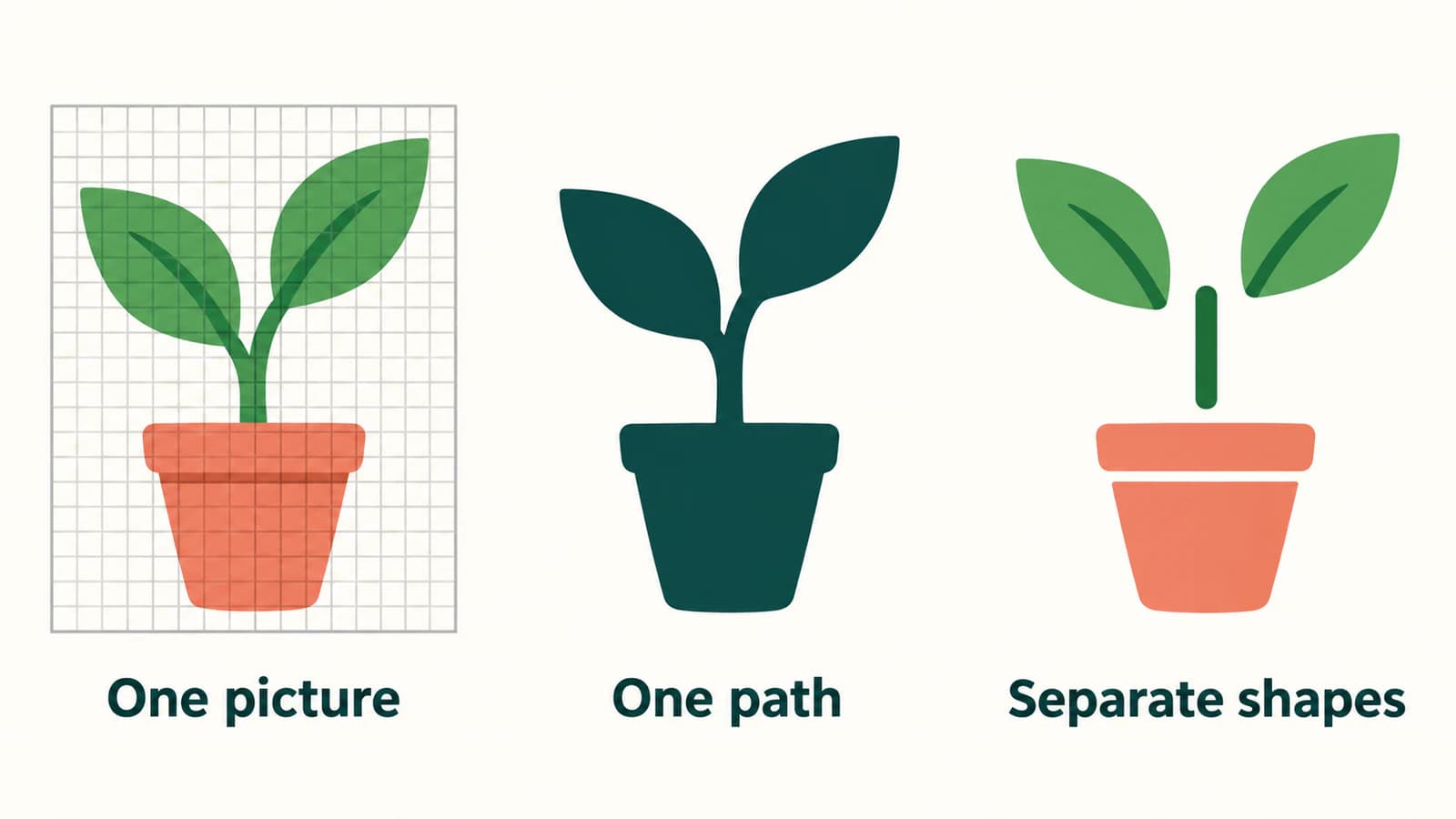
Imagine uma ilustração de planta em um vaso para um slide de workshop. Você quer mover uma folha para fora e mudar sua cor para mostrar uma etapa de crescimento. A planta pode parecer idêntica em três arquivos, mas cada um pode exigir uma abordagem diferente.
| O que o arquivo contém | O que isso significa para a edição da folha | Primeiro passo |
|---|---|---|
| Uma imagem PNG ou JPG | A folha é uma região de pixels dentro da imagem | Encontre o vetor original, desenhe as partes simples ou trace uma ilustração adequada |
| Um único traçado vetorial conectado | A folha compartilha sua geometria com o restante da silhueta | Edite ou redesenhe essa região na ilustração original |
| Formas vetoriais separadas | A folha tem sua própria geometria de objeto | Experimente Break Apart do Keynote e depois selecione a folha |
O caso do meio passa despercebido com facilidade. Um arquivo vetorial pode mudar de tamanho com nitidez sem organizar a ilustração nas partes que você reconhece. Uma folha e um caule conectados não se tornam objetos separados apenas porque você consegue nomeá-los separadamente.
A extensão .svg também não prova que a ilustração é composta apenas de traçados. O SVG permite uma imagem raster incorporada por meio de seu elemento image, conforme especificado pelas regras de conteúdo incorporado em SVG do W3C. Se estiver em dúvida sobre o arquivo original, siga a verificação de imagens incorporadas antes de gastar tempo com comandos do Keynote.
Insira o SVG e aplique Break Apart a uma cópia de trabalho
Mantenha uma cópia intacta da ilustração em outro slide. Você a usará para conferir o resultado depois de alterar a versão de trabalho.
No Mac, arraste o próprio arquivo SVG do Finder para seu slide. O guia de inserção de imagens da Apple permite adicionar imagens SVG e arrastar imagens do Finder. Use o próprio arquivo em vez de uma captura de tela da visualização em um site.
Os controles variam conforme a plataforma:
| Etapa | Keynote no Mac | Keynote no iPad |
|---|---|---|
| Selecionar | Clique no SVG inserido | Toque no SVG inserido |
| Separar as formas | Menu Format na parte superior da tela → Shapes and Lines → Break Apart | Botão Format → Arrange → Break Apart |
| Inspecionar uma parte | Clique fora da ilustração e depois na forma desejada | Toque fora da ilustração e depois na forma desejada |
| Separar os grupos restantes | Selecione a ilustração e use o menu Arrange → Ungroup, se necessário | Selecione a ilustração e toque em Ungroup, se necessário |
Essas são as etapas para SVG documentadas pela Apple. O guia do Mac descreve alças brancas ao redor das partes editáveis; o guia do iPad descreve alças azuis. Se o comando foi executado, mas a planta inteira continua sendo selecionada em conjunto, experimente a etapa documentada de Ungroup antes de presumir que a importação falhou.
Break Apart e Ungroup têm funções diferentes nessa sequência. O primeiro disponibiliza formas de uma imagem SVG compatível. O segundo separa objetos que continuam juntos como um grupo. Pare quando conseguir selecionar a região necessária. Retirar todas as partes de todos os grupos pode tornar uma edição simples de slide mais difícil de gerenciar.
Estas instruções abrangem os aplicativos para Mac e iPad. Use o guia da Apple correspondente ao seu dispositivo em vez de transferir instruções de menus do Pages, Numbers ou PowerPoint. Se a apresentação está sendo editada no aplicativo da Microsoft, use o fluxo separado de conversão de SVG no PowerPoint.
Faça da edição da folha um pequeno teste de aceitação
Antes de reformular uma ilustração inteira, teste uma alteração no slide duplicado. Para o exemplo da planta:
- Selecione apenas a folha que quer mover. Se o vaso ou outra folha também for selecionado, inspecione se as partes ainda estão agrupadas.
- Mova essa folha uma pequena distância. Procure uma lacuna onde ela se encontrava com o caule e desfaça o movimento depois de conferir a estrutura.
- Aplique a alteração de cor pretendida à folha. Confirme que outra região não mudou junto com ela.
- Veja o slide no tamanho de apresentação. Um detalhe tecnicamente editável pode ser pequeno demais para ajudar seu público.
Esse teste define um ponto de conclusão: a folha muda de forma independente, sua junção parece intencional e o restante da planta mantém a consistência visual. É uma verificação sugerida para seu arquivo, não uma afirmação de que todo SVG importado disponibilizará as mesmas partes.
Se mover a folha revelar uma seção ausente do caule, decida se quer reparar essa conexão ou manter a disposição original. Ilustrações decorativas costumam ser desenhadas para uma composição fixa. Separar suas partes não fornece a ilustração que estava escondida ou nunca foi desenhada.
Compare a duplicata com o slide intacto antes de continuar. Confira a abertura do vaso, as folhas sobrepostas, o caule estreito e qualquer sombreamento. Se sua ilustração inclui letras, inspecione-as também; poder editar formas é um requisito diferente de ter texto editável. Mantenha os rótulos dos slides em caixas de texto nativas quando precisar alterar sua redação depois.
Se Break Apart estiver desativado ou ausente
As instruções da Apple para SVG no Mac dizem que um comando Break Apart desativado significa que a imagem selecionada não pode ser separada. No iPad, o guia descreve que o comando não aparece para uma imagem desse tipo. Isso indica que a operação está indisponível para a seleção atual; não identifica um único defeito universal no arquivo.
Examine os casos nesta ordem:
| O que você vê | O que conferir | Próxima ação |
|---|---|---|
| Nenhum comando útil no item selecionado | É o arquivo SVG, uma visualização PNG ou outro objeto do slide? | Insira o SVG original em um slide vazio e selecione apenas ele |
| Break Apart foi concluído, mas toda a ilustração continua sendo selecionada | As partes resultantes estão agrupadas? | Experimente a etapa Ungroup da plataforma e selecione novamente |
| Uma região continua inseparável | É um único traçado conectado em vez de um grupo? | Inspecione-a no editor vetorial original; separe ou redesenhe ali a região necessária |
| As partes podem ser selecionadas, mas a ilustração parece errada | Qual borda, sobreposição, preenchimento ou efeito específico mudou? | Volte à cópia intacta e prepare uma versão mais simples para importação |
Para um problema específico do arquivo, exporte apenas a folha e o caule do editor vetorial original e teste essa cópia reduzida. Se funcionar, recoloque os outros componentes em etapas. Isso pode localizar a parte problemática sem alterar repetidamente a ilustração completa.
Não use um comando cinza como motivo para vetorizar novamente um vetor existente. Vetorizar novamente adiciona uma etapa de reconstrução e pode descartar geometria útil. O guia mais amplo sobre SVGs que não desagrupam explica as diferenças entre grupos, traçados e imagens incorporadas.
Quando a única imagem original é um PNG ou JPG
Para uma pequena planta geométrica, formas nativas podem ser o caminho mais fácil: desenhe vaso, caule e folhas como objetos separados desde o início. Isso permite decidir onde se encontram e como devem se mover. Uma fotografia geralmente deve permanecer no slide como fotografia, a menos que você queira deliberadamente uma ilustração vetorial simplificada.
Se precisa reutilizar uma ilustração raster mais detalhada, a ferramenta de clipart para SVG do PerfectVector pode reconstruir traçados a partir da imagem antes da etapa no Keynote. Comece com a imagem original mais nítida disponível. Inspecione a visualização vetorial quanto ao contorno da folha, caule estreito, paleta e regiões de fundo indesejadas, depois baixe o SVG quando a reconstrução estiver adequada à ilustração.
Abra esse SVG no Keynote e repita o teste de aceitação da folha. O resultado útil é uma ilustração com regiões que você consegue selecionar e modificar para o slide. A vetorização não recupera as camadas do designer original, não reconstrói ilustrações ocultas nem promete uma forma separada do Keynote para cada detalhe visível. Se precisa dessas partes exatas, finalize a estrutura em um editor vetorial antes de importar novamente.
Guarde a imagem raster original e o arquivo mestre SVG fora da apresentação para poder revisá-los depois. Para uma explicação mais ampla dessa etapa de recuperação, leia o que a vetorização de imagens muda.
Perguntas frequentes
Como separo as formas de um SVG no Keynote no Mac? Selecione o SVG e escolha Format → Shapes and Lines → Break Apart no menu da parte superior da tela. Clique fora da ilustração e selecione a parte que quer editar. Se as partes continuarem agrupadas, selecione a ilustração e escolha Arrange → Ungroup.
Posso separar as formas de imagens SVG no Keynote no iPad? Sim. Selecione o SVG, toque no botão Format, em Arrange e depois em Break Apart. Toque fora da ilustração e selecione uma forma individual. Se suas partes continuarem agrupadas, selecione a ilustração e toque em Ungroup.
Por que Break Apart está cinza no Keynote? A Apple diz que a imagem selecionada não pode ser separada quando esse comando está desativado no Mac. Confira se você selecionou o SVG real, em vez de uma visualização raster ou outro objeto. Se Break Apart já foi executado, inspecione o agrupamento e a estrutura dos traçados do arquivo antes de alterar o arquivo original.
Break Apart do Keynote converte um PNG em SVG? O fluxo documentado para SVG começa com uma imagem SVG; não é uma etapa de traçado de raster. Para ilustrações PNG ou JPG, obtenha o vetor original, desenhe componentes simples como formas nativas ou vetorize primeiro uma ilustração adequada. Depois, teste se o SVG resultante disponibiliza as partes de que seu slide precisa.
Fontes
- Apple — Combinar ou separar formas no Keynote no Mac — Documenta o comando SVG no Mac, a seleção de partes editáveis e a etapa opcional Ungroup.
- Apple — Combinar ou separar formas no Keynote no iPad — Documenta os controles do iPad e o comportamento do comando indisponível.
- Apple — Adicionar imagens no Keynote no Mac — Confirma a inserção de SVG e a possibilidade de arrastar arquivos de imagem do Finder.
- W3C — Conteúdo incorporado em SVG 2 — Define conteúdo de imagem raster dentro de um arquivo SVG.
Só tem clipart raster? Prepare um SVG a partir da sua ilustração, inspecione suas regiões importantes e teste uma edição independente no Keynote antes de adaptar o restante do slide.
Mais do blog

Importar SVG no Fabric.js: arte editável no canvas
Importe SVG no Fabric.js como objetos editáveis, altere a cor de uma parte e exporte uma cópia SVG verificada. Siga um exemplo testado e separe problemas do arquivo original de erros de API.

Formas SVG personalizadas no draw.io: imagens ou stencils?
Escolha uma imagem SVG incorporada ou um stencil XML nativo no draw.io. Confira as cores editáveis e os pontos de conexão e salve o objeto em uma biblioteca reutilizável.