
Auto-Trace no After Effects: máscaras ou camadas de formas SVG?
Escolha máscaras Auto-Trace ou camadas de formas SVG editáveis para seu logo no After Effects, ajuste o traçado e inspecione regiões de cor e aberturas das letras.
Nesta página
- Comece pelo que o logo precisa fazer
- Use Auto-Trace quando precisar de máscaras
- Se o resultado é branco, confira a camada
- Importe SVG quando precisar de arte editável
- Inspecione o logo antes de entrar na composição
- Converta apenas as partes que precisam de reconstrução
- Converter um traçado de máscara em traçado de forma
- Perguntas frequentes
- Fontes
Auto-Trace do After Effects transforma o canal alfa, de cor ou luminância de uma camada em máscaras. Use quando a animação precisar desses contornos. Não reconstrói um logo multicolorido como arte pintada separadamente. A documentação de Auto-Trace da Adobe define essa saída como máscaras Bézier.
Para partes de logo editáveis individualmente, considere um SVG. A documentação atual de importação SVG da Adobe, atualizada em 17 de junho de 2026, distingue material vinculado de uma composição contendo camadas de formas editáveis. Orientações antigas que exigem formato intermediário talvez não correspondam à versão instalada.
Comece pelo que o logo precisa fazer
Um logo pode parecer idêntico como bitmap, sólido mascarado ou coleção de formas preenchidas. A diferença aparece quando tenta mover uma letra ou recolorir uma parte.
| Objetivo de animação | Rota inicial | Primeira coisa a inspecionar |
|---|---|---|
| Usar contornos do logo para borda ou efeito | Máscaras Auto-Trace | O canal escolhido isola o limite desejado? |
| Mover ou recolorir regiões individuais do logo | SVG importado como composição de camadas de formas | Regiões, aberturas e fundo são representados de forma útil? |
| Transformar um logo vetorial como um item vinculado | Material SVG | Uma camada fornece todo controle necessário à tomada? |
| Preservar granulação, sombreamento ou textura pintada | Material raster | A imagem original é grande o suficiente para a tomada? |
| Desenhar um floreio ao longo de uma linha deliberada | Traçado criado manualmente | O traçado segue a direção desejada do desenho? |
Uma faixa preenchida tem dois lados. Traçar seu contorno visível não reconstrói a linha única que uma caneta seguiria pelo meio. Para um floreio com aparência de escrita, desenhe esse traçado central deliberadamente em vez de tentar animar toda borda da arte preenchida.
Se quis dizer Adobe Animate, seu fluxo Trace Bitmap é um recurso separado em outro aplicativo.
Para Apple Motion, use as verificações de importação SVG do Apple Motion para distinguir mídia estática, configurações de transparência e objetos separados necessários à animação.
Use Auto-Trace quando precisar de máscaras
Selecione a camada de origem e escolha Layer > Auto-trace. Current Frame traça um quadro; Work Area cria quadros-chave de máscara ao longo desse intervalo. Use Preview ao ajustar estes controles, conforme o guia de máscaras da Adobe.
| Controle | O que muda |
|---|---|
| Channel | Qual canal fornece os contornos |
| Threshold | Limite de valores do canal usado para classificar bordas |
| Tolerance | Desvio permitido do contorno em pixels |
| Minimum Area | Menor elemento da imagem original preservado |
| Blur | Suavização antes de traçar |
| Corner Roundness | Arredondamento dos vértices resultantes |
| Invert | Inverte a entrada antes de detectar bordas |
| Apply To New Layer | Coloca máscaras em um novo sólido |
Para um logo estático, comece com um quadro e compare alguns elementos reconhecíveis ao ajustar: um canto, uma abertura de letra e a menor marca intencional. Não existe uma predefinição universal útil para os três.
Um logo de fundo transparente fornece ao canal alfa uma silhueta para seguir. Uma imagem retangular totalmente opaca não oferece a mesma separação. Confira a transparência da imagem original antes de tratar um retângulo indesejado como problema de tolerância. A Adobe explica a distinção entre cor e transparência no guia de canal alfa e máscaras.
Se o resultado é branco, confira a camada
Quando Auto-Trace produzir uma cor única, confira se está vendo um sólido mascarado. Uma máscara pode mudar a transparência de uma camada; não armazena os preenchimentos coloridos separados do logo. Inspecione máscaras individuais e seus modos. Para um traçado usado apenas em efeito, o modo None deixa o alfa inalterado. Referência de comportamento de máscaras da Adobe
Se a tomada precisa de regiões coloridas separadas, escolha um fluxo de arte antes de ajustar novamente o limiar.
Importe SVG quando precisar de arte editável
No fluxo atualmente documentado, escolha File > Import > File e selecione Composition - Retain Layer Sizes em Import As para formas editáveis. Inspecione Contents ou Layer Contents para traçados, preenchimentos e transformações. Footage mantém uma única camada vetorial vinculada ao SVG externo; ainda pode ser transformada como um todo. A Adobe também documenta Create > Create Shapes from Vector Layer para converter material vetorial importado. Guia de importação SVG da Adobe
Confira as opções disponíveis no aplicativo instalado antes de seguir um tutorial feito para outra versão. Suporte à importação e qualidade da estrutura SVG são perguntas separadas. Um arquivo com centenas de fragmentos sem relação ainda precisa de um plano de animação.
Inspecione o logo antes de entrar na composição
Aqui está um par de demonstração existente do PerfectVector: um emblema de paisagem acima da palavra VECTOR. Auditamos o SVG armazenado para este artigo. Ele contém 22 traçados, seis cores de preenchimento e nenhum elemento de imagem incorporada. A figura mostra essa conversão existente, não um resultado Auto-Trace do After Effects nem um teste de importação.
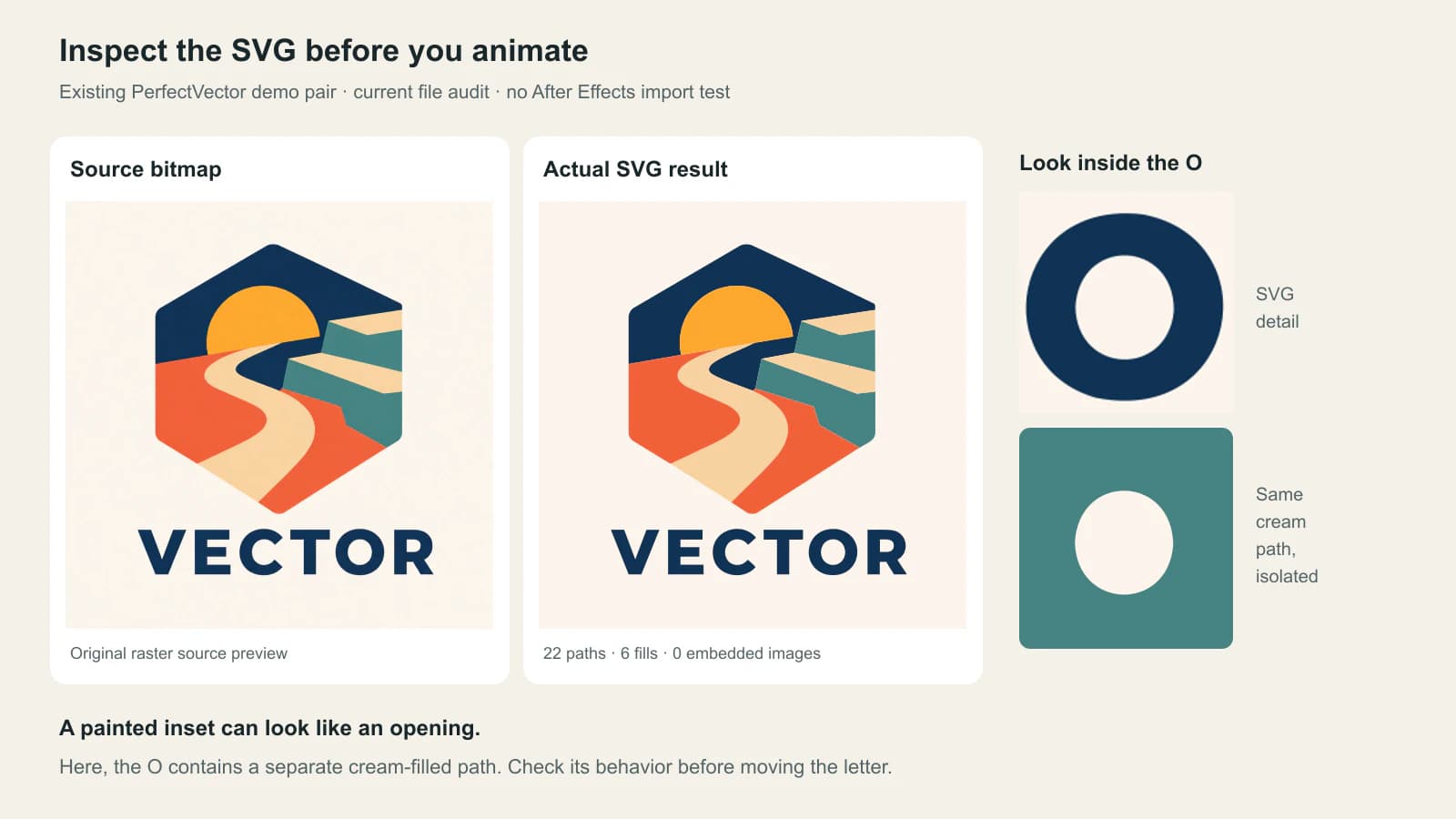
O fundo é um traçado creme que ocupa toda a tela. As aparentes aberturas dentro de O e R também são traçados preenchidos de creme sobre as letras mais escuras. Parecem espaço vazio sobre o fundo creme, mas são objetos pintados. Excluir todo objeto creme seria um atalho ruim: excluir a forma interna exporia a forma escura por baixo, em vez de criar um furo.
Isso importa se pretende mover O sobre vídeo. Decida se mantém letra e forma interna juntas em um fundo correspondente ou reconstrói a letra com uma abertura real. Verifique então a transparência resultante em um fundo contrastante. O comportamento visual desejado determina a edição.
O rio e o terreno do logo também consistem em regiões de cor separadas. Um traçado segue o que está visível na imagem original; não recupera cenário oculto atrás do rio nem decide automaticamente quais regiões devem se mover juntas. Se a animação separar partes, inspecione as bordas recém-expostas em vez de presumir que a arte esteja completa por baixo.
A contagem de 22 traçados é um inventário, não uma pontuação de desempenho de animação. Procure pequenos fragmentos, formas redundantes e objetos sem finalidade na tomada. Mantenha detalhe deliberado. Esse arquivo também não tem elementos de texto: a palavra é geometria, então mudar a palavra é uma tarefa diferente de mover suas letras.
Para outro arquivo, comece pelo guia de inspeção de raster incorporado. Se existe um arquivo mestre vetorial original, use-o antes de reconstruir o logo de pixels. O guia de vetorização de logos aborda quando traçar ou redesenhar manualmente é adequado.
Converta apenas as partes que precisam de reconstrução
Se o logo só existe como PNG ou JPG limpo e precisa de regiões preenchidas editáveis, vetorize o logo com o PerfectVector e inspecione o SVG antes de importar. Confira uma região de cor, uma abertura de letra e o fundo. Após importar, confirme que os objetos que quer animar podem ser controlados independentemente. Mantenha material raster quando a textura importa e use Auto-Trace nativo quando máscaras já resolvem a tomada.
Experimente um pequeno estudo de movimento antes de organizar o logo inteiro: mova uma parte, mude um preenchimento e coloque a arte em fundo contrastante. Isso expõe decisões de agrupamento e transparência cedo. É mais útil que aceitar o arquivo por parecer correto enquanto tudo fica parado.
Converter um traçado de máscara em traçado de forma
Quando precisar reutilizar geometria de máscara existente, selecione a propriedade Mask Path antes de copiar. Selecione então a propriedade Path de uma forma existente em uma camada de formas. Selecionar camada ou grupo não é o mesmo destino; crie um traçado Bézier provisório se necessário. A Adobe documenta o requisito de seleção do traçado de máscara e o destino de colagem de traçado de forma.
Após transferir a geometria, inspecione preenchimento, contorno, posicionamento e animação da forma. Copiar um contorno não recupera cores que Auto-Trace nunca armazenou nessa máscara. Para um logo multicolorido, importar arte preparada pode ser mais direto que transferir muitas máscaras individualmente.
Perguntas frequentes
Auto-Trace do After Effects cria camadas de formas? Auto-Trace cria máscaras. Você pode reutilizar sua geometria de traçados em um fluxo de formas, mas isso não reconstrói automaticamente a arte colorida do logo original.
O After Effects pode importar arquivos SVG diretamente? Sim. A documentação atual da Adobe descreve importação como material e como composição com camadas de formas editáveis. Confira as opções de importação da versão instalada e inspecione os objetos resultantes antes de animar.
Por que Auto-Trace contorna um retângulo em vez do logo? Confira o canal selecionado e a transparência da imagem original. Uma imagem totalmente opaca tem uma área alfa retangular, mesmo quando o fundo parece simples. Prepare a imagem original ou selecione um canal que distinga o contorno desejado.
Converter meu logo para SVG restaura texto editável? Não. Traçar reconstrói arte visível como formas. Mantenha o documento de texto original se disponível ou recrie as palavras com a fonte correta. Inspecione os objetos do SVG em vez de presumir que uma palavra legível seja texto editável.
Fontes
- Adobe: criar máscaras — Saída de máscaras do Auto-Trace, intervalo de tempo e controles.
- Adobe: importar arquivos SVG — Fluxos atuais de importação de material e composição editável.
- Adobe: canais alfa e máscaras — Transparência, modos de máscara e seleção de Mask Path ao copiar geometria.
- Adobe: criar e personalizar formas e máscaras — Seleção da propriedade Path de uma forma existente ao colar.
Escolha o objeto necessário à animação. Se a parte ausente é arte editável, converta seu logo para SVG, confira regiões e aberturas e teste um movimento independente após importar no After Effects.
Mais do blog

Imagens SVG no fpdf2: traçados no PDF em Python
Insira um logo SVG em um PDF Python com fpdf2, controle seu tamanho, inspecione os traçados salvos e diagnostique texto ou formas ausentes antes de usar raster.

Logos SVG no React-pdf: traçados no seu PDF
Adicione um logo SVG ao React-pdf com Svg e Path, preserve suas aberturas, defina dimensões explícitas e confira o PDF salvo antes de usar sua própria arte.