
Importar SVG no Apple Motion: confira a arte antes de animar
Importe um SVG estático no Apple Motion, confira transparência e recursos incompatíveis e decida se a arte precisa de objetos separados antes da animação.
Nesta página
- Adeque o fluxo à sua versão do Motion e à tarefa
- Comece com um arquivo original que você consiga inspecionar
- Importe para a composição e confira a mídia
- Teste o controle das partes antes de adicionar quadros-chave
- Diagnostique conteúdo incompatível com uma cópia mais simples
- Prepare um emblema raster para o Motion
- Perguntas frequentes
- Fontes
O Apple Motion oferece suporte à importação SVG. O guia de recursos do Motion 6.3 da Apple lista suporte a SVG, portanto orientações antigas que enviam todo SVG para outro formato não são um ponto de partida confiável para essa versão. Comece com um arquivo estático, importe-o como mídia e confira o resultado antes de montar a animação.
Há três perguntas diferentes a responder: a arte aparece, sua transparência parece correta e você consegue controlar as partes que precisam se mover de forma independente? Um gráfico aparecer na tela responde apenas à primeira. Isso não demonstra que cada traçado SVG se tornou uma forma nativa do Motion.
Este fluxo usa um emblema simples de anel e disco para manter essas verificações visíveis. É um procedimento baseado na documentação para experimentar na sua versão instalada, não um relato de teste nativo de importação no Motion.
Adeque o fluxo à sua versão do Motion e à tarefa
Confira a versão instalada antes de seguir uma publicação antiga de fórum ou importar uma coleção grande. As orientações atuais de SVG da Apple descrevem tanto o uso compatível quanto limitações específicas. Se sua instalação difere da versão documentada, confira o guia correspondente antes de diagnosticar a própria arte.
Decida o que precisa acontecer após a importação:
| Resultado pretendido | O que a entrega precisa fornecer | Verificação de aceitação |
|---|---|---|
| Mover ou escalar o emblema completo | Um gráfico estático exibido corretamente | Todo o desenho responde em conjunto |
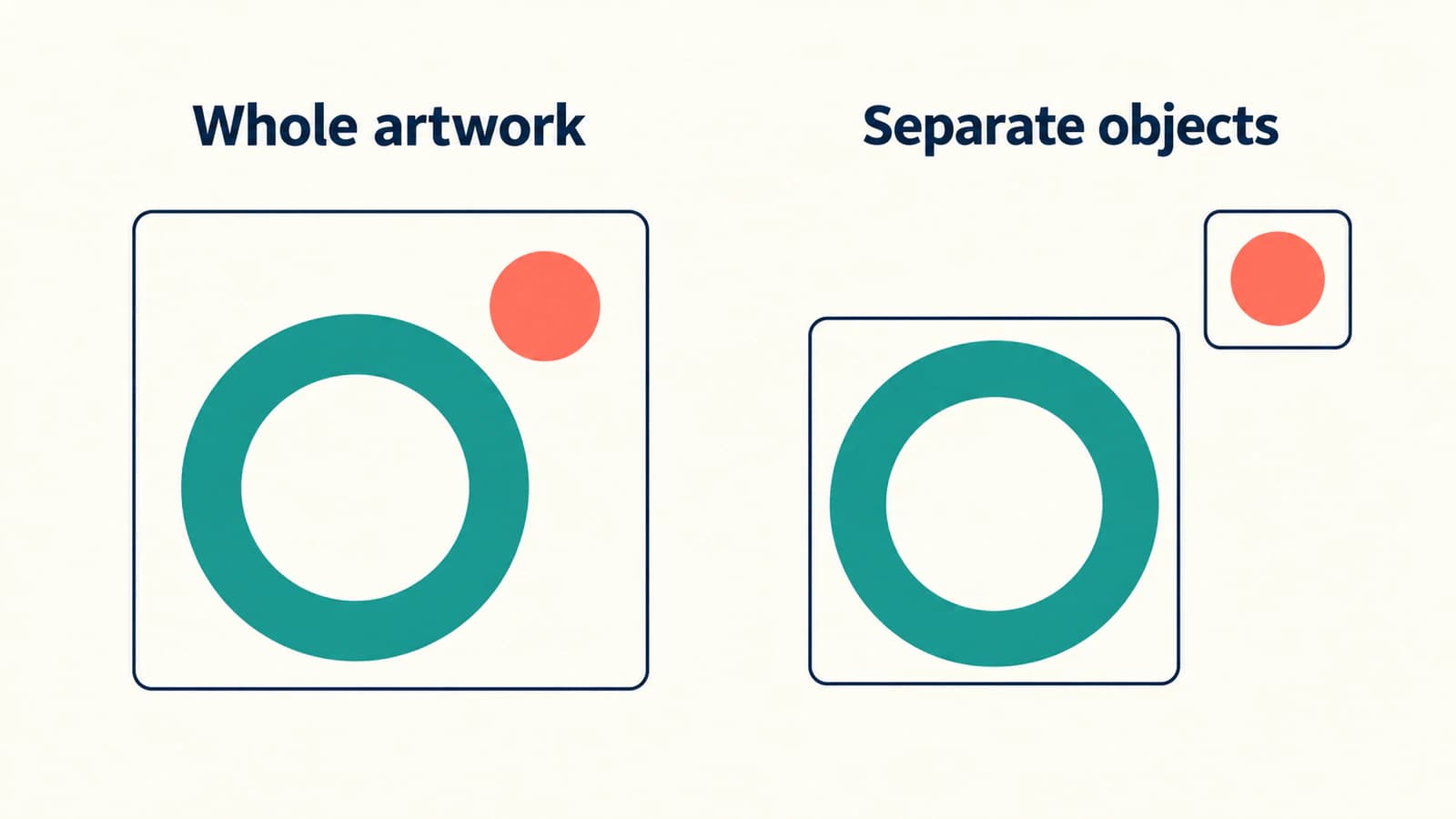
| Mover o pequeno disco de forma independente | Objetos controláveis separadamente | Mover o disco deixa o anel inalterado |
| Remodelar o anel ao longo do tempo | Uma forma nativa adequada ou outra construção editável | Os controles de geometria necessários estão disponíveis |
| Preservar uma animação SVG existente | Uma opção de entrega de animação planejada separadamente | Os quadros e tempos pretendidos são preservados nessa opção |
A última linha é especialmente importante. A documentação SVG do Motion afirma que SVGs animados exibem apenas seu primeiro quadro. Importar um arquivo animado não é o mesmo que importar sua animação.
Se você está escolhendo entre aplicativos de animação, o guia de vetorização de logos no After Effects e o fluxo de vetorização no Adobe Animate explicam seus próprios objetos de destino. Seus comandos e tipos de objeto não são intercambiáveis com a importação de mídia do Motion.
Comece com um arquivo original que você consiga inspecionar
Salve este exemplo original como orbit-mark.svg:
<svg xmlns="http://www.w3.org/2000/svg" viewBox="0 0 160 120">
  <circle cx="68" cy="66" r="34" fill="none" stroke="#157D78" stroke-width="14"/>
  <circle cx="126" cy="24" r="12" fill="#EF8067"/>
</svg>
O anel verde-azulado tem um centro vazio. Um disco coral menor fica acima e à sua direita, separado por um espaço. O arquivo não tem retângulo de fundo, texto, referência a imagem externa, script nem animação. Essas escolhas o tornam uma referência útil para conferir depois um emblema mais elaborado.
Abra-o primeiro no editor em que a arte foi criada. Confira a abertura do anel, o espaço e o limite da tela. Mantenha o mestre editável, pois corrigir a arte e corrigir uma configuração de importação são tarefas diferentes.
Para seu arquivo, simplifique a cópia de entrega apenas onde um recurso específico causa problemas. Um desenho com letras precisa de uma estratégia explícita de fontes; use a lista de verificação de mudanças de fonte SVG antes de exportar. Preserve o texto editável no mestre mesmo que uma cópia de entrega precise de letras em contornos. Não vetorize um vetor já utilizável apenas porque o aplicativo de destino é diferente.
Importe para a composição e confira a mídia
Selecione o grupo em que você quer que o emblema apareça. No fluxo atual de importação do Motion, escolha File > Import > Media ou pressione Command-I, selecione o SVG e importe-o. Você também pode arrastar o arquivo do Finder para a tela ou um grupo na lista Layers.
Após a importação, procure o gráfico na tela e sua camada no grupo pretendido. Evite avaliar o arquivo apenas pelo fato de seu nome aparecer na lista Media. A Apple também documenta a importação para essa lista sem adicionar a mídia à composição; nesse caso, ela ainda não aparecerá na tela nem na lista Layers.
Coloque o emblema sobre um fundo contrastante para inspecioná-lo. Observe o centro aberto e o espaço entre as duas partes. Um fundo escuro do visualizador pode fazer conteúdo ausente e conteúdo transparente parecerem semelhantes de forma enganosa.
Para inspecionar a substituição de fundo do Motion, clique em Media no painel Project e selecione o objeto SVG. Abra o Media Inspector. A página de SVG da Apple documenta Use Background Color e os controles de cor associados. Deixe essa substituição desativada quando o objetivo é preservar as áreas transparentes da arte original; ative-a apenas quando uma cor substituta for intencional.
Um retângulo opaco já desenhado dentro do SVG é outro problema. Desativar uma opção de fundo da mídia não remove um traçado que pertence à arte. O guia de fundo transparente SVG aborda esse diagnóstico no arquivo original.
Teste o controle das partes antes de adicionar quadros-chave
Selecione o emblema importado e faça uma pequena mudança reversível de posição. Se o anel e o disco se movem juntos, esse é um comportamento útil para um gráfico único. Restaure sua posição e pergunte se a animação planejada precisa de mais controle.
Para um disco que se move de forma independente, tente selecionar e mover apenas essa parte. Aceite a entrega somente quando o anel permanece no lugar e o objeto pretendido pode ser acessado de forma independente. Um nome de grupo SVG, um espaço visível ou uma miniatura de camada não são evidências suficientes, por si só.
Se o objeto disponível não expõe os controles necessários, escolha uma construção que os exponha. Para este exemplo simples, desenhar um anel e um disco como formas nativas separadas é uma opção razoável. O guia de formas simples da Apple explica a ferramenta Circle e seus controles de cor e contorno. Construa o anel com contorno e preenchimento vazio, e o disco com preenchimento sólido, e confira separadamente a seleção de cada objeto.
Para uma arte mais elaborada, outra opção é preparar arquivos de origem separados para as partes que precisam de movimento independente. Mantenha uma tela comum e registre o alinhamento pretendido no editor em que a arte foi criada. Verifique seu posicionamento após importar; uma coleção de arquivos não é automaticamente um layout pronto para animação.
Essa é uma decisão sobre os objetos necessários, não uma promessa de que a importação SVG divide a arte em formas nativas. Se você precisa de deformação no nível dos pontos, estabeleça que a construção escolhida fornece os controles de geometria necessários antes de se comprometer com a animação.
Diagnostique conteúdo incompatível com uma cópia mais simples
As limitações SVG da Apple identificam vários motivos pelos quais um arquivo pode diferir do editor em que a arte foi criada. Use o sintoma para escolher a próxima verificação.
| Sintoma | Restrição documentada ou verificação provável | Próximo passo |
|---|---|---|
| Um SVG animado fica parado | O Motion exibe seu primeiro quadro | Tratar a importação como estática; planejar o movimento separadamente |
| Um SVG com fade-in parece vazio | Seu primeiro quadro pode ser transparente | Exportar um estado estático visível para a entrega da arte |
| Um arquivo com fontes personalizadas não é importado | SVGs com fontes personalizadas são incompatíveis | Preparar uma cópia de entrega adequada e manter o mestre editável |
| Uma imagem esperada vira um marcador de posição | Referências a imagens externas são incompatíveis | Substituir a dependência por um recurso autossuficiente adequado para entrega e testá-lo |
| Conteúdo vinculado ou com scripts está ausente | Objetos JavaScript e links incorporados não aparecem | Remover a dependência de comportamento interativo |
| Formas parcialmente transparentes parecem diferentes | Variações de opacidade das formas podem ser renderizadas de forma diferente | Comparar uma cópia simplificada e a composição pretendida |
Não interprete a limitação de referências externas como prova de que todos os recursos possíveis de SVG autossuficiente funcionam. Um arquivo de referência menor ajuda a isolar a dependência, mas sua arte final ainda precisa de sua própria verificação.
Quando a aparência estática estiver correta, revise o emblema nos menores e maiores tamanhos usados na composição. Observe a abertura interna do anel e o espaço ao lado do disco. Depois, inspecione um pequeno trecho exportado na resolução pretendida de entrega. A geometria vetorial de origem não elimina a necessidade de conferir composição, efeitos e o quadro final de vídeo.
Prepare um emblema raster para o Motion
Se o emblema editável está ausente e resta apenas um PNG ou JPG simples, o fluxo de imagem para vetor do PerfectVector pode ajudar a preparar uma versão candidata estática em SVG. Recorte até o emblema, inspecione a prévia em busca de abertura do anel preenchida, disco unido ou formas de fundo indesejadas e compare a versão candidata com a imagem original. Baixe a arte aceita e repita as verificações de importação e objetos independentes.
A vetorização não recupera quadros-chave, tempos, camadas nativas do Motion nem um rig de animação. Use o mestre vetorial existente quando disponível. Mantenha fotografias e imagens com muitos efeitos como raster quando isso preserva melhor sua aparência; desenhe diretamente um anel e um disco no Motion quando o controle de objetos nativos for a necessidade real.
Antes de entregar o projeto a outra pessoa, registre o nome do arquivo de origem, a versão do Motion, a escolha de fundo e quais elementos devem permanecer separados. Inclua o mestre editável e uma referência que mostre a disposição pretendida. Os fluxos de arte do blog abordam as decisões de preparação que precedem essa entrega.
Perguntas frequentes
O Apple Motion pode importar arquivos SVG diretamente? Sim. A documentação do Motion 6.3 da Apple lista suporte a SVG. Use o fluxo de importação da versão instalada e inspecione a arte e os controles necessários.
Importar um SVG preserva sua animação? Não. O Motion exibe apenas o primeiro quadro de um SVG animado. Se esse quadro é transparente, a arte importada pode parecer vazia.
Por que meu SVG tem um fundo colorido no Motion? Confira Use Background Color no Media Inspector e inspecione o arquivo original em busca de uma forma opaca de fundo. Uma configuração de fundo da mídia e um retângulo desenhado no SVG são causas separadas.
Cada traçado SVG se torna uma forma Motion editável? Não suponha isso a partir de uma importação bem-sucedida. Teste se as partes e os controles de geometria necessários estão disponíveis. Prepare objetos separados ou use uma construção nativa adequada quando a animação exigir controle independente.
Fontes
- Apple — novidades do Motion — Suporte documentado a SVG no Motion 6.3.
- Apple — trabalhar com arquivos SVG no Motion — Controles de transparência e limitações de recursos SVG.
- Apple — importar mídia no Motion — Importação de mídia, posicionamento em grupos e importação apenas para a lista Media.
- Apple — desenhar formas simples no Motion — Uma alternativa nativa para geometria simples controlada separadamente.
Confira a aparência e a estrutura de objetos de um emblema antes de preparar a sequência completa. Se resta apenas arte raster, prepare uma versão candidata estática em SVG, inspecione as partes separadas e valide o arquivo aceito no Motion antes de animar.
Mais do blog

SVG no Matplotlib: gráfico e logo como traçados
Exporte o gráfico Matplotlib como SVG, componha traçados separados de logo com svgutils e confira pixels incorporados, posicionamento e mudanças de fonte no arquivo entregue.

Limiar alfa em SVG: corte rígido na transparência
Use feFuncA para aplicar um corte rígido ao alfa SVG. Compare transferências discrete e table em pixels PNG conhecidos, preserve aberturas e veja por que o branco opaco permanece.