
Traçar imagem para Grease Pencil no Blender: escolha sua rota
Trace uma imagem para Grease Pencil no Blender, corrija comandos ausentes e traços densos ou prepare um SVG colorido para importar. Escolha a rota de que seu desenho precisa.
Nesta página
- Traçar uma imagem ou importar um SVG?
- Como traçar uma imagem para Grease Pencil no Blender
- 1. Prepare uma cópia de trabalho em preto e branco
- 2. Adicione um Image Empty e selecione-o
- 3. Execute o traçado de imagem
- 4. Ajuste o controle adequado ao defeito
- Por que o comando de traçado está ausente ou o resultado está errado
- Importe arte SVG colorida preparada como Grease Pencil
- Como isso funciona com o PerfectVector
- Confira o desenho antes de animá-lo
- Perguntas frequentes
- Fontes
Trace Image to Grease Pencil do Blender começa com um Image Empty e cria um desenho a partir do conteúdo da imagem em preto e branco. Se carregar a figura como plano de malha ou esperar que o traçador reproduza uma ilustração colorida, você está começando pela rota errada. O Blender também tem um importador separado SVG as Grease Pencil para arte já preparada como vetores. O manual de traçado nativo e o manual de importação SVG documentam essas duas operações separadamente.
Escolha a rota de origem antes de ajustar configurações. Um desenho de tinta escura precisa de preparação diferente de um personagem de cores chapadas, e nenhuma importação é uma animação finalizada.
Escolha primeiro a rota
- Desenho em preto e branco: adicione-o como Image Empty, selecione-o em Object Mode e use Object → Convert → Trace Image to Grease Pencil.
- SVG colorido preparado: use File → Import → SVG as Grease Pencil e inspecione as formas e materiais importados.
- Comando de traçado ausente: confira o tipo de objeto selecionado e o modo antes de instalar um complemento.
- Resultado denso ou ruidoso: limpe a imagem original e teste uma cópia de trabalho menor antes de acrescentar detalhes.
Traçar uma imagem ou importar um SVG?
A diferença prática é onde você decide as formas. O traçado nativo interpreta pixels no Blender. Na importação SVG, você prepara a arte vetorial primeiro e depois confere como o Blender a importa.
| O que você tem | Rota a experimentar | O que inspecionar primeiro |
|---|---|---|
| Tinta preta limpa em papel branco | Trace Image to Grease Pencil nativo | Linhas finas, espaços, pontinhos e fundo |
| PNG colorido que pode virar desenho monocromático | Prepare uma cópia em preto e branco e trace | Quais cores se unem ou desaparecem na cópia |
| Ilustração de cores chapadas que precisa de formas vetoriais separadas | Prepare um SVG e importe como Grease Pencil | Limites de formas, sobreposições, materiais e escala |
| SVG já contendo a arte necessária | Importe esse SVG diretamente | Se o desenho importado corresponde à arte original |
| Fotografia ou pintura sombreada cuja textura importa | Mantenha como referência e escolha o que redesenhar | Quais detalhes realmente precisam de geometria editável |
Essa é uma decisão de rota, não uma promessa de que todo recurso SVG será importado sem mudanças. A página de importação SVG do Blender lista controles de importação, mas não dá uma garantia geral para cores, preenchimentos, gradientes ou efeitos arbitrários. Teste um desenho representativo antes de preparar um conjunto inteiro.
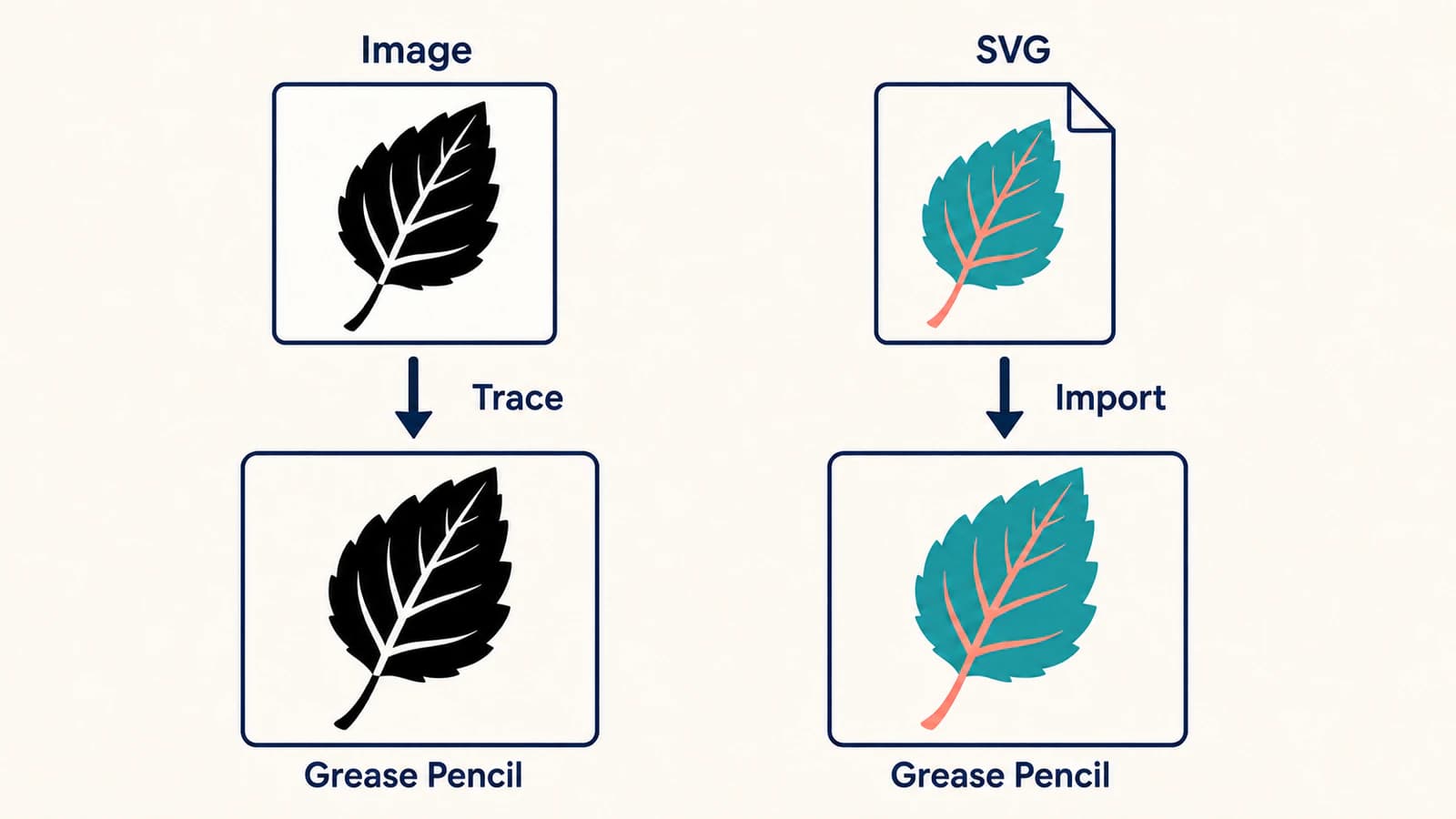
Como traçar uma imagem para Grease Pencil no Blender
Estas etapas seguem o manual do Blender conferido em 8 de setembro de 2026. Ele estava identificado como Blender 5.2 LTS. Se estiver seguindo um vídeo antigo, use o manual correspondente à versão instalada quando um rótulo ou menu diferir.
1. Prepare uma cópia de trabalho em preto e branco
Comece com um desenho que tenha uma forma escura ampla e um detalhe fino que quer manter. Salve o original e prepare uma cópia separada para traçar. Remova sombras do papel e poeira evidente, uniformize o fundo e decida quais marcas claras pertencem ao desenho.
O Blender pode converter internamente uma imagem original colorida, mas seu manual recomenda fazer você mesmo a preparação em preto e branco. Isso permite ver se duas cores adjacentes se tornam indistinguíveis antes do traçado. O mesmo manual aconselha manter a resolução da imagem pequena o suficiente para evitar traços desnecessariamente densos. A documentação de traçado de imagens do Blender é a referência das duas recomendações.
Não reduza a imagem até quebrar linhas finas. Mantenha um arquivo mestre limpo e compare uma cópia de trabalho menor com ele. A pergunta útil é se o menor espaço importante e a marca intencional mais fina continuam visíveis, não se o arquivo tem as maiores dimensões de pixels possíveis.
Para limpeza da imagem original além deste fluxo do Blender, o guia de arte de linhas para SVG explica problemas comuns de textura de lápis, fundos de papel e contornos de traços.
2. Adicione um Image Empty e selecione-o
Carregue a figura como Image Empty, usando um objeto de imagem Reference ou Background. Selecione esse objeto de imagem em Object Mode.
Ver a figura em algum lugar no Blender não basta. Abri-la em um editor de imagens não estabelece o objeto de origem selecionado para a operação. Um plano de malha com textura também é outro objeto. A documentação de Convert separa traçado de imagens, conversão em plano de malha e conversão de curvas ou malhas existentes para Grease Pencil.
Se já fez um plano a partir da imagem, volte ao arquivo de origem e adicione um Image Empty para traçar. Converter o plano para Grease Pencil usa uma conversão de geometria existente, não o fluxo documentado de traçado de imagem.
3. Execute o traçado de imagem
Escolha Object → Convert → Trace Image to Grease Pencil. Na primeira comparação, defina Target Object como New Object para manter a imagem disponível ao lado do resultado. Selected Object substitui o Image Empty, segundo o manual atual de traçado.
Use Single para um desenho individual. Comece pelo traçado padrão, inspecione-o em relação à imagem original e altere um controle por vez. Você precisa saber se uma mudança reparou o detalhe fino ou apenas deixou o desenho inteiro mais pesado.
4. Ajuste o controle adequado ao defeito
O operador atual de traçado usa Radius para a espessura dos traços gerados. Color Threshold define o limiar de luminância, enquanto Turn Policy resolve conexões ambíguas de traçados. São funções diferentes; aumentar o raio do traço não substitui separar o primeiro plano do fundo. O manual de traçado descreve cada controle.
| O que você vê | Confira ou altere | Compare depois |
|---|---|---|
| Marcas claras desejadas desaparecem ou fundo cinza entra no desenho | Contraste da imagem original e Color Threshold | A mesma linha fina e o fundo vazio próximo |
| Os traços parecem pesados ou leves demais | Radius | Pequenos espaços e aparência geral |
| Conexões se formam no lado errado de uma junção apertada | Turn Policy | A junção afetada, sem presumir que o desenho inteiro foi corrigido |
| Muitos fragmentos minúsculos cercam o desenho | Poeira, textura e resolução da imagem original | Marcas soltas após novo traçado da cópia limpa |
| Detalhes demais dificultam editar o desenho | Cópia menor da imagem original ou arte mais simples | A silhueta e os detalhes que pretendia manter |
As políticas Black e White priorizam conexões do primeiro plano e do fundo, respectivamente. Trate isso como teste direcionado para conexões ambíguas. Não é um reparo universal de quadrado preto nem um botão de remoção de fundo.
Por que o comando de traçado está ausente ou o resultado está errado
Um comando ausente e um traçado ruim exigem verificações diferentes. Para o comando, confirme Object Mode → Image Empty selecionado → operação de traçado de imagem. Para um resultado visível, mas ruim, compare a imagem original e o traçado antes de mudar a rota.
Uma verificação útil é traçar uma forma preta minúscula e simples em um fundo branco uniforme. Se isso fornecer um desenho inicial utilizável, mas o original não, volte ao contraste, fundo e detalhe do original. Se a operação continuar indisponível, compare o manual com a versão do Blender e confirme novamente o tipo de objeto de origem.
Evite copiar toda configuração de um tutorial de anos atrás. No manual atual, o traçado de imagem usa Radius. A conversão genérica separada de geometria existente para Grease Pencil tem uma configuração Thickness. Um rótulo familiar no operador errado pode afastar você do fluxo de imagem.
Um bloco preto, detalhe desaparecido ou excesso de fundo é motivo para inspecionar a entrada e a decisão de limiar. Mude uma coisa, execute novamente e compare a mesma área. Se ajustar uma política de conexão corrige um canto, mas prejudica outro, a imagem original talvez precise de separação mais clara ali.
Importe arte SVG colorida preparada como Grease Pencil
Use essa rota quando quiser preparar as formas vetoriais antes de chegarem ao Blender, especialmente para um desenho colorido simples. Se já tem um SVG adequado, comece por ele. Não há motivo para rasterizar e traçar novamente primeiro.
- Inspecione o SVG no editor vetorial. Confira silhueta, furos, sobreposições, formas soltas e qualquer retângulo de fundo. Mantenha um arquivo simples de teste para que uma ilustração complexa não esconda um problema de importação.
- Escolha File → Import → SVG as Grease Pencil. Confirme que o menu menciona Grease Pencil; SVG as Curves é outro destino.
- Defina a escala de importação intencionalmente. O importador oferece Scale, Scene Unit e Center on Bounds. Scene Unit aplica a escala de unidades da cena; Center on Bounds centraliza a arte importada em sua caixa delimitadora.
- Confira Resolution da importação. Aqui ele controla a resolução dos traços gerados. É diferente da resolução de pixels de uma imagem raster original usada no traçado nativo.
- Compare o desenho importado com a arte original. Observe silhueta, furos internos, formas sobrepostas, cores ou materiais, tamanho e posicionamento. Resolva diferenças no teste pequeno antes de repetir o processo.
Essas descrições de menus e controles vêm do manual de SVG as Grease Pencil do Blender. As opções posteriores Fill, Sampling e Uniform Width descrevem exportação, então não as procure como correções de importação.
Se o SVG já contém mais detalhe que o necessário, simplifique-o antes de entregar. O guia de SVGs com nós demais ajuda a inspecionar a complexidade dos traçados sem tratar uma contagem menor como prova de que todo detalhe sobreviveu.
Como isso funciona com o PerfectVector
Se começa com um PNG ou JPG de cores chapadas e precisa de formas SVG para a rota de importação, use o conversor de imagem para vetor do PerfectVector para preparar um SVG candidato. Inspecione silhueta, pequenos espaços, cores sobrepostas e fundo antes de baixar. Importe então esse arquivo como Grease Pencil e compare os mesmos detalhes no Blender. Para um desenho em preto e branco que já serve ao traçador nativo do Blender, comece diretamente nele.
O ponto de verificação útil é o desenho importado com o qual pode trabalhar. Uma prévia SVG agradável, sozinha, não estabelece que formas, materiais ou escala sirvam à cena do Blender.
Confira o desenho antes de animá-lo
Mantenha essa primeira revisão pequena: um desenho, uma vista de câmera desejada e uma lista curta de detalhes que precisam sobreviver.
- Compare a silhueta externa e um detalhe interno fino com a arte original.
- Confira se furos continuam abertos e formas sobrepostas aparecem na ordem desejada.
- Inspecione o fundo e exclua arte não intencional somente após confirmar o que ela é.
- Confirme escala e posicionamento na cena em que usará o desenho.
- Decida como organizar o desenho para a próxima etapa de edição ou animação.
Um traçado fornece um desenho inicial. Não presuma que tenha a organização de camadas, rig ou movimento necessários ao projeto. O traçador nativo também oferece modo Sequence para uma sequência de imagens; isso não afirma que uma imagem estática automaticamente vire animação. Teste um quadro primeiro e use os controles de sequência documentados para sua versão.
Se seu requisito real é um traçado no centro de cada linha desenhada, defina-o separadamente antes de aceitar o resultado. Uma figura aparentemente correta ainda pode ter a estrutura errada de traçados para a próxima ferramenta. O guia de SVG de linha única explica essa distinção para fluxos que seguem linhas.
Perguntas frequentes
Por que Trace Image to Grease Pencil está ausente? Confira se está em Object Mode com um Image Empty selecionado. Uma figura carregada como plano de malha é outro objeto. Use o manual da versão instalada do Blender para confirmar o caminho de menu e os nomes dos controles.
O Blender pode traçar uma imagem colorida para Grease Pencil? O traçador nativo de imagens trabalha em preto e branco e converte internamente uma imagem colorida. Prepare uma cópia em preto e branco se esse for o desenho desejado. Para arte vetorial colorida preparada, experimente SVG as Grease Pencil e inspecione as formas e materiais importados.
Por que o traçado tem tantos traços ou fragmentos minúsculos? Inspecione textura, poeira, fundo cinza e detalhe excessivo na imagem original. O manual do Blender recomenda evitar resolução de imagem desnecessariamente alta porque produz traços densos. Teste uma cópia limpa e menor verificando se marcas finas importantes continuam visíveis.
Qual configuração controla a espessura do traçado? O manual atual de traçado de imagem a chama de Radius. Thickness aparece em um operador separado de conversão de geometria existente. Compare tanto a versão do Blender quanto a operação antes de seguir as configurações de um tutorial.
Importar um SVG cria uma animação Grease Pencil finalizada? Não. Trate a importação como um desenho de origem que ainda precisa de inspeção e organização para o projeto. Confirme formas, materiais, tamanho e posicionamento antes de adicionar seu trabalho de animação.
Fontes
- Blender — Trace Image to Grease Pencil — Documenta a origem Image Empty, traçado em preto e branco, orientações de resolução da imagem original e controles de traçado.
- Blender — SVG as Grease Pencil — Documenta a rota de importação SVG e separa seus controles das opções de exportação SVG.
- Blender — Convert — Distingue traçado de imagem de conversão de geometria existente e operações de imagem para plano de malha.
Tem uma imagem de cores chapadas que quer preparar para o Blender? Converta sua imagem para SVG, inspecione pequenos espaços e limites de cor, importe um desenho como Grease Pencil e compare com a arte original antes de preparar o restante.
Mais do blog

Raster para vetor no OpenToonz: escolha um modo de conversão
Converta desenhos selecionados do OpenToonz em níveis vetoriais. Escolha Centerline ou Outline, inspecione a estrutura dos traços e entenda onde entram arquivos PLI e SVG.

O ibisPaint vetoriza imagens? Camadas vetoriais e SVG
Entenda as camadas vetoriais do ibisPaint, por que elas não vetorizam automaticamente um raster e como transformar arte PNG ou JPG adequada em um SVG portátil.