
O Procreate consegue criar um SVG? Não, mas veja como transformar sua arte em um
O Procreate é um app raster, então não exporta SVG. Mas ele é ótimo para desenhar a arte. Veja como transformar seu desenho do Procreate em um vetor real e escalável.
Nesta página
- Por que o Procreate não consegue criar um SVG
- O fluxo: desenhe no Procreate, depois trace em vetor
- Etapa 1: desenhe sua arte no Procreate
- Etapa 2: exporte um PNG transparente
- Etapa 3: vetorize o PNG
- Como desenhar no Procreate para vetorizar bem de verdade
- Como isso fica com o PerfectVector
- Quando você não precisa realmente de um SVG
- Perguntas frequentes
Resposta curta: não. O Procreate é um app raster, o que significa que tudo o que você desenha nele é feito de pixels, enquanto um SVG é feito de traçados vetoriais. São duas coisas diferentes, então o Procreate não consegue exportar um SVG, e também não consegue abrir ou editar um (se você inserir um SVG, ele é achatado em pixels). O que o Procreate faz muito bem é o desenho em si. Então o fluxo real é: crie sua arte no Procreate, exporte como PNG e depois trace esse PNG em vetor com uma ferramenta separada. Veja como fazer cada etapa para que o resultado seja um SVG limpo e utilizável, e como desenhar desde o início para que a vetorização funcione bem.
A versão rápida
- O Procreate não consegue criar um SVG. Ele é um app baseado em pixels, então não há exportação para SVG, e ele também não consegue abrir ou editar um SVG.
- Ele ainda é o lugar certo para desenhar. O fluxo é desenhar no Procreate, exportar um PNG e depois vetorizar esse PNG em outra ferramenta.
- Exporte um PNG transparente em alta resolução (desative a camada de fundo), para que o traçado tenha bordas limpas e não crie uma caixa ao redor.
- Desenhe pensando no traçado: preenchimentos sólidos e linhas limpas vetorizam bem; pincéis texturizados, pintura com aparência manual e gradientes não.
- Depois trace a imagem no Illustrator, Inkscape (gratuito) ou em um conversor de imagem para vetor dedicado, que recebe seu PNG e devolve um SVG limpo.
- A divisão honesta é a mesma de Photoshop e Canva: desenhar a arte e transformá-la em vetor são dois trabalhos separados.
Por que o Procreate não consegue criar um SVG
O Procreate pinta com pixels. Cada pincelada coloca pontos coloridos em uma grade, que é justamente o que o torna tão bom para arte natural, texturizada e com aparência de pintura. Um SVG é o tipo oposto de arquivo: ele armazena formas como traçados matemáticos com coordenadas reais, então escala para qualquer tamanho sem borrar. Não há uma tradução de pixel para traçado acontecendo enquanto você desenha, então, na hora de exportar, o formato vetorial simplesmente não aparece no menu.
No fórum da comunidade do Procreate, há uma observação nesse sentido: ele não é uma aplicação vetorial, então você não consegue exportar SVG a partir dele. Ferramentas vetoriais são um pedido antigo de usuários, mas, por enquanto, o Procreate continua sendo um app raster. O mesmo vale no sentido contrário: você não consegue importar um SVG para editar no Procreate. Ao trazer um para dentro, ele é rasterizado em pixels como todo o resto. Então as duas versões de "o Procreate trabalha com SVG?" terminam em não.
Mas isso não é um beco sem saída. Só significa que o Procreate é a primeira etapa, não o pipeline inteiro.
O fluxo: desenhe no Procreate, depois trace em vetor
São três etapas, e só a do meio acontece fora do Procreate.
Etapa 1: desenhe sua arte no Procreate
Crie seu design como de costume, com dois hábitos que ajudam muito depois (explicados na próxima seção). O principal: mantenha cada cor ou elemento em sua própria camada. Isso torna muito mais fácil separar as cores no vetor depois, o que importa se você vai cortar em uma Cricut ou vender como arquivo em camadas.
Etapa 2: exporte um PNG transparente
Esta é a passagem de uma etapa para outra. Desative a camada de fundo para que a tela fique transparente e exporte como PNG (Compartilhar, depois PNG). A transparência importa: sem ela, o traçado captura um retângulo sólido ao redor da sua arte, o clássico problema da caixa perdida que você teria que apagar depois. Exporte na maior resolução disponível, porque o mecanismo de traçado só consegue trabalhar com o detalhe que você entrega a ele. Depois mova o arquivo para onde você vai vetorizá-lo.
Etapa 3: vetorize o PNG
Agora você traça o PNG em traçados reais. Você tem algumas opções:
- Uma ferramenta dedicada de imagem para vetor recebe seu PNG e devolve um SVG limpo, geralmente com menos trabalho.
- Adobe Illustrator tem o Image Trace integrado, se você já paga por ele.
- Inkscape é gratuito e tem o Trace Bitmap, com mais controles para ajustar.
- Silhouette Studio consegue salvar um SVG se você já está nesse ecossistema de corte.
Independentemente da opção, o objetivo é o mesmo: um vetor real, com traçados limpos e poucos nós, não um vetor falso borrado que é apenas seu PNG embrulhado em um .svg.
Para continuar no iPad, siga as verificações de traçado e importação SVG no Amadine (em inglês). Compare cores, espaços vazios e caminhos editáveis antes de continuar a ilustração.
Como desenhar no Procreate para vetorizar bem de verdade
Esta é a parte que a maioria dos tutoriais pula, e é o que separa um SVG limpo de um bagunçado. Um mecanismo de traçado segue bordas, então quanto mais limpas e definidas forem suas bordas, melhor será o resultado.
- Use preenchimentos sólidos e linhas nítidas. Um pincel monoline ou duro se transforma em formas limpas. Pincéis texturizados, granulados ou de aquarela dão ao mecanismo de traçado milhares de bordas pontilhadas para perseguir, o que vira uma bagunça inchada e com nós demais.
- Mantenha as cores planas. Gradientes suaves e sombreamentos macios não têm bordas duras, então viram faixas desajeitadas ou são simplesmente achatados. Áreas de cor plana são o que traça de forma limpa.
- Separe as cores em camadas. Uma cor por camada no Procreate se mapeia diretamente para uma forma editável por cor no SVG, que é exatamente o que você quer em um arquivo de corte em camadas.
- Trabalhe grande. Uma tela em alta resolução (muitos criadores usam 12 por 12 polegadas para combinar com bases de Cricut e Silhouette) dá ao mecanismo de traçado detalhes nítidos para seguir.
Desenhe com esses hábitos e o traçado faz a maior parte do trabalho por você. Vá contra eles, com uma pintura texturizada cheia de sombreamento suave, e nenhum conversor vai salvá-la.
Como isso fica com o PerfectVector
A etapa de traçado é onde o PerfectVector entra, e ele combina bem com o fluxo do Procreate porque recebe o PNG que você acabou de exportar, sem precisar de assinatura do Illustrator. Solte o PNG nele e ele reconstrói sua arte como traçados suaves, com poucos nós, mantém cada cor como sua própria forma editável e entrega um SVG real (além de PNG, PDF, EPS e DXF) que você pode cortar, imprimir, vender ou abrir em qualquer editor vetorial.
Você pode vetorizar seu PNG do Procreate e inspecionar os traçados de graça antes de se comprometer. Se você vai cortar o design, o mesmo arquivo limpo é o que faz um SVG pronto para Cricut subir e cortar sem drama.
Sendo honesto sobre o encaixe: isso funciona para artes planas e gráficas feitas no Procreate, lettering, line art, ilustrações marcantes e logos. Uma pintura digital muito texturizada não vai se transformar em um vetor limpo com nenhuma ferramenta, então, nesses casos, mantenha o PNG.
Quando você não precisa realmente de um SVG
Às vezes, a busca pelo SVG é desnecessária:
- Vai postar a arte online ou vender uma impressão? Um PNG ou JPG em alta resolução é suficiente. SVG não acrescenta nada nesse caso.
- É uma pintura ou retrato detalhado? Mantenha em raster. Vetorizar só achataria e degradaria a imagem.
- Você só quer aumentar o tamanho? Se a imagem já está em alta resolução, talvez seja possível ampliar o raster o bastante sem converter nada.
Vetorizar compensa especificamente quando você precisa cortar, escalar infinitamente ou separar as cores do design, que é o universo de adesivos, arquivos de corte para vender na Etsy, vestuário e Cricut (se a ideia é nova para você, comece por o que é um arquivo SVG).
Perguntas frequentes
O Procreate exporta arquivos SVG? Não. O Procreate é um app raster (baseado em pixels), então SVG não está entre suas opções de exportação. Você exporta sua arte como PNG (ou JPG, PSD etc.) e depois traça esse arquivo em SVG com uma ferramenta de vetorização separada. No fórum da comunidade do Procreate, há uma observação de que ele não é uma aplicação vetorial.
O Procreate consegue criar arquivos vetoriais de alguma forma? Não. Tudo o que você desenha no Procreate é pixel, não traçado vetorial, então ele não consegue produzir nenhum formato vetorial sozinho. Edição vetorial é um pedido frequente de usuários, mas o Procreate continua sendo um app raster. Para vetores, você desenha no Procreate e converte a imagem exportada em outro lugar.
Dá para abrir ou editar um SVG no Procreate? Não como vetor. Se você importar um SVG, o Procreate o rasteriza em pixels, então você perde os traçados editáveis e a capacidade de escalá-lo com nitidez. Para editar um SVG como vetor, use um programa vetorial como Illustrator ou Inkscape.
Como transformo meu desenho do Procreate em um SVG? Desenhe com linhas limpas e sólidas, mantenha cada cor em sua própria camada, desative o fundo e exporte um PNG transparente em alta resolução. Depois passe esse PNG por uma ferramenta de imagem para vetor para traçá-lo em um SVG real, e confira se ele abre como traçados editáveis e continua nítido quando você dá zoom.
Por que minha arte do Procreate fica bagunçada depois de converter para SVG? Geralmente porque a arte tem pinceladas texturizadas, sombreamento suave ou gradientes, que dão ao mecanismo de traçado bordas difusas para seguir. Redesenhe as formas principais com preenchimentos sólidos e linhas nítidas, ou escolha um design mais plano, e o traçado sairá limpo em vez de cheio de pontos soltos.
Terminou um design no Procreate e precisa dele como um vetor real e escalável? Exporte um PNG transparente, depois vetorize-o em um SVG limpo e confira os traçados antes de cortar ou vender.
Mais do blog
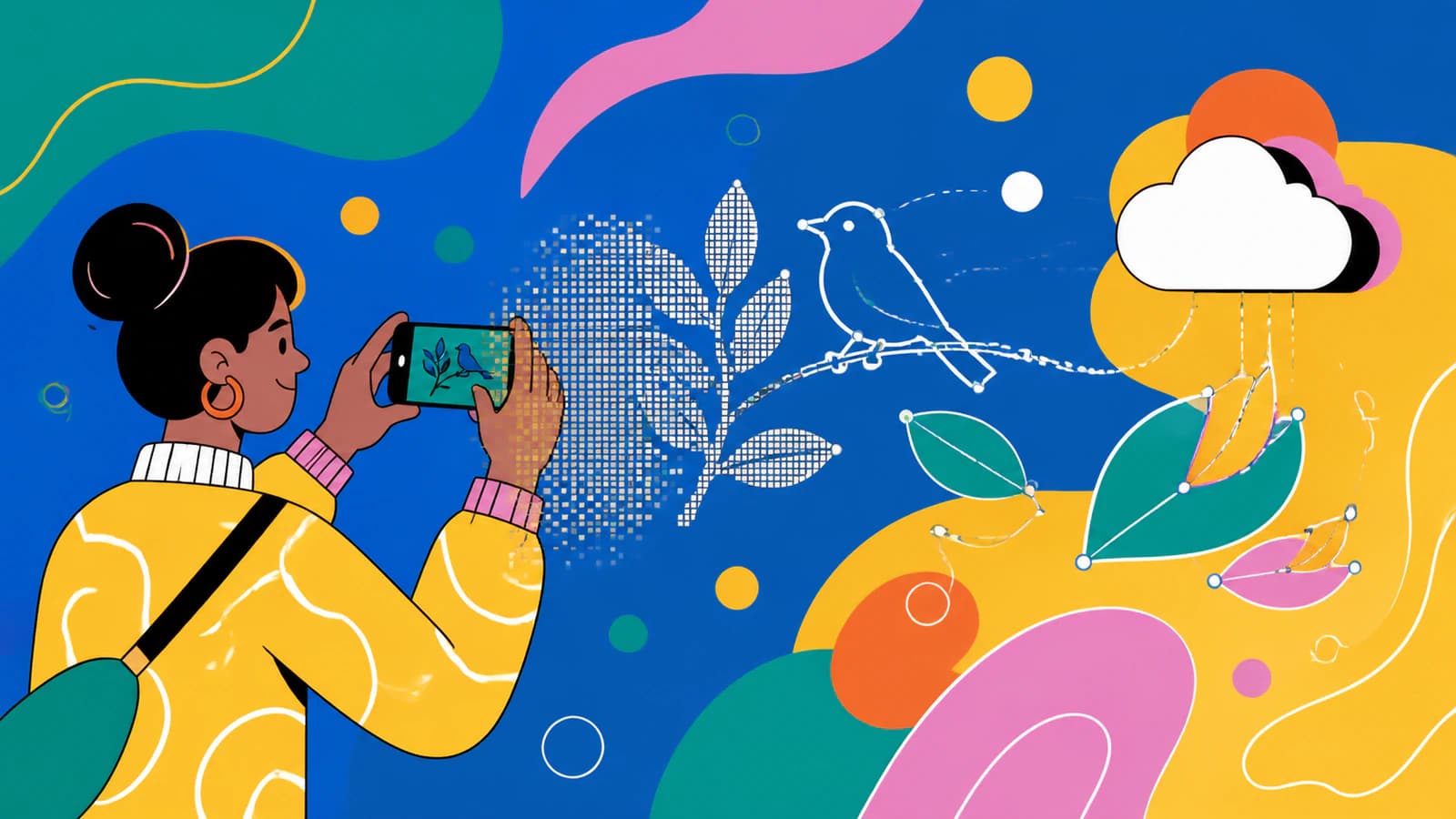
Vetorize uma imagem no Adobe Capture: forma editável
Use o Adobe Capture para vetorizar uma imagem no celular, refinar a forma, salvá-la em uma biblioteca da Creative Cloud e conferir o resultado editável.
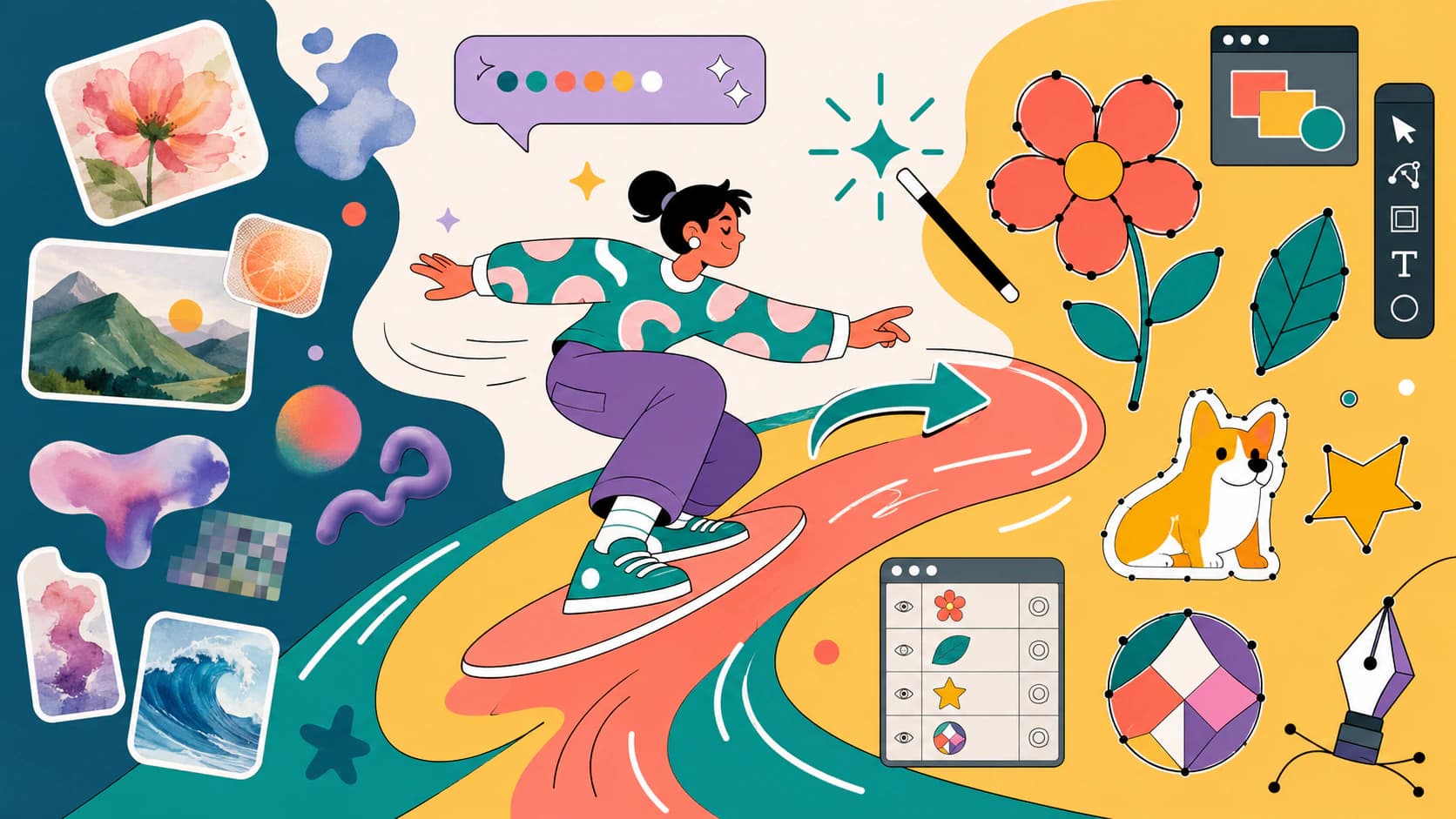
Geradores de imagens com IA criam SVGs vetoriais reais?
Modelos de difusão pintam pixels, então a maioria das imagens de IA não pode ser gerada diretamente como SVG. Entenda por que isso faz parte da tecnologia e os três caminhos reais.