
Vetorize lettering manual sem perder suas formas
Transforme lettering manual em SVG limpo preservando espaços internos abertos, terminais expressivos, textura intencional e curvas fáceis de editar.
Nesta página
Para vetorizar bem um lettering manual, reproduza as formas que você quis desenhar, não cada pixel registrado pela câmera. Comece com uma digitalização limpa de alto contraste, decida quanta textura de tinta deve sobreviver e inspecione os espaços internos, terminais, junções de traços e quantidade de nós antes de exportar o SVG.
Essa última inspeção separa um arquivo de lettering utilizável de uma vetorização apenas tecnicamente válida. Um conversor pode produzir um SVG em segundos e ainda fechar o espaço de um e, unir dois traços próximos ou transformar uma terminação viva de pincel em uma ponta sem expressão.
A versão curta
- Use vetorização automática quando o lettering for marcante, de alto contraste e já estiver próximo da forma desejada.
- Redesenhe à mão quando o original for minúsculo, mal fotografado ou destinado a virar um logotipo permanente ou sistema tipográfico.
- Preserve irregularidades importantes, mas remova ruído da digitalização e saliências acidentais.
- Confira espaços internos, terminais, junções e pontos de ancoragem em zoom alto e no tamanho final de uso.
Primeiro, decida o que precisa permanecer
Lettering manual não é o mesmo que texto digitado. Seu valor muitas vezes está na linha de base irregular, no modo como um traço se inclina para o próximo ou na borda de pincel seco no final de uma letra. Limpar tudo pode deixar o resultado genérico. Preservar tudo pode produzir um SVG pesado cheio de poeira e irregularidades.
Antes de vetorizar, identifique os elementos que dão identidade à peça:
- Espaços internos: as áreas fechadas ou parcialmente fechadas dentro de letras como a, e, g e o.
- Terminais: as extremidades dos traços. Uma ponta aguda, uma terminação arredondada ou um acabamento de pincel seco pode carregar boa parte do estilo.
- Junções de traços: locais onde um traço cursivo cruza ou encontra outro.
- Textura: granulação intencional da tinta, espaços das cerdas ou bordas ásperas que devem continuar visíveis.
- Ritmo: variações de espaçamento, inclinação e linha de base ao longo da palavra.
Todo o restante pode ser candidato à limpeza. Textura do papel, blocos de compressão, poeira e sombras são problemas de captura, não características do lettering. Se uma letra individual vai virar um glifo de fonte, continue com o fluxo de importação de SVG no FontForge para definir linha de base, contornos e espaçamento.
Vetorização automática ou redesenho?
Os dois caminhos podem produzir um vetor real. A escolha depende do original e de quanto tempo o arquivo precisa durar.
| Situação | Melhor caminho | Motivo |
|---|---|---|
| Lettering preto marcante em papel branco limpo | Vetorização automática | Os limites são claros e exigem pouca interpretação |
| Lettering de pincel com textura seca intencional | Vetorização automática, depois limpeza seletiva | Um redesenho completo pode apagar a textura que dá personalidade à marca |
| Foto pequena de celular com sombras ou desfoque | Capture novamente, depois vetorize | Nem vetorização nem redesenho devem começar de uma distorção evitável |
| Lettering que vai virar o logotipo principal de uma marca | Redesenho manual ou limpeza cuidadosa da vetorização | O arquivo será reutilizado o bastante para justificar geometria precisa |
| Impressão, adesivo ou gráfico para redes sociais pontual | Vetorização automática | Um resultado limpo importa mais que construir um sistema reutilizável de letras |
| Trabalho com plotter ou gravação em linha única | Fluxo de linha central | Uma vetorização comum por contorno segue as duas bordas de cada traço de tinta |
A última linha é fácil de ignorar. A maioria dos vetorizadores de imagem cria contornos preenchidos ao redor da tinta. Isso é correto para impressão, web, formas em vinil e muitos preenchimentos de gravação. Um plotter com caneta ou gravadora em linha única precisa de um traçado pelo meio. O guia atual de vetorização do Inkscape documenta um modo específico de linha central para escrita manual e desenhos de linhas; a diferença é tratada com mais detalhe no guia de vetorização de arte de linhas e no guia de assinatura SVG.
Prepare o lettering para uma vetorização mais limpa
- Capture com a câmera paralela à página. Digitalize em uma resolução útil ou fotografe com luz do dia uniforme e a câmera diretamente acima do papel. A distorção de perspectiva muda as letras antes de a vetorização começar.
- Recorte a mesa e as bordas da página. Dê ao conversor apenas a arte que precisa interpretar.
- Defina os pontos de preto e branco. O papel deve ser branco limpo e a tinta principal bem escura. Não aumente o contraste a ponto de apagar os traços finos de entrada.
- Remova sujeira isolada, não textura intencional. Amplie e compare cada mancha isolada com a direção do pincel. Pontos aleatórios geralmente saem; marcas repetidas de cerdas podem fazer parte.
- Repare interrupções acidentais. Feche uma falha causada por caneta seca ou foto ruim quando o traço original claramente deveria ser contínuo.
- Guarde uma cópia da digitalização intacta. O arquivo mestre raster é sua referência quando a limpeza começa a mudar o desenho.
Se você desenhou digitalmente, exporte um PNG grande com fundo liso ou transparente. Evite JPG de baixa qualidade. Seus blocos de compressão podem virar formas minúsculas ao redor de cada borda.
Vetorize e inspecione as letras
O PerfectVector se encaixa no caminho automático quando você tem uma digitalização preparada e quer um SVG editável para inspecionar antes da limpeza manual. Envie o lettering, gere o SVG e confira o resultado antes de considerá-lo concluído.
Comece pelos espaços internos. Toda abertura importante deve continuar aberta. Espaços pequenos costumam ser os primeiros a fechar quando a vetorização suaviza demais ou une bordas próximas.
Depois, inspecione terminais e junções. Um terminal deve acabar com a mesma energia do original, não com uma saliência aleatória. Nos cruzamentos, procure pontes acidentais, cantos estrangulados e espaços brancos finos. Esses defeitos costumam desaparecer ao reduzir o zoom e reaparecer na impressão ou no corte.
Por fim, revele os pontos de ancoragem no editor vetorial. Mais nós não significam mais fidelidade. Uma sequência densa de pontos ao redor de uma curva simples é mais difícil de editar; o guia atual de edição de vetorizações da Adobe recomenda especificamente o comando Simplify para pontos de ancoragem em excesso. Nosso guia de SVGs com nós demais mostra como tomar essa decisão sem apagar a personalidade do lettering.
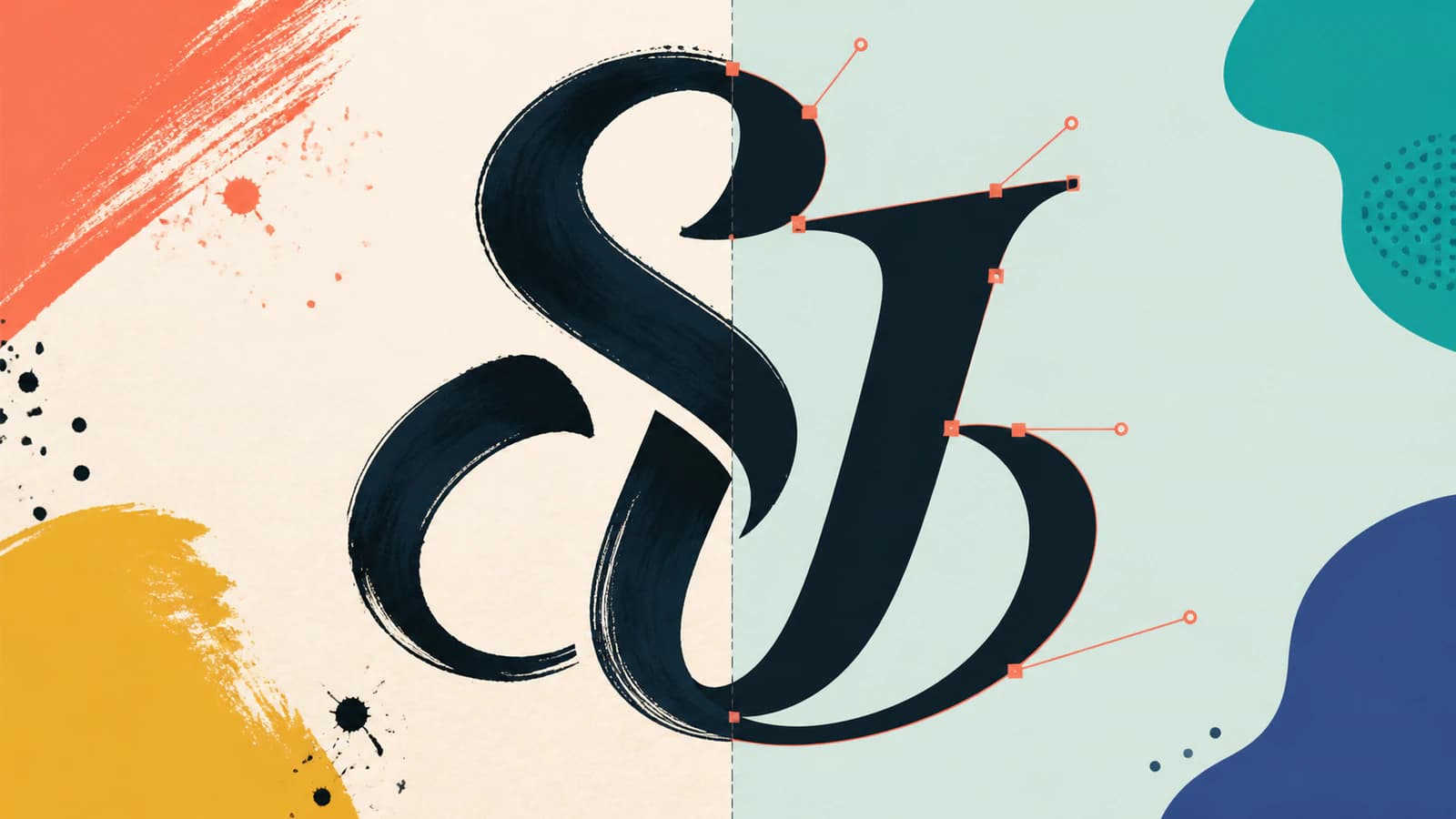
Quanta textura manter?
Não existe uma configuração universal de limpeza. Decida pelo destino.
Para serigrafia, pôster ou etiqueta grande, alguma textura de borda pode fazer o vetor lembrar a tinta original. Mantenha os espaços maiores e as marcas de cerdas, mas remova fragmentos pequenos demais para reprodução confiável.
Para corte de vinil, corte a laser ou carimbo pequeno, simplifique mais. Cada entalhe vira movimento da ferramenta, cada mancha isolada vira uma forma separada e pequenas ilhas internas podem ser difíceis de limpar pela remoção do excesso de material ou de fabricar. Teste no tamanho físico final, não só a 800 por cento de zoom.
Para um logotipo, salve duas versões se a textura importar: uma marca principal rica em personalidade e uma marca simplificada para tamanhos pequenos. A versão pequena não é uma vetorização pior. É um ajuste óptico deliberado para lugares onde detalhes finos não sobrevivem.
Falhas comuns e a solução de cada uma
Um espaço interno fechou. Volte ao original e aumente a separação ao redor da abertura ou edite o vetor com uma pequena forma de recorte. Não continue simplificando toda a vetorização para salvar uma única letra.
Dois traços se uniram. Confira se os traços originais realmente se encostam. Se não, limpe o espaço no original antes de vetorizar novamente. Se sim, decida se a sobreposição deve virar uma silhueta única ou permanecer em formas sobrepostas.
A borda parece plástico derretido. A vetorização removeu personalidade demais. Restaure parte da textura do original ou reduza a suavização. Você quer irregularidade intencional, não aspereza uniforme em todo lugar.
As curvas parecem nervosas. Nós demais tentam seguir o ruído dos pixels. Simplifique o traçado aos poucos e compare com a digitalização depois de cada passada.
O SVG tem uma caixa branca. O papel foi vetorizado como forma de fundo. Apague-a e inspecione o lettering sobre telas claras e escuras. A mesma verificação evita o problema de fundo oculto.
Uma conferência final prática
Abra o SVG no programa em que realmente será usado. Confira cada item antes da entrega:
- Todos os espaços internos que deveriam estar abertos estão abertos.
- Traços finos de entrada e saída não desapareceram.
- Junções parecem intencionais no tamanho normal de leitura.
- Terminais ainda se parecem com a escrita original.
- A textura é grande o bastante para reproduzir e o pequeno ruído foi removido.
- Curvas simples usam poucos pontos de ancoragem.
- O fundo está transparente quando necessário.
- O arquivo funciona no tamanho final de impressão, corte ou tela.
Depois dessas verificações, salve o SVG editável junto de uma prévia raster. O SVG é o arquivo mestre de produção; a prévia facilita que clientes, gráficas e você no futuro vejam como o arquivo deve parecer sem abrir um editor vetorial.
Para um carimbo de borracha, use o fluxo de arte para carimbo de borracha para transformar uma digitalização limpa em formas editáveis e confira espaços internos e traços finos no tamanho pretendido da impressão. Se o lettering for para um selo de cera, use o fluxo de arte para selo de cera e confirme a arte no tamanho final com o fabricante antes de encomendar. Nenhuma conversão produz a matriz do carimbo ou do selo.
Se o lettering vai virar uma marca de cerâmica, prepare-o para o fluxo de arte para carimbo e inspecione os espaços internos no tamanho pretendido.
Fontes
- Adobe Illustrator — opções do painel Image Trace — controles de limiar, traçados, cantos, ruído, preenchimentos, contornos e transparência.
- Adobe Illustrator — editar resultados de Image Trace — expansão de vetorizações em traçados editáveis e simplificação de pontos de ancoragem em excesso.
- Guia de iniciantes do Inkscape — vetorizar uma imagem — comportamento de vetorização por contorno e linha central para escrita manual e desenhos de linhas.
- W3C — traçados SVG — geometria de traçados abertos e fechados, subtraçados, curvas e extremidades.
Tem uma digitalização de lettering pronta? Passe pelo PerfectVector e inspecione espaços internos, terminais, junções e pontos de ancoragem antes de escolher a vetorização automática em vez de um redesenho cuidadoso.
Mais do blog

Vetorize um mapa desenhado à mão sem perder seu estilo
Transforme um mapa desenhado à mão em traçados vetoriais editáveis, preservando irregularidades, letras, hierarquia e textura, sem tratar o resultado como dados GIS.
Transforme o desenho de uma criança em SVG, sem corrigir
Transforme o desenho do seu filho em SVG para camisetas, enfeites e cartões: fotografe bem, lide com giz de cera e canetinha e preserve as linhas que são dele.