
Assinatura para SVG: vetorize sua própria escrita
Três coisas diferentes são chamadas de assinatura SVG, e só uma é a sua escrita. Veja como distingui-las e vetorizar sua assinatura real.
Nesta página
Ao procurar uma assinatura SVG, a maioria dos resultados permite digitar seu nome em um estilo manuscrito e entrega o arquivo. É um arquivo vetorial de verdade. Mas não é a sua assinatura.
Essa diferença deixa de ser apenas teórica quando o arquivo precisa representar você: gravado em um presente, impresso como marca de um artista ou no rodapé de um documento. Por isso, antes do passo a passo, vale entender qual das três opções você está recebendo.
Está com pressa? As três coisas chamadas de assinatura SVG
- Gerada a partir de texto digitado. Você digita seu nome e uma ferramenta o renderiza em estilo manuscrito. É vetorial, instantâneo e não é a sua escrita.
- Desenhada com mouse ou trackpad. É vetorial de verdade, realmente sua e tem a aparência de algo desenhado com mouse. Serve para cumprir uma exigência em um formulário.
- Vetorizada a partir de uma assinatura real feita no papel. É a única opção que entrega sua própria escrita em um arquivo limpo e redimensionável. É disso que este guia trata.
Primeiro, faça uma boa assinatura
Tudo o que vem depois depende desta etapa, que os tutoriais costumam pular.
Use uma caneta que produza preto uniforme: uma caneta de ponta fina, uma caneta em gel ou um marcador. A esferográfica costuma ser a culpada por uma vetorização falhada, porque deixa interrupções e áreas cinzentas onde deveria haver preto. Assine em papel branco liso, sem linhas, em um tamanho maior que o habitual, e repita cinco ou seis vezes. Assim você terá opções, e a terceira tentativa geralmente fica melhor que a primeira.
Depois, capture a assinatura. Um scanner de mesa com cerca de 300–400 ppi é uma meta prática para um original em papel; a NARA usa essa faixa em seus requisitos de digitalização. Uma foto de celular funciona se a iluminação for uniforme, sem sombras sobre o papel, e a câmera estiver paralela à página, sem inclinação. Recorte bem perto da assinatura.
Se o resultado parecer cinzento e desbotado, aumente o contraste antes de converter. Uma assinatura preta e uniforme sobre branco limpo é fácil de vetorizar; uma assinatura cor de carvão sobre bege não oferece uma referência firme ao vetorizador.
Contorno ou linha central: a decisão que importa
Uma assinatura usa traços finos, então um resultado que parece correto na tela ainda pode falhar na produção.
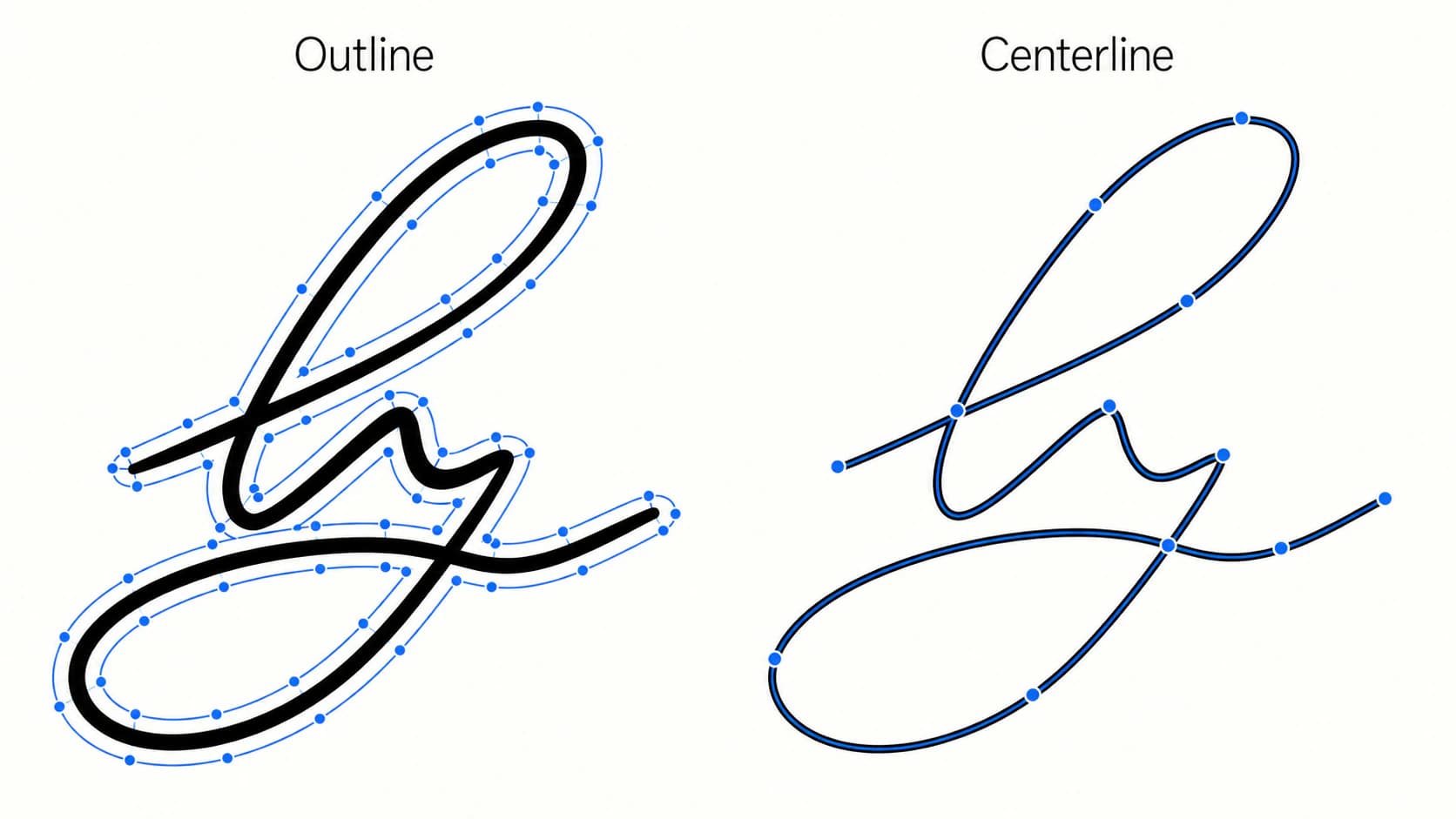
Na vetorização comum de um traço de caneta, a ferramenta acompanha as duas bordas da tinta e cria uma forma fechada, como uma fita longa e estreita. Isso é uma vetorização por contorno. A aparência fica perfeita. Mas uma máquina de corte ou um plotter seguirá os dois lados de cada traço, transformando uma única linha de caneta em duas linhas de corte com uma tira estreita entre elas.
A vetorização por linha central reduz cada traço a um único traçado aberto pelo meio, que é o que uma gravadora, um plotter ou uma máquina de foil precisa. O Inkscape documenta a vetorização por linha central, e nosso guia do Trace Bitmap mostra onde encontrá-la. Abordamos a mesma armadilha no contexto de linhas de corte duplicadas, porque ela pega quem trabalha com essas máquinas o tempo todo.
De qual opção você precisa?
| O que você vai fazer | Tipo de vetorização |
|---|---|
| Adesivo de vinil, adesivo, letras recortadas | Contorno |
| Gravação a laser ou rotativa em linha única | Linha central |
| Gravação a laser com preenchimento (traços sólidos preenchidos) | Contorno |
| Plotter com caneta, caneta de foil, máquina de desenho | Linha central |
| Site, PDF, impressão, composição de logotipo | Contorno |
Se estiver em dúvida, o contorno é a opção padrão mais segura. É o que quase todo conversor automático produz, e funciona para tudo, exceto máquinas que percorrem um traçado com uma ferramenta física.
Para uma palavra inteira ou uma composição de lettering com pincel, escolher o contorno é só o começo. O guia de vetorização de lettering manual trata dos espaços internos, terminais, junções e texturas de tinta intencionais que um fluxo dedicado apenas a assinaturas não cobre.
Converta a assinatura
Com uma digitalização limpa, a conversão em si é rápida.
- Converta a imagem em vetor. Envie a digitalização recortada e deixe a ferramenta vetorizar. Uma assinatura preta sobre branco tem alto contraste, o tipo de entrada mais fácil possível, então um bom conversor deve produzir traços suaves sem ajustes.
- Confira a quantidade de nós. Abra o SVG e observe os pontos de ancoragem. Uma assinatura deve ter de algumas dezenas a cerca de duzentos pontos. Se um nome de cinco letras vier com dois mil, a ferramenta gastou seus pontos na textura do papel e no ruído das bordas, em vez dos traços.
- Apague o fundo. Muitas vetorizações incluem o papel branco como uma forma separada atrás da tinta. Remova-a, ou aparecerá um retângulo branco sob a assinatura ao colocá-la em uma composição colorida. Nosso artigo sobre fundos transparentes em SVG explica como conferir.
- Limpe as manchas isoladas. Poeira no vidro do scanner e falhas da caneta viram pequenas formas separadas. Selecione-as e apague-as.
- Teste no tamanho final. Ajuste o zoom para o tamanho em que a assinatura será usada. Uma assinatura suave a 200 por cento pode revelar trechos achatados no tamanho da gravação.
Como fazer isso com o PerfectVector
Os traços finos de uma assinatura deixam o ruído da digitalização especialmente visível no vetor. Quando a ferramenta acompanha a textura do papel junto com a tinta, a quantidade de nós aumenta e as bordas ficam mais difíceis de editar.
Passe a digitalização limpa pelo vetorizador de logotipos e marcas e compare a prévia com a assinatura original. Confira se os traçados preservam as interrupções e variações de pressão intencionais sem acrescentar nós de ruído; só depois dessa análise engrosse, feche ou remodele um traço em um editor vetorial. Se o arquivo for para uma gravadora, prepare e teste para trabalho a laser em seguida.
O que as pessoas realmente fazem com essas assinaturas
A demanda é principalmente por objetos físicos, por isso a qualidade do arquivo importa mais aqui do que em um gráfico para a web. Quem produz peças relata querer assinaturas especialmente para gravação a laser e sublimação. (Uma lembrança semelhante, o desenho de uma criança vetorizado com todas as suas irregularidades, segue este mesmo roteiro e costuma vir com o nome em estilo de assinatura.)
Aplicações comuns e o que cada uma exige:
- Presentes e placas gravados. Tábuas de corte, canetas, placas e sinalização de casamento. Linha central, com teste em uma sobra de material primeiro, porque uma assinatura legível no papel pode ficar com espaços fechados em uma gravação pequena.
- Marca de artista em impressões. Contorno, mantendo uma versão com margens generosas para posicioná-la sempre da mesma forma. Para uma marca física, o conversor de arte para carimbo de borracha pode preparar formas editáveis a partir de uma digitalização limpa da assinatura; peça ao fabricante para conferir os traços finos no tamanho da impressão.
- Um selo de cera. Use o fluxo de arte para selo de cera com uma imagem raster limpa e depois confira os menores espaços e as letras com o fabricante. O SVG é uma arte para avaliação, não uma matriz já fabricada.
- Adesivos de vinil. Contorno, com atenção aos traços finos: tudo que for mais estreito do que o vinil consegue sustentar rasgará durante a remoção do excesso de vinil.
- Documentos e rodapés de e-mail. Contorno. Use SVG para o que precisa mudar de tamanho e exporte um PNG no tamanho necessário para ferramentas que não aceitam vetor.
- Uma marca de identidade visual. Se a assinatura virar um logotipo, o processo é o mesmo descrito em como vetorizar um logotipo, e valem as mesmas regras sobre quantidade de nós.
Quando o resultado não fica limpo
Algumas assinaturas não resistem à vetorização, e é melhor saber disso antes de passar a noite tentando.
Uma assinatura de esferográfica em folha de caderno pautada, fotografada sob uma luminária, é o pior cenário: tinta falhada, um gradiente de sombra e linhas impressas que a ferramenta vetorizará junto com seu nome. Assinar novamente leva dois minutos e resolve os três problemas.
Traços muito finos são o outro limite. Se a caneta deixou uma linha extremamente fina, uma gravadora pode não reproduzi-la, e uma máquina de corte certamente não conseguirá. Assine novamente com uma caneta mais grossa; engrossar os traçados depois raramente fica bom.
E se a única cópia da assinatura for um JPG de baixa resolução de um contrato digitalizado, aceite que você está vetorizando artefatos de compressão. É possível limpar à mão, mas assinar novamente dá um resultado melhor em menos tempo sempre que isso for uma opção.
Uma observação sobre documentos
Se você está preparando a assinatura para contratos, o formato SVG sozinho não estabelece um processo válido de assinatura eletrônica. Segundo a lei E-SIGN dos EUA, uma assinatura eletrônica pode ser um som, símbolo ou processo eletrônico associado a um registro e executado com a intenção de assinar; outros requisitos de registro e consentimento também podem se aplicar. Quando a assinatura tiver valor jurídico, use o processo esperado pelo documento e pela sua jurisdição, em vez de considerar uma imagem colada suficiente por si só. Use o SVG no trabalho de design: a marca nas suas impressões, a gravação no presente, o toque pessoal na sua marca.
Perguntas frequentes
Como transformar minha assinatura manuscrita em SVG? Assine com tinta preta uniforme em papel branco liso, digitalize a 300 DPI ou fotografe com iluminação uniforme, recorte bem perto e passe por um conversor de imagem em vetor. Depois, apague a forma branca do fundo, remova as manchas isoladas capturadas na digitalização e confira a quantidade de pontos de ancoragem. Uma assinatura deve ter de dezenas a poucas centenas de pontos, não milhares.
Um gerador de assinatura SVG é a mesma coisa que vetorizar minha assinatura? Não. A maioria dos geradores recebe seu nome digitado e o renderiza em estilo manuscrito, então o resultado é uma fonte cursiva em formato vetorial, não sua escrita. Ferramentas que permitem desenhar com mouse ou trackpad produzem seus próprios traços, mas a escrita com mouse tem aparência de escrita com mouse. Só vetorizar uma assinatura que você realmente fez produz sua própria escrita em vetor.
Devo usar vetorização por contorno ou linha central para uma assinatura? Use linha central quando uma ferramenta precisa percorrer o traço uma vez, como na gravação a laser em linha única, em um plotter com caneta ou em uma caneta de foil, porque ela transforma cada traço de caneta em uma linha pelo meio. A gravação com preenchimento é a exceção: preencher uma forma sólida exige contorno, não o centro. Use contorno para corte de vinil, impressão, documentos e uso na web. A vetorização por contorno de um traço fino produz duas linhas onde a ferramenta deveria seguir uma.
Por que minha assinatura SVG tem uma caixa branca atrás? A ferramenta tratou o papel como uma forma e o manteve. Abra o arquivo, selecione o retângulo atrás dos traços e apague-o. Ele só aparece ao colocar a assinatura sobre um fundo colorido ou fotográfico, por isso costuma passar despercebido até uma etapa avançada.
Posso usar minha assinatura SVG em uma Cricut ou em uma máquina a laser? Sim, e o tipo de vetorização determina o uso. Cortar um adesivo na Cricut exige vetorização por contorno, e os traços precisam ser grossos o bastante para resistir à remoção do excesso de vinil. A gravação a laser ou rotativa exige linha central para que a ferramenta percorra o traço uma vez. Teste em uma sobra de material antes de partir para a peça final.
Fontes
- Arquivos Nacionais dos EUA: padrões de digitalização para registros permanentes — Fornece orientações de resolução para digitalização de registros em papel.
- Inkscape: tutorial de vetorização — Documenta o comportamento da vetorização por contorno e linha central.
- Cricut: envio de imagens para o Design Space — Confirma o envio de SVG e o tratamento de traçados de corte no Design Space.
- GovInfo: Electronic Signatures in Global and National Commerce Act — Texto legal primário dos EUA sobre assinaturas e registros eletrônicos.
Se a assinatura precisar de traçados de contorno preenchidos, vetorize a digitalização limpa com o PerfectVector e compare a prévia com a tinta antes de desbloquear. Se um plotter ou uma gravadora precisar de uma única linha central, use um vetorizador de linha central e teste em uma sobra de material.
Mais do blog

Desenho de linhas para SVG: evite linhas duplas
Desenhos de linhas limpas são ideais para vetorizar. Veja como transformar desenhos e páginas de colorir em SVGs nítidos e evitar a armadilha das linhas duplas.

Texto em traçado SVG: recrie letras editáveis de emblemas
Crie um emblema com texto SVG editável em um traçado. Centralize as palavras, confira direção e fontes e mantenha o desenho separado antes de criar uma cópia em contornos.