
Remova a sombra do logo antes de vetorizar
Remova uma sombra distinta de um logotipo achatado em uma cópia. Teste a máscara, proteja detalhes fracos e reconheça quando é necessário um original ou um redesenho.
Nesta página
- Primeiro verifique se a sombra ainda é um efeito
- Diagnosticar a marca antes de selecionar um ponto de corte
- Teste uma máscara de pixel escuro em uma cópia de trabalho
- Usando um editor gráfico em vez disso
- O que os controles originais mostraram
- Audite o contorno antes de traçar
- Trace a marca aceita com PerfectVector
- Perguntas frequentes
- Fontes
Remova a sombra projetada de um logotipo antes de vetorizar, obtendo um original plano quando possível. Se você tiver apenas um raster achatado, teste se a marca pretendida pode ser separada da sombra pelos seus tons. Uma marca escura sobre uma sombra mais clara pode permitir uma máscara útil; tons correspondentes e obras de arte desbotadas podem tornar a mesma limpeza destrutiva.
Não trate a silhueta mais limpa como prova de que você recuperou o logotipo. Compare furos, cantos, detalhes finos e contorno externo com uma referência aprovada. Quando o limite pretendido estiver obscurecido, procure o original ou redesenhe deliberadamente em vez de aceitar uma forma adivinhada.
Um limite separa os tons, não a intenção
Mantenha o arquivo achatado intacto. Teste uma duplicata, inspecione todos os detalhes pretendidos e rejeite a máscara se ela excluir a arte ou reter a sombra. O exemplo de sucesso abaixo usa tons deliberadamente separáveis; seu limite não é uma configuração de logotipo universal.
Primeiro verifique se a sombra ainda é um efeito
Se uma fonte editável ainda contiver a sombra como um efeito ou objeto separado, solicite uma exportação simples dessa fonte. Remover o efeito evita reconstruir a marca a partir de pixels mistos. Este artigo não testa os controles de efeito de nenhum aplicativo.
Um PNG ou JPG achatado é diferente: a marca, a sombra e o fundo já podem estar combinados na imagem. Apagar uma região cinza suave não revela um contorno original oculto abaixo dela. Para obter um sombreamento suave que pertence ao trabalho artístico e não a um efeito indesejado, consulte o fluxo de trabalho de vetorização de gradiente separado.
Diagnosticar a marca antes de selecionar um ponto de corte
Um limite classifica os pixels por um valor escolhido. Uma máscara usa essas decisões para manter ou ocultar partes de uma imagem. A rota da máscara de brilho aqui mantém os pixels escuros e oculta os mais claros; ele não sabe quais pixels são um logotipo ou uma sombra.
| Condição de origem | Rota possível | Razão para rejeitar o resultado |
|---|---|---|
| Marca plana escura e sombra claramente mais clara | Teste uma máscara de brilho em uma duplicata | Os cantos encolhem, os buracos mudam ou os detalhes pálidos desaparecem |
| Marca e sombra compartilham tons | Procure obras de arte originais ou redesenhe | Um ponto de corte não consegue distinguir valores correspondentes por intenção |
| Letras Light ou detalhes coloridos acompanham uma marca escura | Proteja esses detalhes separadamente ou use outro método | Uma seleção de pixels escuros de imagem inteira pode excluí-los |
| O contorno aprovado está oculto ou ambíguo | Obtenha uma referência melhor | Um esboço plausível não prova a forma original |
Use uma leitura de valor de pixel em seu editor de imagens para comparar marcas nítidas, sombras nítidas e os detalhes mais fracos que você precisa. Os valores da escala de cinza no exemplo vão de 0 para preto até 255 para branco. Experimente vários lugares; um único canto escuro não prova separação em todos os lugares.
Teste uma máscara de pixel escuro em uma cópia de trabalho
Este exemplo executável requer Python 3 e Pillow. Testamos com Pillow 11.3.0. Use uma cópia de trabalho RGB opaca chamada logo-flat.png, mantenha o original e escolha nomes de saída não utilizados. Esta rota é para uma marca que deve manter suas formas escuras; ele pode descartar obras de arte legítimas, claras ou coloridas.
- Salve como
mask-dark-mark.py. A referência de imagem Pillow documenta o mapeamento de valor compointe a aplicação de um canal alfa computalpha:
from pathlib import Path
from PIL import Image
import sys

source = Path(sys.argv[1])
output = Path(sys.argv[2])
cutoff = int(sys.argv[3])
mask_path = output.with_name(output.stem + "-mask.png")
if not 0 <= cutoff <= 255:
    raise SystemExit("Use a cutoff from 0 to 255.")
if output.exists() or mask_path.exists():
    raise SystemExit("Choose new output names to preserve existing files.")
image = Image.open(source).convert("RGB")
mask = image.convert("L").point(lambda value: 255 if value < cutoff else 0)
result = image.convert("RGBA")
result.putalpha(mask)
mask.save(mask_path)
result.save(output)- Execute o teste. Para a fonte controlada abaixo, usamos:
python3 mask-dark-mark.py logo-flat.png logo-cleaned.png 100Isso mantém os pixels cujo valor da escala de cinza está abaixo de 100. Ele escreve logo-cleaned-mask.png, onde branco significa retido, e logo-cleaned.png, que mantém as cores de origem retidas com transparência binária. Ele deixa a fonte de trabalho inalterada.
- Inspecione ambos os arquivos. A máscara facilita a identificação de peças faltantes e sombras retidas. Veja o resultado transparente em fundos claros e escuros para que o espaço de exibição branco não oculte um furo ou borda alterada. Use outro nome de saída para cada teste em vez de substituir sua comparação.
- Aceite ou pare. Altere o ponto de corte apenas ao comparar com a marca pretendida. Se nenhuma configuração preservar o trabalho artístico e excluir a sombra, esse método de brilho de imagem inteira não será adequado. O retoque seletivo pode ajudar um defeito local distinguível; um contorno desconhecido precisa de um redesenho original ou deliberado.
Usando um editor gráfico em vez disso
O GIMP documenta Threshold como uma operação em preto e branco que pode ajudar a criar máscaras de seleção. Seu manual também alerta que o limiar remove o antialiasing. Uma máscara de camada controla quais partes permanecem visíveis.
Essas são alternativas baseadas em documentação, não um passo a passo nativo do GIMP testado aqui. Nossa rota executada é o script Pillow. Uma máscara rígida não preserva as transições suaves das bordas do trabalho artístico de origem arbitrário; escolha um contorno seletivo ou reconstruído manualmente quando essas transições forem importantes.
O que os controles originais mostraram
Criamos uma marca plana 640 × 460, adicionamos um deslocamento de sombra desfocado 32 pixels para a direita e 26 para baixo e achatamos o resultado em branco. A marca era 22 cinza, enquanto cada pixel fora de seu suporte conhecido estava entre 163 e 255. Um corte de 100 produziu exatamente a máscara de marca criada: zero pixels extras retidos e zero pixels de marca ausentes.
Esse resultado depende deste controle digital conhecido e de borda binária. Não prova a recuperação exata de um logotipo desconhecido, a preservação de bordas suavizadas ou um recurso de remoção de sombra PerfectVector.
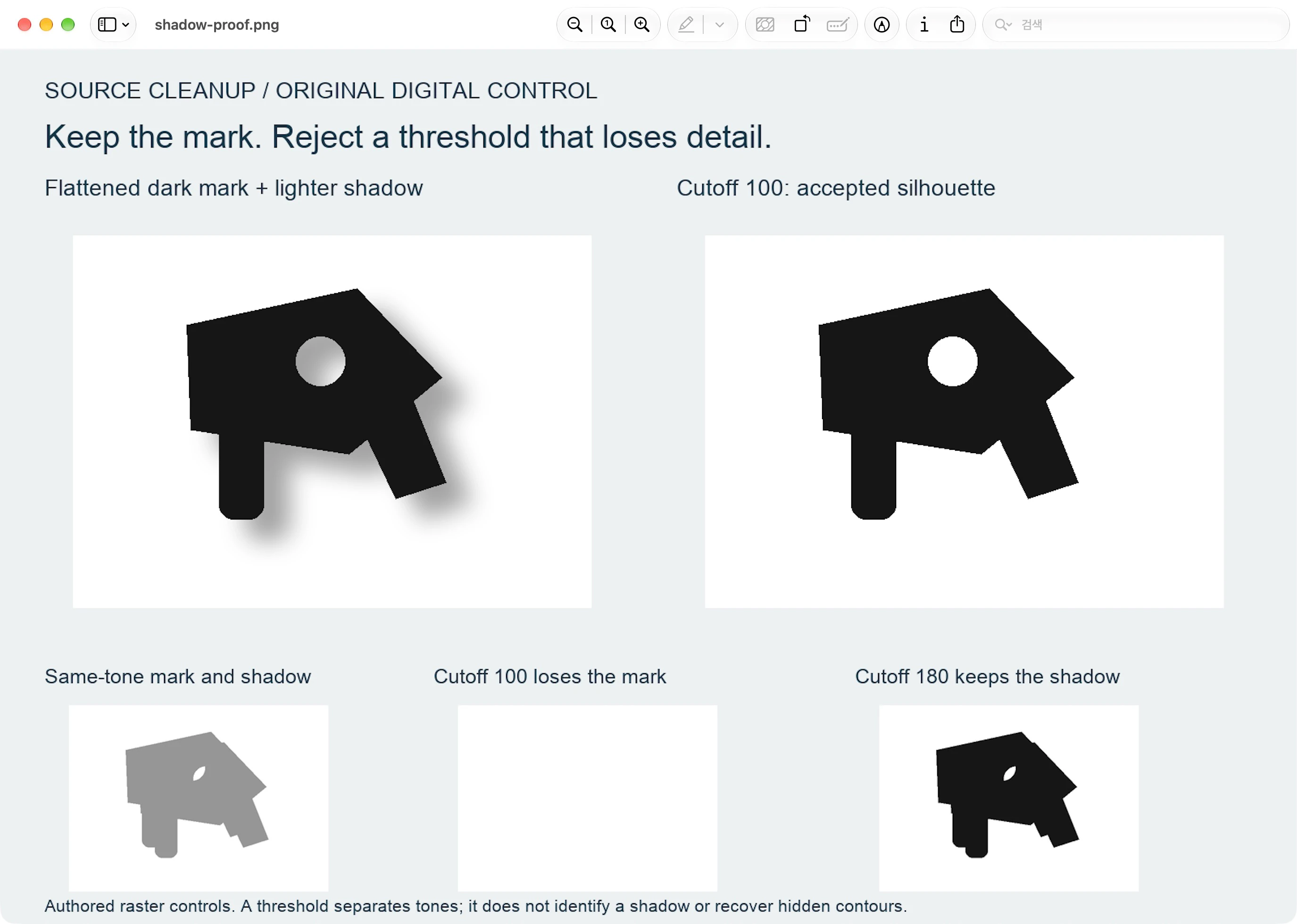
Dois outros controles mostram por que a inspeção é importante:
- Tons correspondentes: fizemos a marca e deslocamos a sombra cinza 150. O corte 100 removeu todos os 54,527 pixels de marca pretendidos. Aumentá-lo para 180 manteve a marca, mas também 16,128 pixels de sombra indesejados. A sobreposição não distinguia mais os limites pretendidos pelo brilho.
- Detalhes fracos: adicionamos uma linha intencional de um pixel em cinza 185. O corte 100 removeu todos os 391 pixels desse detalhe, embora a marca escura principal permanecesse intacta.
Estas são falhas medidas das máscaras selecionadas, e não uma recomendação para continuar aumentando o ponto de corte. As entradas e saídas são controles digitais originais, sem editor de imagens nativo ou teste de conversão PerfectVector.
Audite o contorno antes de traçar
Verifique a limpeza salva em relação à fonte intocada e uma referência plana aprovada, quando disponível:
- O contorno externo não possui canto cortado, área inchada ou extensão ausente.
- Os balcões e os orifícios fechados mantêm a forma pretendida e permanecem abertos.
- Linhas finas, detalhes claros e letras pequenas sobrevivem onde quer que pertençam.
- A sombra deslocada não permanece como uma segunda silhueta, anel, remendo ou franja suave.
Se um detalhe desaparecer, retorne à fonte. Restaure-o com uma seleção deliberada ou redesenho, em vez de assumir que fazia parte da sombra. Se você não consegue distinguir um limite oculto, pare de reivindicar a recuperação e peça o projeto original. O guia de vetorização de logotipo aborda a escolha do rastreamento automático em vez da reconstrução manual.
Remover uma sombra e tornar o fundo transparente são decisões de aceitação distintas. Inspecione a transparência real e os objetos restantes conforme descrito no guia SVG de fundo transparente; uma visualização em branco por si só não prova que os pixels indesejados estão ausentes.
Trace a marca aceita com PerfectVector
PerfectVector se ajusta quando você tem um logotipo raster plano aceito cujas formas visíveis você deseja como caminhos editáveis. Use o vetorizador de logotipo com essa fonte e, em seguida, inspecione a visualização em relação aos mesmos contornos, furos e detalhes aprovados.
Essa limpeza da fonte acontece antes da vetorização. Este fluxo de trabalho toma a decisão de remoção de sombra na máscara de origem; uma visualização vetorial não verifica quais pixels deveriam ser a marca. Se a visualização mostrar uma forma de sombra restante ou detalhes ausentes, revisite o raster em vez de tratar o traço como prova do logotipo original. A edição e exportação de um resultado requerem desbloqueio; a visualização protegida é somente visualização.
Perguntas frequentes
Um limite sempre pode remover a sombra projetada de um logotipo? Não. Funciona somente quando os valores mantidos distinguem a marca pretendida dos pixels indesejados. A sobreposição de tons correspondentes e detalhes fracos podem tornar o limite de uma imagem inteira inadequado.
A remoção da sombra revelará o contorno original? Não é confiável quando os pixels achatados o obscurecem. Compare com uma referência aprovada, obtenha o projeto original ou redesenhe deliberadamente, em vez de tratar um limite plausível como um fato recuperado.
Por que pequenos detalhes desapareceram enquanto a marca principal sobreviveu? Eles podem ser mais leves do que o limite retém. Em nossa referência de teste, a marca escura sobreviveu, mas uma linha cinza 185 perdeu todos os 391 pixels. Retorne à fonte e proteja os detalhes da luz pretendida separadamente.
Fontes
- Pillow — Módulo de imagem — Documenta o mapeamento de valor e as operações de canal alfa usadas pelo script testado.
- GIMP — Threshold — Define o limite binário, o uso da máscara de seleção e sua limitação de antialiasing.
- GIMP — Adicionar máscaras de camada — Explica as máscaras que controlam partes visíveis e transparentes de uma camada.
Quando a marca plana passar nas verificações de contorno, comece com esse logotipo. Inspecione os furos, cantos e detalhes fracos da visualização vetorial em relação à fonte aceita antes de usar o resultado.
Mais do blog

Assinatura para SVG: vetorize sua própria escrita
Três coisas diferentes são chamadas de assinatura SVG, e só uma é a sua escrita. Veja como distingui-las e vetorizar sua assinatura real.

Halo branco no logo PNG transparente: corrija a borda
Um PNG transparente pode conter branco nas cores das bordas. Diagnosticar uma franja clara do logotipo, preservar o alfa suave e verificar o reparo de uma marca de cor única conhecida.



