
É possível vetorizar gradientes? Escolha o método
Saiba quando um gradiente raster pode ser traçado, quando deve ser reconstruído como gradiente SVG nativo e quando manter a imagem original é a opção mais limpa.
Nesta página
- Primeiro, identifique o tipo de gradiente
- Por que o traçado automático pode criar faixas
- Um fluxo mais limpo para um logotipo raster
- 1. Preserve o melhor original
- 2. Decida o que o vetor deve fazer
- 3. Trace a geometria limpa
- 4. Reconstrua um gradiente nativo simples
- 5. Teste o arquivo exportado
- Quando a posterização é o objetivo
- Falhas comuns
- O arquivo parece suave, mas é difícil de editar
- O gradiente desaparece após importar
- A prévia de corte acompanha o sombreamento
- Lista de verificação para vetorizar gradientes
- Perguntas frequentes
- Fontes
É possível vetorizar arte que contém gradientes, mas traçar o gradiente nem sempre é a parte útil. Um logotipo simples geralmente precisa de formas vetoriais limpas e um preenchimento em gradiente reconstruído. Uma ilustração sombreada pode precisar de simplificação intencional. Uma foto com luz e cor contínuas normalmente deve permanecer em um arquivo raster.
O método certo depende do que deve continuar editável após a conversão e do destino do arquivo. Comece pela forma, não pela extensão.
Resposta curta
O SVG suporta gradientes lineares e radiais nativos. Um vetorizador também pode aproximar o sombreamento raster com muitas formas coloridas. Recupere primeiro a geometria e depois decida se vai reconstruir a transição, aceitar um visual posterizado ou manter a imagem raster.
Primeiro, identifique o tipo de gradiente
“Gradiente” abrange várias funções visuais diferentes. Tratar todas como um único problema é como um logotipo limpo vira centenas de faixas estreitas de cor.
| Arte original | Melhor método inicial | Por quê |
|---|---|---|
| Logotipo chapado com uma transição linear ou radial | Traçar as formas externas e depois reconstruir o gradiente | A geometria é simples e a transição continua editável |
| Ilustração com poucas regiões sombreadas controladas | Testar um traçado e depois simplificar ou reconstruir regiões selecionadas | Parte do sombreamento pode virar formas úteis, mas os detalhes podem crescer rapidamente |
| Foto, pintura de contornos pouco definidos ou iluminação complexa | Manter raster ou criar uma versão estilizada deliberadamente | Tons contínuos não têm um conjunto pequeno de contornos limpos |
| Arte para corte, gravação ou CNC | Criar traçados sólidos e ignorar o gradiente visual para o percurso da ferramenta | A máquina acompanha geometria, não o sombreamento de cor |
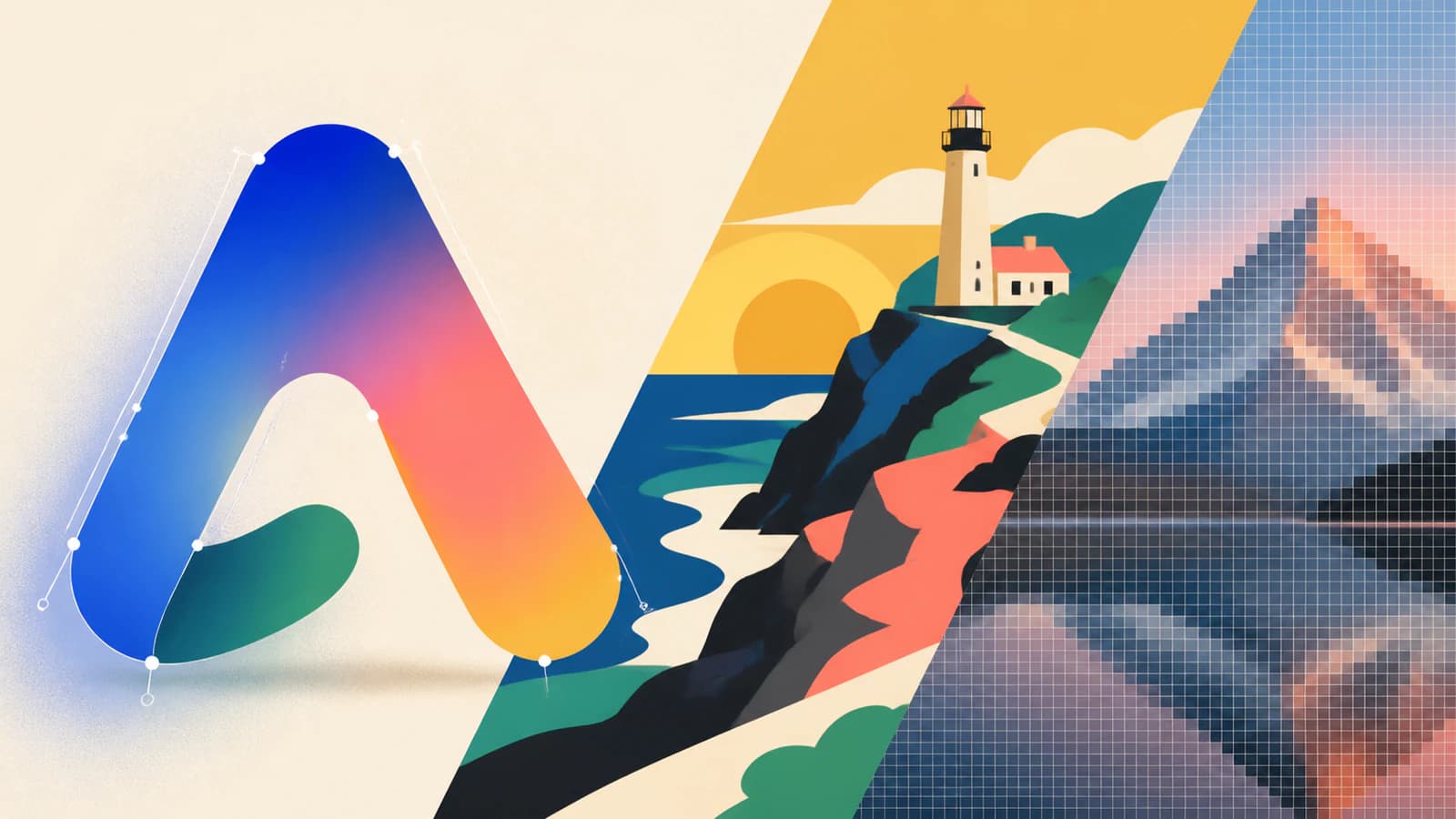
A especificação de servidores de pintura do SVG 2 define gradientes lineares e radiais como preenchimentos ou traços reutilizáveis com pontos de parada de cor. Isso é uma instrução vetorial compacta. É diferente de traçar cada tom visível em um PNG achatado.
Por que o traçado automático pode criar faixas
Um gradiente raster é um campo de pixels cujas cores mudam em pequenos passos. Um vetorizador de formas procura limites. Se tentar preservar cada mudança visível, pode transformar a transição suave em uma pilha de regiões estreitas. A prévia pode parecer próxima no tamanho normal, enquanto o arquivo expandido é difícil de recolorir ou editar.
A documentação atual do Image Trace da Adobe inclui detecção de gradientes nas predefinições compatíveis e oferece um controle Smooth. A Adobe também orienta os usuários a examinar os contornos traçados e ajustar os gradientes depois de expandir. É um lembrete útil: a estrutura do resultado importa tanto quanto a prévia.
Confira três coisas depois de qualquer traçado:
- Selecione a área do gradiente. Ela é uma forma com preenchimento em gradiente nativo, um pequeno grupo de regiões intencionais ou uma grande pilha de faixas?
- Abra o painel Layers ou Objects. Você consegue identificar e editar a silhueta principal sem procurar entre centenas de peças?
- Recolora um ponto de parada ou região. A edição se comporta como a arte que você precisa entregar?
Um fluxo mais limpo para um logotipo raster
1. Preserve o melhor original
Guarde o PNG, JPG ou documento em camadas original. Não o redimensione e salve várias vezes antes de traçar. Se existir um AI, SVG, EPS ou PDF vetorial nativo, use-o em vez de reconstruir uma exportação achatada.
2. Decida o que o vetor deve fazer
Anote o destino antes de converter:
- Uma marca responsiva para a web precisa de um SVG compacto que seja renderizado de forma consistente.
- Uma gráfica pode pedir um AI, EPS ou PDF editável com tratamento específico de cores.
- Uma máquina de corte ou gravação precisa de traçados sólidos e utilizáveis. O gradiente visual não vira um percurso de lâmina ou ferramenta.
- Um arquivo mestre da marca deve manter o gradiente fácil de ajustar sem reconstruir o logotipo.
Se o fornecedor especificar um formato ou configuração de cor, siga essa especificação. “Vetor” sozinho não resolve os detalhes da entrega.
3. Trace a geometria limpa
Prepare uma cópia com bordas claras e o mínimo possível de textura sem relação com o desenho. Depois vetorize a imagem e examine a silhueta, os espaços internos das letras, os cantos e as regiões de cor. Para um logotipo com gradiente, o resultado mais útil pode ser o traçado externo e outras formas chapadas, em vez de uma reconstrução literal da transição.
O PerfectVector pode fornecer o ponto de partida de formas editáveis. Ele não decide como sua gráfica trata cores especiais, como uma máquina de corte deve executar o trabalho ou se uma transição fotográfica complexa deve virar vetor. Essas são escolhas de produção posteriores.
4. Reconstrua um gradiente nativo simples
No Illustrator, Inkscape, Figma ou outro editor vetorial, selecione a forma limpa e aplique um gradiente linear ou radial. Combine a direção, as cores das extremidades e qualquer ponto intermediário importante com a referência raster. O elemento SVG <linearGradient> armazena essa transição como pontos de parada que um preenchimento ou traço pode referenciar.
Use o menor número de pontos de parada que reproduza o desenho pretendido. Pontos extras dificultam as edições de marca e podem esconder pequenos erros de cor sem acrescentar fidelidade significativa. Se a transição deve continuar por partes separadas do logotipo, defina coordenadas compartilhadas de gradiente SVG e confira as transformações em cada traçado.
5. Teste o arquivo exportado
Reabra o SVG final em vez de confiar na tela de edição. Confirme que:
- o gradiente aparece no aplicativo de destino;
- a silhueta é selecionada como traçados, e não como um objeto de imagem;
- o gradiente continua editável onde a editabilidade importa;
- não foram introduzidas formas de faixas estreitas nem regiões soltas;
- existe uma alternativa de cor chapada se um fornecedor ou dispositivo não puder usar o gradiente;
- a arte continua funcionando no menor tamanho pretendido.
Para uma inspeção mais ampla, use a ficha de avaliação da qualidade do traçado vetorial e verifique a geometria separadamente da fidelidade de cor.
Quando a posterização é o objetivo
Nem todo gradiente precisa sobreviver como uma transição suave. Um pôster, adesivo ou ilustração com estilo de serigrafia pode ficar melhor depois de reduzir os tons a uma paleta deliberada. Nesse caso, defina intencionalmente a quantidade de cores e trate o resultado como um novo estilo visual.
Esse caminho funciona quando a imagem original tem formas fortes e as faixas simplificadas parecem intencionais. Ele é inadequado quando um rosto, céu, reflexo metálico ou mancha de aquarela deve permanecer fiel. A mesma decisão aparece nos fluxos de foto para SVG: mais detalhes tonais geralmente significam mais regiões vetoriais e mais limpeza.
A pesquisa sobre decomposição em camadas de gradiente linear mostra que reconstruir aparência raster complexa com camadas de gradiente editáveis é um problema especializado de computação gráfica. Não se deve esperar que um traçado geral de formas recupere cada indício de iluminação em poucos objetos bem organizados.
Falhas comuns
O arquivo parece suave, mas é difícil de editar
Reduzir o zoom pode esconder um traçado em faixas. Selecione a área sombreada e conte os objetos lógicos, não apenas as cores visíveis. Se cada pequeno tom é um traçado separado, mantenha o contorno limpo e reconstrua a transição.
O gradiente desaparece após importar
O destino pode tratar o gradiente exportado de forma diferente, ou o arquivo pode referenciar uma definição de pintura que não sobreviveu à transferência. Teste o arquivo exportado exato no aplicativo de destino. Se a portabilidade importa mais que a editabilidade, pergunte se um PDF pronto para impressão ou uma prova raster deve acompanhar o arquivo mestre vetorial.
A prévia de corte acompanha o sombreamento
Uma máquina de corte precisa dos contornos que você pretende cortar. Remova ou oculte as regiões decorativas do gradiente no arquivo de corte, combine a silhueta correta e faça a mesma conferência usada em qualquer SVG antes do corte.
Lista de verificação para vetorizar gradientes
- Guarde a imagem raster ou o arquivo em camadas original.
- Classifique a arte como transição simples, sombreamento controlado ou tons contínuos.
- Defina se o destino precisa de aparência, cor editável ou traçados físicos.
- Trace a geometria principal antes de buscar detalhes tonais.
- Reconstrua gradientes simples com poucos pontos de parada nativos.
- Examine objetos, nós e preenchimentos depois de expandir ou exportar.
- Teste o arquivo entregue no aplicativo de destino.
- Guarde uma alternativa de cor chapada ou raster quando o fluxo precisar dela.
Perguntas frequentes
Um SVG pode ter gradiente e continuar sendo vetorial? Sim. O SVG define pintura com gradientes lineares e radiais que podem preencher ou contornar geometria vetorial. Examine a estrutura dos objetos se precisar distinguir um gradiente nativo de uma imagem raster incorporada.
O traçado automático preserva um gradiente exatamente? Ele pode produzir uma aproximação visual próxima, mas o resultado pode usar gradientes nativos, muitas formas coloridas ou uma mistura que varia conforme a ferramenta e a imagem original. Avalie os objetos expandidos e o custo de edição, não apenas a prévia.
Devo vetorizar uma foto com sombreamento suave? Geralmente não, quando a fotografia deve permanecer fiel. Mantenha um raster de alta resolução para tons contínuos e vetorize apenas para uma interpretação simplificada deliberadamente ou uma silhueta necessária.
Qual é a melhor forma de vetorizar um logotipo com gradiente? Trace ou redesenhe as formas limpas do logotipo e depois reconstrua a transição simples com um gradiente vetorial nativo. Reabra a exportação, confirme que o preenchimento continua editável e guarde uma versão de cor chapada para fluxos que não podem usar a transição.
Fontes
- W3C — Servidores de pintura do SVG 2 — Define gradientes lineares e radiais, pontos de parada de cor e como os preenchimentos vetoriais os referenciam.
- Adobe — Opções do painel Image Trace — Documenta a detecção atual de gradientes, suavização, controles de traçados e comportamento da expansão.
- MDN —
<linearGradient>— Fornece uma referência prática do elemento SVG usado para definir um gradiente linear nativo. - George Mason University — Decomposição em camadas de gradiente linear — Apresenta o projeto de pesquisa da SIGGRAPH 2023 sobre representar aparência raster com camadas de gradiente editáveis.
Precisa de geometria limpa antes de reconstruir a cor? Converta a imagem original em traçados vetoriais editáveis, examine a silhueta e as regiões e finalize o gradiente no seu editor vetorial.
Mais do blog
Prepare arte vetorial para produzir pins esmaltados
Transforme um esboço, PNG ou logo em arte clara para pins esmaltados e confira linhas de metal, regiões de cor, texto, tamanho e a prova do fabricante.
Faça um retrato SVG do seu pet a partir de uma foto
Transforme uma foto do seu pet em retrato SVG pronto para corte: escolha a foto, remova o fundo grátis e vetorize camadas limpas, sem Photoshop.