
Geometrize: exporte imagens como formas geométricas SVG
Use a demonstração do navegador do Geometrize para transformar uma imagem existente em arte SVG geométrica e, em seguida, inspecione uma exportação de retângulo delimitado e seus limites antes de continuar a edição.
Nesta página
Geometrize pode transformar uma imagem existente em arte SVG construída a partir de formas geométricas ajustadas. Escolha quando essa aproximação for o efeito desejado. Um SVG feito de retângulos sobrepostos pode ser uma geometria vetorial real sem reconstruir a fonte como um quadro, um triângulo e um objeto de destaque separado.
A demonstração web oficial do Geometrize permite que você abra sua própria imagem, escolha tipos de forma, controle o limite da forma e salve um SVG. Este passo a passo usa uma execução deliberadamente pequena de retângulo apenas para mostrar a diferença entre salvar a geometria e recuperar objetos de design significativos.
Decida se a aproximação geométrica se ajusta à imagem
Uma primitiva geométrica é uma forma simples, como um retângulo, uma elipse ou um triângulo. A página do projeto do Geometrize descreve a reconstrução de imagens com essas formas. A demonstração da web explica que ele tenta e altera repetidamente as formas candidatas, escolhendo aquelas que se ajustam à fonte.
Esse processo é adequado à arte geométrica deliberada. É um objetivo diferente de preservar a silhueta exata de um logotipo ou reconstruir as letras para edições precisas. Antes de começar, decida se um arranjo estilizado de peças é útil ou se você precisa de contornos que sigam de perto o original.
Você precisa de uma imagem raster permitida, um original retido, um navegador da web e um lugar para salvar o SVG. Para uma primeira execução, use uma imagem pequena cujas regiões importantes você possa reconhecer. Mantenha a fonte aberta separadamente para que a aproximação em evolução não se torne sua única referência.
Método: Em 8 de 2026, abrimos nosso controle geométrico 384 × 256 RGB original na demonstração do navegador. Tinha fundo branco opaco, moldura azul marinho e pequenas marcas, um triângulo azul-petróleo e um retângulo dourado. Selecionamos apenas retângulos e definimos um limite de 20 para um exemplo limitado. Vinte foi o limite de teste escolhido, não a configuração de qualidade padrão, máxima ou recomendada da ferramenta. Não testamos uma fotografia, uma contagem maior de formas, importação de editor nativo ou saída física.
Abra sua fonte e execute um exemplo de retângulo limitado
A demonstração já pode estar rodando em sua própria amostra quando você chegar. Pause esse exemplo antes de configurar sua própria imagem, para poder distinguir o exemplo fornecido do seu teste.
- Selecione Pausar se a demonstração estiver em execução e expanda Configurações.
- Defina Max Shapes Cap como 20 para este pequeno exemplo.
- Selecione Abrir imagem e escolha sua fonte permitida. Confirme se a tela muda para o seu trabalho artístico.
- Em Configurações, selecione Retângulos e desmarque os outros tipos de forma. Nossa seleção inicial foi Rotated Ellipses, que limpamos.
- Mantenha os valores restantes fixos para esta comparação. Usamos opacidade de forma 128, opacidade de fundo inicial 255, formas aleatórias por etapa 50 e mutações de forma por etapa 100.
- Selecione Executar. Em nosso teste, Shapes Added atingiu 20 e o controle retornou para Run depois que o processo limitado foi interrompido.
- Selecione Salvar Svg, guarde o arquivo baixado e compare sua arte com a fonte.
A explicação da demonstração descreve Executar/Pausar, Etapa, Abrir imagem, Redefinir e suas opções de salvamento. Step adiciona uma primitiva quando você deseja inspecionar o processo de forma incremental. Redefinir limpa as formas atuais, então salve o resultado que deseja manter antes de começar novamente.
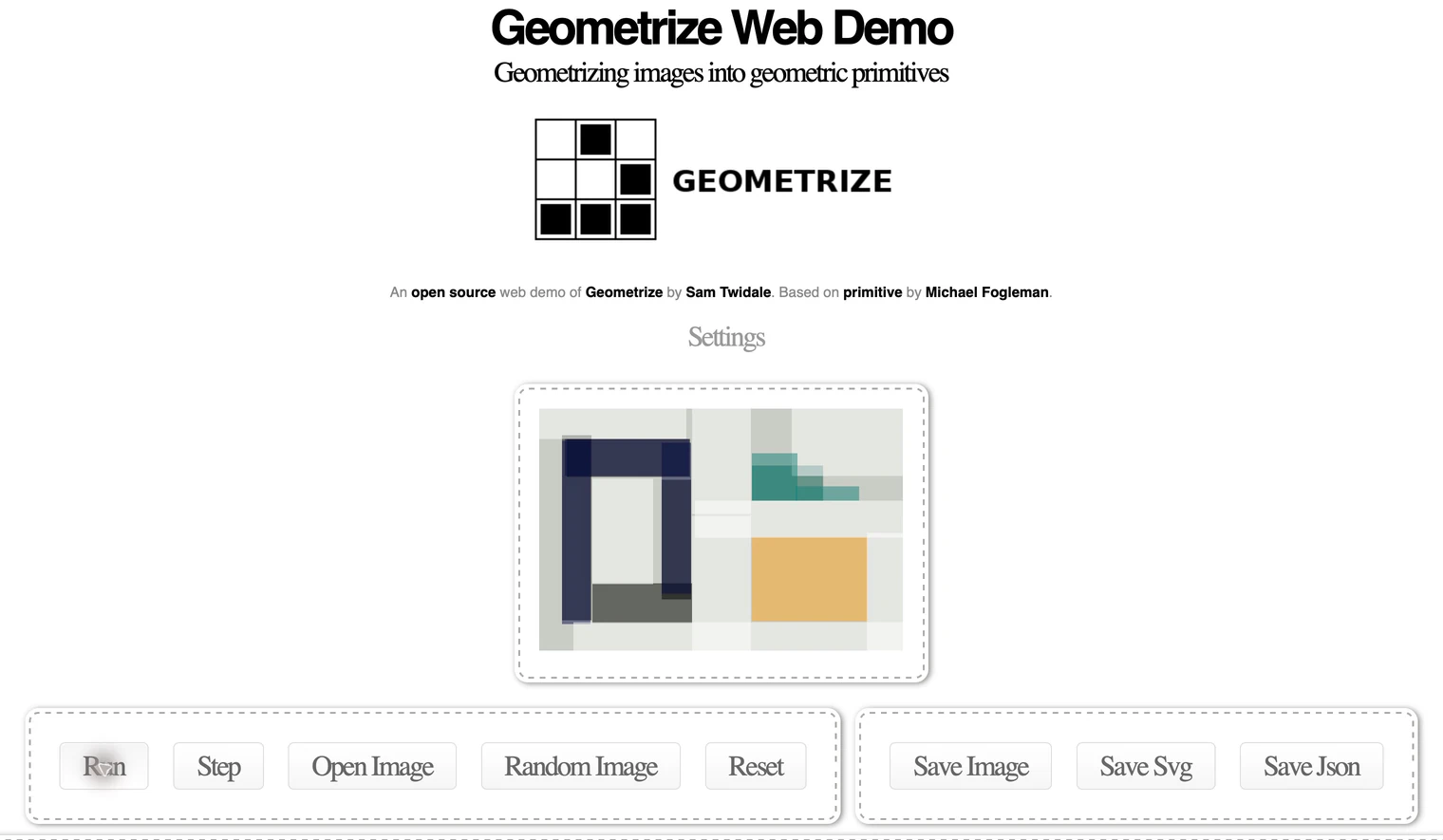
Se a tela ainda mostrar a amostra fornecida, pare e reabra sua fonte antes de julgar o resultado. Se uma nova execução alterar uma versão que você deseja manter, retorne ao SVG salvo e à imagem original em vez de presumir que a Redefinição restaurará o ajuste anterior.
Leia a contagem de formas salva corretamente
Nosso arquivo baixado tinha 2,292 bytes e declarou uma largura de 384 e uma altura de 256. A inspeção XML encontrou 20 <rect> elementos e nenhum elemento <image>. Um retângulo é ele próprio uma geometria vetorial; ele não precisa ser serializado como <path> para contar como uma forma vetorial. A especificação de formas básicas SVG define o elemento retângulo.
Um desses retângulos 20 era o fundo opaco. O outro 19 tinha fill-opacity de aproximadamente 0.502. A contagem, portanto, não significava 20 objetos distintos de design de primeiro plano, nem significava um retângulo para cada região no original.
A tela real mostra por que essa distinção é importante. Vários retângulos se sobrepõem para sugerir a moldura azul-marinho e peças escalonadas aproximam-se do triângulo azul-petróleo. O fundo branco da fonte e a abertura interna são representados nesta composição ajustada. Selecionar um único retângulo posteriormente não selecionaria necessariamente todo o quadro que você reconhece visualmente.
Opacidade do preenchimento controla o quão opaca é a tinta dentro de uma forma. Com formas parcialmente transparentes, a sobreposição contribui para a cor visível; o preenchimento armazenado de um retângulo por si só não descreve cada pixel da composição final. A especificação de pintura SVG define essa propriedade de pintura.
| O que verificamos | Resultado real salvo | O que estabelece |
|---|---|---|
| Geometria de saída | 20 elementos retangulares, nenhum elemento de imagem | Este arquivo contém formas vetoriais geométricas |
| Fundo | Um retângulo opaco incluído na contagem | O total inclui o fundo |
| Outros preenchimentos | Cerca de 0.502 opacidade de preenchimento | A arte visível usa tinta translúcida sobreposta |
| Editor ou cortador nativo | Não testado | Nenhuma aplicação ou aceitação de produção é reivindicada |
Mantenha a estrutura do arquivo separada do estilo visual
O SVG retido também continha colchetes literais e vírgulas entre os elementos retangulares. Mantivemos o arquivo baixado inalterado. Este guia não prova como o editor escolhido irá lidar com essa serialização, portanto, verifique o arquivo salvo no destino pretendido antes de depender dele.
Para a próxima verificação, abra uma cópia do seu SVG, confirme se ele é renderizado e inspecione como suas formas podem ser selecionadas. Se um aplicativo receptor rejeitá-lo ou exibir conteúdo inesperado, preserve a exportação original e diagnostique essa importação específica antes de usar o arquivo. Uma tela de navegador funcional por si só não prova que um documento exportado atenda aos requisitos de outro aplicativo.
Não presuma que uma contagem de formas mais alta recuperará a estrutura do objeto original. Não realizamos uma comparação de contagem maior. Se você explorar outro tipo de tampa ou forma, salve cada resultado separadamente e julgue seu efeito visual e necessidades de edição nessa imagem.
Nosso Guia de geometria e traçado SVG Boxy explica a mesma escolha de design em um contexto de editor. Para fontes fotográficas, as expectativas de foto para SVG ajudam a decidir entre manter o raster ou escolher um resultado estilizado.
Quando os contornos são mais úteis que a arte geométrica
PerfectVector é uma alternativa quando seu objetivo é um rastreamento automático de imagem para vetor que você pode inspecionar em relação ao original, em vez de uma composição retangular deliberada. Use a página de imagem para vetor com sua fonte e verifique a silhueta importante, as aberturas internas e as regiões de cores separadas. Não executamos uma conversão PerfectVector nesta referência de teste nem comparamos sua saída com Geometrize.
Os fatos do produto do PerfectVector descrevem uma visualização gratuita somente para visualização, com edição e exportação após o desbloqueio. Se o tratamento geométrico é a obra de arte que você deseja, fique com essa escolha criativa. Se você precisar de uma construção exata ou de limites de objetos específicos, o desenho manual pode ser uma opção melhor do que qualquer rota automática.
Use a lista de verificação de qualidade de rastreamento para anotar os recursos que devem sobreviver. O arquivo aceito deve apoiar a próxima tarefa, seja ela organizar uma ilustração geométrica ou refinar um contorno reconhecível.
Perguntas frequentes
O Geometrize exporta SVG de uma imagem existente? Sim. A demonstração da web fornece controles Abrir imagem e Salvar Svg. Nossa execução real do navegador salvou um SVG contendo geometria retangular do controle carregado.
As 20 formas significam 20 objetos em primeiro plano? Não. Em nosso arquivo 20-retangle salvo, um retângulo era o fundo e os outros se sobrepunham para aproximar a imagem. Essa contagem não reconstruiu os objetos significativos da fonte.
20 era a contagem de formas padrão ou máxima? Não. Selecionamos 20 deliberadamente para este exemplo limitado. Não testamos a capacidade da ferramenta nem comparamos a qualidade em contagens maiores.
Um SVG geométrico garante uma edição ou corte fácil do arquivo? Não. Inspecione sua estrutura no aplicativo receptor. Este teste parou no resultado real do navegador e salvou o SVG; importação, edição e corte do editor nativo não foram testados.
Fontes
- Geometrize — Página inicial do projeto — A abordagem pretendida de imagem para primitivos geométricos.
- Sam Twidale — Demonstração web do Geometrize — A imagem de origem real, configurações, execução e controles de salvamento SVG usados aqui.
- W3C — SVG 2 formas básicas — Elementos retangulares são geometria vetorial.
- W3C — SVG 2 fill opacity — Como a opacidade se aplica à pintura interna de uma forma.
- PerfectVector — Fatos do produto — O fluxo de trabalho de visualização e edição/exportação desbloqueado.
Comece gratuitamente com sua própria imagem no PerfectVector, depois inspecione seu contorno e a menor abertura importante antes de decidir qual geometria se adapta ao seu trabalho.
Mais do blog

AutoTracer: ajuste cores, ruído e branco
Use os controles de cor, remoção de manchas e fundo branco do AutoTracer em uma linha de base salva. Verifique o SVG exportado em busca de cores ausentes e aberturas preenchidas antes de usar.

Vectorization Org: confira o traçado em preto e branco
Vectorization.org transforma imagens em vetores em preto e branco. Siga uma execução real de PNG para SVG e verifique cores perdidas, pequenos recursos e geometria salva antes de usar.



