
Vetorizar no Boxy SVG: converter ou importar traçados?
O Boxy SVG tem um gerador Vectorize. Escolha vetorização, estilização geométrica ou um SVG importado e confira regiões editáveis e furos antes de usar a arte.
Nesta página
- Escolha a geometria com que quer trabalhar
- Experimente uma vetorização nativa sem perder a imagem original
- Confira a abertura da alça antes de simplificar os traçados
- Importe uma vetorização dedicada quando ela servir à tarefa
- Quando um desenho manual ou uma imagem raster é preferível
- Perguntas frequentes
- Fontes
O Boxy SVG pode vetorizar uma imagem com seu gerador Vectorize. Seu desenvolvedor confirmou que a vetorização de imagens chegou na versão 3.35.0, junto de Pixelate, Triangulate e Primitivize. Orientações antigas que descrevem o desenho manual por cima como único caminho deixam de considerar essa adição.
Para um logo ou ilustração que você quer recolorir, comece pela vetorização. Para uma interpretação deliberadamente geométrica, explore os outros geradores. Se já tem um SVG útil de outro vetorizador, leve essa arte para o Boxy SVG para editar, em vez de vetorizá-la novamente.
A escolha depende das formas de que você precisará depois. Uma caneca desenhada como muitos ladrilhos coloridos pode ser arte vetorial, mas ainda ser difícil de editar como um único corpo de caneca com alça separada. Decida o que precisa selecionar, recolorir ou remodelar antes de avaliar o resultado.
Escolha a geometria com que quer trabalhar
Vectorize e os outros geradores compartilham um objetivo amplo: converter informações raster em arte vetorial. Eles atendem a objetivos visuais diferentes. A discussão do desenvolvedor sobre Triangulate e Primitivize descreve aproximação geométrica, incluindo uma escolha de triângulos ou retângulos no Primitivize.
Use essa distinção para escolher um ponto de partida:
| Seu objetivo | Caminho inicial | Critério de aceitação |
|---|---|---|
| Preservar um emblema reconhecível como contornos editáveis | Vectorize | As silhuetas importantes e os espaços abertos são preservados |
| Criar uma releitura geométrica | Explore Pixelate, Triangulate ou Primitivize | A estilização é intencional e a geometria serve às edições posteriores |
| Finalizar uma vetorização já feita em outro lugar | Abra o SVG no Boxy SVG | A arte visível contém objetos vetoriais utilizáveis |
| Reconstruir uma marca simples com curvas controladas | Desenhe manualmente | A construção segue o desenho desejado |
Nenhum desses caminhos produz automaticamente a estrutura de objetos do designer original. Um vetorizador vê a imagem pronta. Ele não sabe que você considera o corpo da caneca, a alça e o brilho três elementos de desenho distintos, com nomes próprios.
Imagine uma ilustração de uma casa de chá que aparecerá tanto como imagem grande em um pôster quanto como ícone pequeno no cardápio. Facetas podem servir ao pôster. O ícone talvez precise de uma silhueta mais simples com uma alça aberta que continue visível de imediato. São requisitos diferentes de desenho, mesmo que ambas as entregas usem SVG.
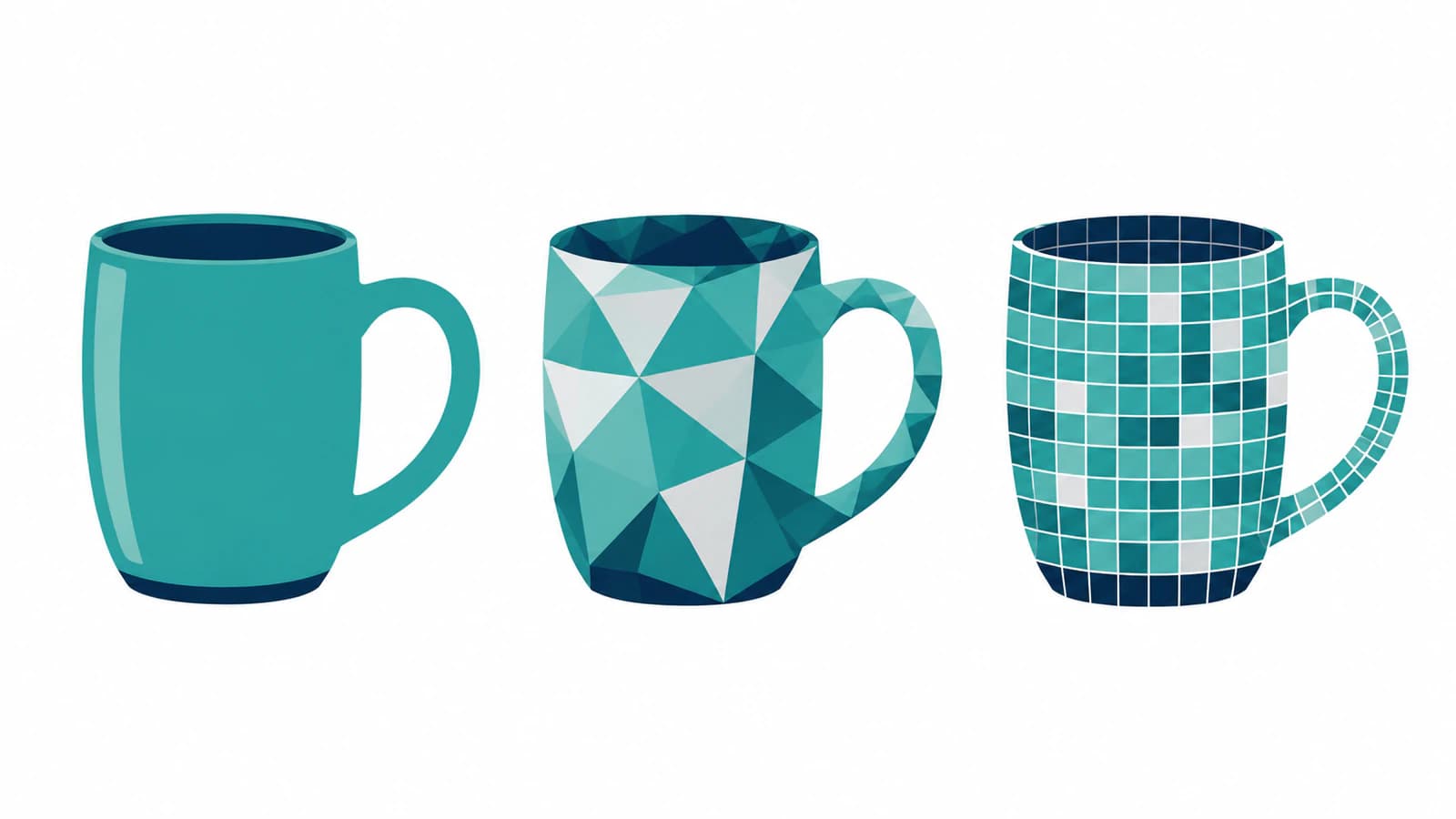
Experimente uma vetorização nativa sem perder a imagem original
Mantenha a imagem original e crie um documento de trabalho separado para a vetorização. Comece com uma imagem representativa, como o ícone de caneca, antes de processar um conjunto inteiro.
Localize Vectorize entre os geradores da sua edição do Boxy SVG. Use-o em uma primeira tentativa de vetorização e depois inspecione a arte gerada separadamente da imagem original. Se ambas ocuparem a mesma posição, mova o resultado para o lado ou oculte a imagem original durante a verificação. Caso contrário, um bitmap mantido no documento pode esconder uma parte ausente do resultado vetorial.
Altere um controle de vetorização disponível por vez e compare o mesmo detalhe pequeno depois de cada tentativa. Na caneca, observe a abertura da alça e a junção entre a alça e o corpo. Mantenha uma versão que preserve essas características antes de experimentar um resultado mais simples. Não existe uma configuração universal útil que possa ser prometida para toda imagem original.
Se Vectorize não estiver na sua instalação, confira sua edição e versão nas informações de suporte do Boxy SVG. A ausência de um controle não estabelece que o Boxy SVG nunca ofereceu vetorização de imagens. Você também pode usar um vetorizador externo e continuar editando o SVG no Boxy SVG.
Confira a abertura da alça antes de simplificar os traçados
A alça da caneca oferece um teste útil porque seu espaço vazio faz parte de sua identidade. Coloque um fundo contrastante atrás do resultado. Se essa cor aparecer pela abertura, inspecione se a área vazia pretendida foi preservada. Se a abertura continuar branca, pode haver um objeto branco cobrindo o fundo.
Isso vai além de uma escolha de cor. A regra de preenchimento do SVG determina quais áreas de um traçado contam como internas, incluindo a relação entre subtraçados. Portanto, alterar a construção do traçado pode mudar um furo. Trabalhe em uma cópia antes de combinar ou simplificar formas e confira novamente a abertura depois.
No exemplo da caneca, faça estas verificações em ordem:
- Veja o resultado sem a imagem raster original atrás dele. Confirme que o corpo e a alça continuam completos.
- Confira a alça sobre um fundo contrastante. Inspecione também qualquer espaço estreito entre marcas decorativas.
- Selecione a região colorida do corpo e teste uma mudança temporária de preenchimento. Observe se a edição afeta uma região útil ou muitos pedaços pequenos.
- Inspecione o contorno externo com as ferramentas de edição de traçados. Ajuste um pequeno trecho e depois desfaça para confirmar que está trabalhando com a geometria pretendida.
- Reduza a imagem ao tamanho do ícone de cardápio. Decida se a alça continua legível e se pequenas facetas acrescentam algo útil.
Um resultado complexo pode ser adequado ao pôster, mas precisar de uma versão simplificada separada para o cardápio. Para escolhas detalhadas de limpeza, veja como editar um SVG e o que fazer com nós demais em um SVG.
Importe uma vetorização dedicada quando ela servir à tarefa
O PerfectVector é uma opção quando você quer fazer a vetorização separadamente e usar o Boxy SVG para os ajustes finais. Converta sua imagem original para SVG, abra a arte baixada no Boxy SVG e confira o contorno da caneca, a abertura da alça e as regiões que podem ser recoloridas. Isso separa a escolha da vetorização do editor que você prefere para organizar e refinar o desenho.
A descrição do Boxy SVG no Google Play fornecida pelo desenvolvedor lista edição de geometria, operações com traçados, salvamento em SVG/SVGZ e um inspetor de código SVG/CSS. São ferramentas úteis de finalização, quer os traçados tenham vindo de uma vetorização nativa, conversão externa ou desenho manual.
Confira a arte importada em vez de confiar na extensão. O elemento image do SVG pode referenciar um PNG ou JPEG, então um SVG ainda pode conter conteúdo raster. Se a caneca continuar sendo um objeto de imagem, abri-la em um editor vetorial não a converteu em contornos. Nosso guia sobre arquivos SVG que contêm imagens raster explica como identificar arte mista.
Use a mesma imagem original e os mesmos critérios de aceitação ao comparar caminhos de vetorização. Avalie se o resultado permite a edição pretendida, em vez de escolher automaticamente o arquivo menor ou com menos objetos.
Quando um desenho manual ou uma imagem raster é preferível
Um ícone simples de caneca pode ser mais fácil de reconstruir com algumas formas controladas do que de reparar depois da vetorização. A construção manual permite decidir como a alça se une ao corpo e como o brilho se comporta ao recolorir. Ela também evita preservar irregularidades acidentais de uma imagem original pequena e comprimida.
Uma fotografia de uma caneca de cerâmica esmaltada apresenta outra escolha. Reflexos, textura do esmalte e sombreamento sutil podem ser a razão de ser da foto. Mantenha o raster se quiser preservar esses detalhes. A estilização geométrica pode ser uma decisão artística deliberada, mas muda o que você está pedindo ao arquivo para representar.
Perguntas frequentes
O Boxy SVG tem vetorização automática de imagens? Sim. Seu desenvolvedor documenta o gerador Vectorize como um recurso de vetorização de imagens introduzido na versão 3.35.0. Confira sua edição e versão se não o encontrar, em vez de confiar em instruções antigas que mencionam apenas o trabalho manual.
Vectorize e Triangulate são a mesma coisa? Eles atendem a objetivos diferentes. Comece com Vectorize quando precisar de contornos vetorizados. Explore geradores geométricos quando a arte desejada for uma interpretação facetada ou estilizada de outra maneira e confira se os pedaços resultantes permitem as edições pretendidas.
Posso editar no Boxy SVG um SVG criado por outro vetorizador? Você pode usar o Boxy SVG para trabalhar com arte vetorial importada. Inspecione o arquivo primeiro: um SVG que contém apenas um bitmap incorporado não fornece contornos editáveis para essa imagem.
Por que o furo da minha forma vetorizada desapareceu? Inspecione se a vetorização fechou a abertura, se um objeto da cor do fundo a cobre ou se uma operação com traçados mudou o preenchimento do interior. Compare com uma cópia salva e teste sobre um fundo contrastante antes de alterar mais traçados.
Fontes
- Resposta do desenvolvedor do Boxy SVG na Mac App Store — confirmação do desenvolvedor sobre Vectorize e os outros geradores na versão 3.35.0.
- Discussão do desenvolvedor do Boxy SVG sobre geradores geométricos — explicação do criador sobre Triangulate e Primitivize, distinta das opiniões de outros usuários.
- Boxy SVG no Google Play — descrição do desenvolvedor sobre edição, operações com traçados, salvamento e inspeção de código.
- W3C — Regras de preenchimento do SVG 2 — como os interiores dos traçados são determinados.
- W3C — Conteúdo incorporado em SVG 2 — imagens raster podem ser referenciadas dentro de um SVG.
Escolha a geometria que permite a próxima edição. Se uma vetorização separada ajudar, experimente sua imagem no PerfectVector, abra o SVG no Boxy SVG e confira a menor abertura importante e a região que precisa recolorir.
Mais do blog

Alternativas ao Vectorizer.AI: compare custo e controle
Existem alternativas gratuitas ao Vectorizer.AI, e a maioria das análises é escrita por elas. Veja as trocas envolvidas e como testar qualquer conversor.

O Figma consegue vetorizar uma imagem? Sim, mas é um recurso pago de IA
O Figma adicionou uma ferramenta Vectorize integrada que traça sua imagem em vetores editáveis, mas ela exige um plano pago. Veja o que faz, seus limites e a resposta honesta.