
PNGを編集できるベクターアートワークに。
PNGロゴやイラストを拡大縮小できる形にトレース。無料プレビューで透明な縁と小さな穴を確認し、編集のロックを解除して用途に合う書き出しを選べます。
または画像をクリックしてお試し
背景テスト
白以外でも 縁を確認。
下の保存済みPNG→SVGの例を使い、異なる背景でシルエットを確認してください。背景を変えると隙間や縁の見落としが分かります。
 保存済みSVG
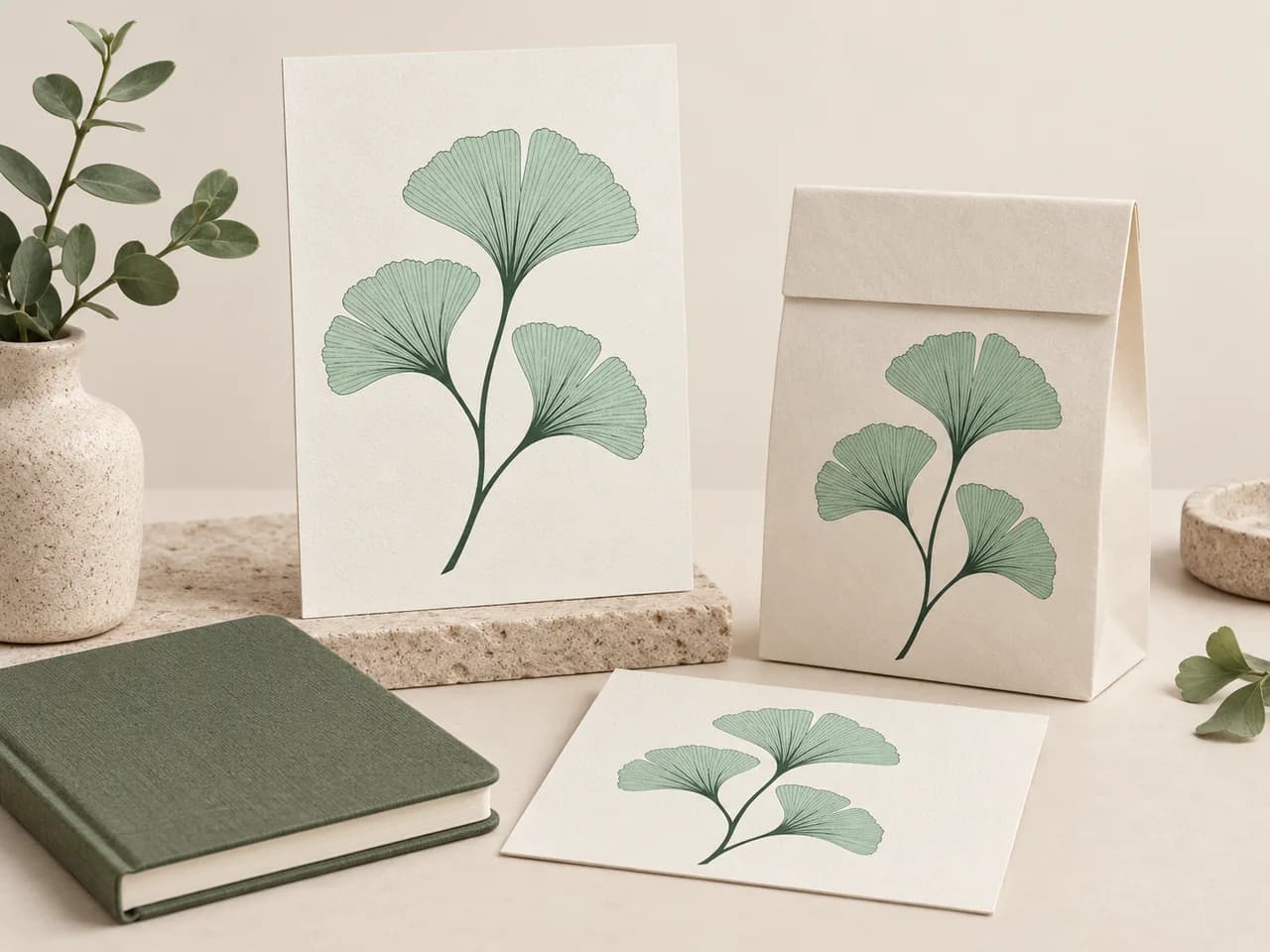
ひとつのファイルから統一した展開へ
ひとつのマークを、もっと多くの場所に。
確認済みのベクター原本を保存し、用途ごとにコピーを準備してください。ラベル、大きな看板、デジタルレイアウトでは必要な設定が異なります。
- 大きなサイズと小さなサイズで原本を確認してください。
- 各使用先で背景を確認してください。
- 元画像、編集原本、受け渡しファイルを一緒に保存してください。
目的に合う形式
拡張子だけでなく用途を選びましょう。
SVGは柔軟な編集形式、PDFはページ作業への受け渡し用です。EPSとDXFにはそれぞれの出力確認が必要です。
PNGからベクターへ
PNGから確認済みのベクターファイルへ。
- 01
PNGを選ぶ
手元にある大きく鮮明な原本をアップロード。背景が透明か、見えるピクセルとして保存されているか確認してください。
- 02
縁と小さな穴を確認
無料プレビューをPNGと比較し、淡い縁、失われた細部、閉じた小さな穴を確認してください。
- 03
解除して調整
1クレジットで結果のロックを解除すると編集と書き出しができます。必要なら色を調整し、不要な形を削除してください。
- 04
書き出し形式を選ぶ
後の編集用にSVGを保存し、次のアプリが求める場合にPDF、EPS、DXFを選んでください。形式ごとの背景やサイズ設定を確認しましょう。
元画像と受け渡しの注意点
書き出しを選ぶ前に透明度を確認。
編集可能な原本がなくても、鮮明でフラットな配色のPNGロゴは適した素材になります。
サイズ変更や編集ができるベクターのコピーを。
PNGはJPEG式の圧縮なしでピクセルを保存しますが、小さな画像の細部には限界があります。PerfectVectorは見える形をベクターにトレースします。解除後に形を編集し、次の用途に必要な形式を書き出せます。
背景と縁をよく確認してください。透明PNG、白い背景、ピクセルに焼き込まれた市松模様では結果が異なります。明るい背景と暗い背景の両方で淡い細部や柔らかな縁を見てください。
柔軟に使えるベクター原本にはSVGから始めましょう。印刷会社、レイアウトアプリ、CAD作業で必要な場合に他の形式を書き出します。形式ごとに透明度や形状の制約が異なります。
塗りつぶした画像ではなく形状を求める切断作業では、PNGからDXFに変換を確認し、CADやCAMで読み込んだ幅を検証してください。
適した素材
- 編集可能な原本なしで渡された透明ロゴ
- パッケージやデジタルレイアウトで再利用するフラットなイラスト
- 形の間の隙間が明確で、少数の色に分かれたシンボル
受け渡し前に
- 明るい背景と暗い背景の両方で半透明の縁を確認してください。
- 予定するサイズで小さな穴が開いたままか確認してください。
- 用途別のコピーを準備する前にSVG原本を保存してください。
制約を知る
- ピクセルに埋め込まれた市松模様は透明部分ではなく絵柄です。
- 柔らかな影やグラデーションは、単純なフラットロゴより多くの領域を作る場合があります。
- EPSは不透明な背景を使い、DXFはPNGの見た目ではなく形状を持ちます。
変換前にご質問はありますか?
拡張子を変えるだけでPNGはベクターになりますか?
いいえ。名前を変えてもピクセルはパスになりません。変換ツールが画像をトレースし、生成した形状を確認できるようにします。
PNGロゴにはどのベクター形式がよいですか?
SVGはPNGロゴの編集用原本に適しています。PNGからSVGに変換でその手順を紹介しています。受け手が指定するならPDFやEPS、次にCADやCAMで形状を確認するならDXFを選んでください。
PNGの透明背景はどうなりますか?
実際に透明なPNGは、トレースする絵柄を分離できます。淡い縁と小さな穴を確認してください。SVGとPDFは対応する透明度を保持できます。EPS書き出しは不透明背景を使い、DXFは形状を持ちます。
スクリーンショットの市松模様を削除できますか?
焼き込まれた市松模様は見えるピクセルです。元の透明PNGを優先してください。解除後、可能なら不要なトレース領域を確認して削除しましょう。
小さなPNGから細部を復元できますか?
欠けた情報を確実に復元することはできません。最も大きな原本を使い、細部を比べてください。
1つの結果を複数形式で書き出せますか?
解除済みの結果は追加の解除クレジットなしで再ダウンロードできます。アートワークが対応する形式を選び、形式固有の制約を確認してください。
結果を無料でプレビューできますか?
ベクター化と保護されたプレビューは無料で、回数制限もありません。結果の初回ロック解除に1クレジットを使うと、編集と書き出しが可能になります。同じ解除済み結果を再度ダウンロードしても追加クレジットは不要です。
関連ツール。
PNG → ベクター · ブランド原本
PNGのトレース結果を確認。
決める前に縁を確認しましょう。ベクタープレビューは無料、1クレジットで編集とダウンロードのロックを解除できます。
PNGを無料でプレビュー