
小さな点と独立した形
小さな独立した形をスキャンと比較してください。画像ではほぼ見えなかったほこりが、不要な輪郭になる場合があります。
スキャンしたモチーフ、ロゴ、看板画像から始めましょう。輪郭をプレビューし、背景ノイズを確認してDXFの幅を設定したら、CADやCAMで作業を続けられます。
または画像をクリックしてお試し
トレースする前に
曲線の縁を見ると、強い圧縮で小さなブロックやにじみが残ります。同じ場所を8×で比較し、最も鮮明な原本を選んでください。
圧縮:文字と鋭い角を拡大し、ブロック、にじみ、縁の途切れを確認してください。
スキャン背景:デザインに含めない紙の質感、ほこり、影を見分けてください。
撮影角度:撮影したデザインに正しい比率が必要なら、アップロード前に傾きや遠近の歪みを補正してください。


JPG / 元画像からベクターへ
元のJPGと保存済みPerfectVector変換結果の同じ縁を詳しく見てください。4×表示で輪郭周辺の圧縮を確認しやすくなります。全体表示に切り替えると構成全体を確認できます。
保存済みベクターの例


同じ領域の4×拡大です。JPGの縁の圧縮と保存済みSVGの曲線を比較してください。全体表示も利用でき、両ファイルは変更していません。
このSVGの色
元のJPGと保存済みPerfectVector SVGです。DXF書き出し前のベクター境界を表示しています。
より良い出発点
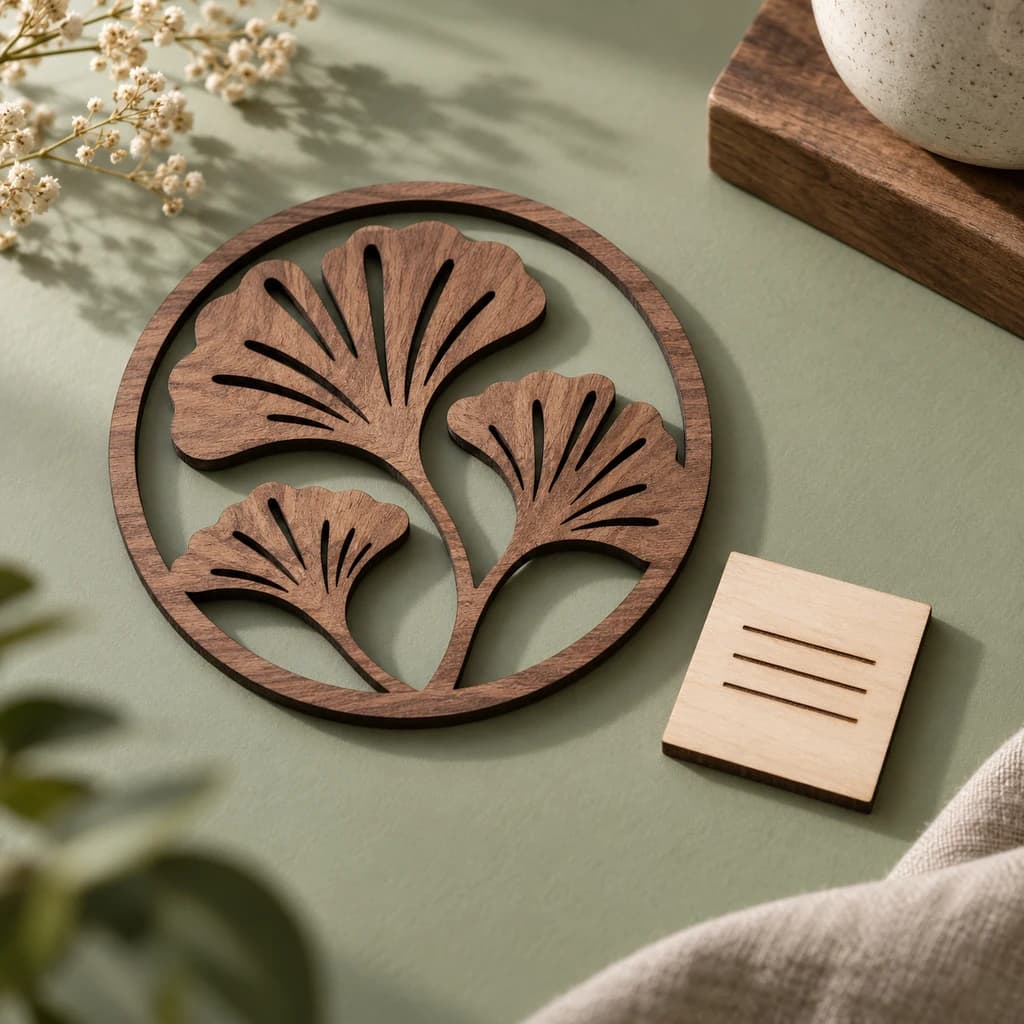
装飾パネルには意図した穴とつながった形が必要です。スキャンの紙の質感、影、ほこりを取り除き、切断を指定する前にトレースした縁を確認してください。
小さな独立した形をスキャンと比較してください。画像ではほぼ見えなかったほこりが、不要な輪郭になる場合があります。
描かれた線は、両側に境界を持つ塗りつぶし領域としてトレースされる場合があります。輪郭の切断、面の彫刻、別途中心線トレースのどれが必要か判断してください。
読み込み後に幅と比率の両方を確認してください。幅を1つ指定しても、遠近が歪んだ写真の元の寸法は復元できません。
書き出しでは元の色ごとに形状をグループ化します。JPEGの色の変化によって領域が予想以上に増えることがあるため、切断や彫刻を指定する前に確認してください。
ピクセルから実寸へ
書き出し時に完成時の幅を選び、CADやCAMで寸法を確認して加工を指定してください。
含まれるのは形状のみです。工具経路、カーフ、機械設定はCAD/CAMで指定してください。
メッセージアプリのサムネイルではなく、元のスキャンや画像を使ってください。無関係な内容を切り取り、必要なら画像編集ソフトで遠近や照明を補正しましょう。
無料プレビューで細い線、文字、背景の形、圧縮やスキャン跡から生じた小さな領域を確認してください。
1クレジットで編集と書き出しのロックを解除できます。カット・CAM R12設定で完成時の幅を入力し、ミリメートルまたはインチを選んでください。これはトレース結果を拡大縮小するもので、元画像の歪みは補正しません。
DXFをダウンロードし、CADやCAMで寸法を検証してください。機械加工を指定する前に、重複するパスや小さな断片を確認しましょう。
JPEGの元画像を確認
JPGとJPEGは同じ形式の拡張子です。まず画像の状態を確認してください。
JPEGは背景もピクセルとして含みます。スキャンには紙の質感、影、ほこりが、圧縮されたロゴには小さなブロックや縁の淡いにじみがある場合があります。トレースすると不要な輪郭になることがあります。
特にスキャンやカメラ由来の画像では、実際に使う縮尺でDXFを確認してください。
手元にある最も高品質な原本を使ってください。無関係な部分を切り取り、必要に応じて画像編集ソフトで照明ムラや遠近の歪みを補正しましょう。圧縮済みJPGをPNGで保存しても、失われた縁の細部は戻りません。
トレースした形を元画像と比較し、細い線の途切れ、つながった文字、孤立した点、余分な背景の輪郭を確認してください。解除後に不要な細部を削除して書き出し、使用先のアプリで形状を確認しましょう。
スキャンしたアートワークのサイズや色だけを変えるならJPGからSVGに変換を使ってください。加工用に渡す場合は、CNC用アートワークの作業手順に沿って工具経路を作る前に読み込んだ形状を確認しましょう。
書き出す前に
はい。JPGとJPEGは同じ画像形式の拡張子です。どちらも同じベクター化処理を使い、結果を確認した後にDXF形状として書き出せます。
モチーフ、ロゴ、太い線画の鮮明なスキャンは適した素材です。紙の質感、ほこり、照明ムラ、途切れた線を確認してください。見えるアートワークをトレースするもので、元のCAD寸法、拘束条件、意味別のレイヤーは復元しません。
JPEG圧縮、ほこり、低いコントラストにより縁の周りに跡ができ、それが領域としてトレースされる場合があります。可能ならより鮮明な原本を使ってください。解除後に不要な形を削除し、加工を準備しましょう。
JPGを直接アップロードできます。PNGで保存しても圧縮は元に戻らず、失われた細部も復元されません。元のPNGや高品質なスキャンがあれば、圧縮されたJPEGより鮮明な素材になる可能性があります。
いいえ。トレースはカメラの遠近や歪みを含む2次元画像に従います。DXFの幅はその形を拡大縮小します。正確な寸法、公差、機械的なはめ合いが重要なら、実測とCADモデリングを使ってください。
PerfectVectorは見える領域をトレースし、R12 DXF形状を書き出します。太い線には両側に輪郭ができる場合があります。中心線、切断・彫刻の指定、工具補正、G-codeは適切な後工程のソフトで処理してください。
ベクター化と保護されたプレビューは無料で、回数制限もありません。結果の初回ロック解除に1クレジットを使うと、編集と書き出しが可能になります。同じ解除済み結果を再度ダウンロードしても追加クレジットは不要です。