写真からレーザーカット用ファイルを作る入門手順
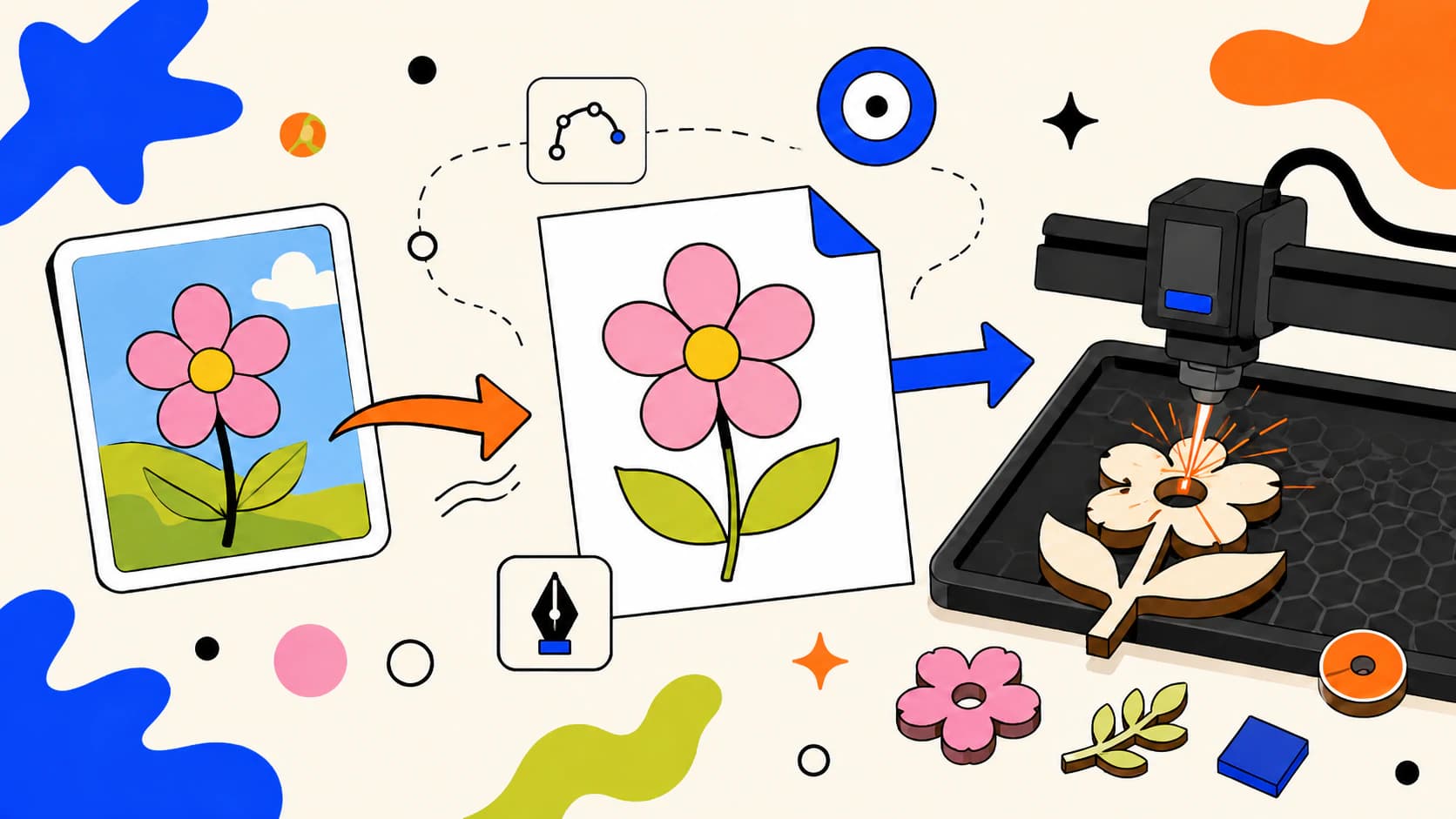
ペットの写真、子供の絵、手書きのメモをレーザー カット ファイルに変換します。まず写真を準備し、SVG または DXF をエクスポートして、カットする前に部分とサイズを確認します。
目次
写真をレーザー カット ファイルに変換するには、写真自体ではなくベクター アウトラインが必要なので、最初に何を作成するかを決めます。写真を陰影付きで木材に焼き付けたい場合は、写真をビットマップとして保存し、レーザー ソフトウェアの写真彫刻ワークフローを使用します。形状 (ペットのシルエットの飾り、飾り板に描いた子供の絵、手書きのギフトタグ) を切り抜きたい場合、写真は SVG または DXF ファイルで閉じた輪郭になる必要があります。
このガイドはカット版についてのものです。私たち自身のテストから簡単に説明すると、携帯電話の写真をそのまま変換すると、壁、床、そして何百もの小さな断片が得られます。修正は変換する前に行われます。
ショートバージョン
- 彫刻しますか? それともカットしますか? シェーディングされた写真の彫刻はビットマップのままです。カットアウトにはベクター アウトライン (SVG または DXF) が必要です。
- 最初に準備をします。 被写体を背景から持ち上げたり、図面を紙に切り取ったり、被写体を黒く塗りつぶしてシルエットを作成します。
- 変換し、xTool または LightBurn 用に SVG をエクスポートするか、サイズをミリメートル単位で記録したい場合は DXF をエクスポートします。
- カットする前に、 ピースの数、小さなビット、最終的な幅 (mm) を確認してください。
- LightBurn の場合: 背景レイヤーを非表示にし、彫刻レイヤーを塗りつぶしに設定します。
写真を彫刻しますか、それとも切り取りますか?
多くの「写真からレーザーへ」ガイドは、実際には彫刻に関するものです。最初のカットアウト プロジェクトの場合は、コンバーターを開く前に、どのプロジェクトを作成するかを決定します。
| あなたが欲しいのは | ファイルの種類 | レーザーの働き | 典型的な最初のプロジェクト |
|---|---|---|---|
| 写真そのものは陰影をつけて木に焼き付けられた | ビットマップ (JPG または PNG) | 一行ずつ彫刻します | 木のスライスの写真 |
| 材料から切り出した形状 | ベクター アウトライン (SVG または DXF) | 輪郭に沿ってカット操作を行います | ペットのシルエット飾り |
| 表面のラインとアウトラインカット | ベクトル、彫刻とカットパーツ付き | 線を彫刻し、その周りをカットします | 子供の絵の飾り |
レーザー アプリも同じ線を描きます。たとえば、Glowforge のアップロード ガイドでは、SVG または PDF ファイルは「切断と彫刻用」、JPG または PNG ファイルは「彫刻のみ」について説明されています (Glowforge サポート)。プロジェクトが最初の行にある場合は、このワークフローは必要ありません。代わりに、マシン ソフトウェアの写真彫刻ガイドに従ってください。以下はすべて 2 行目と 3 行目に関するものです。
生の携帯電話の写真がどのように変化するか
同じ犬をPerfectVector の画像から DXF へのコンバーターで 3 回実行し、各ラウンドでさらに準備を整えました。写真はサンプルであり、お客様のイメージではありません。図の左の列は携帯電話で撮影した写真で、右の列は最終的なシルエットです。
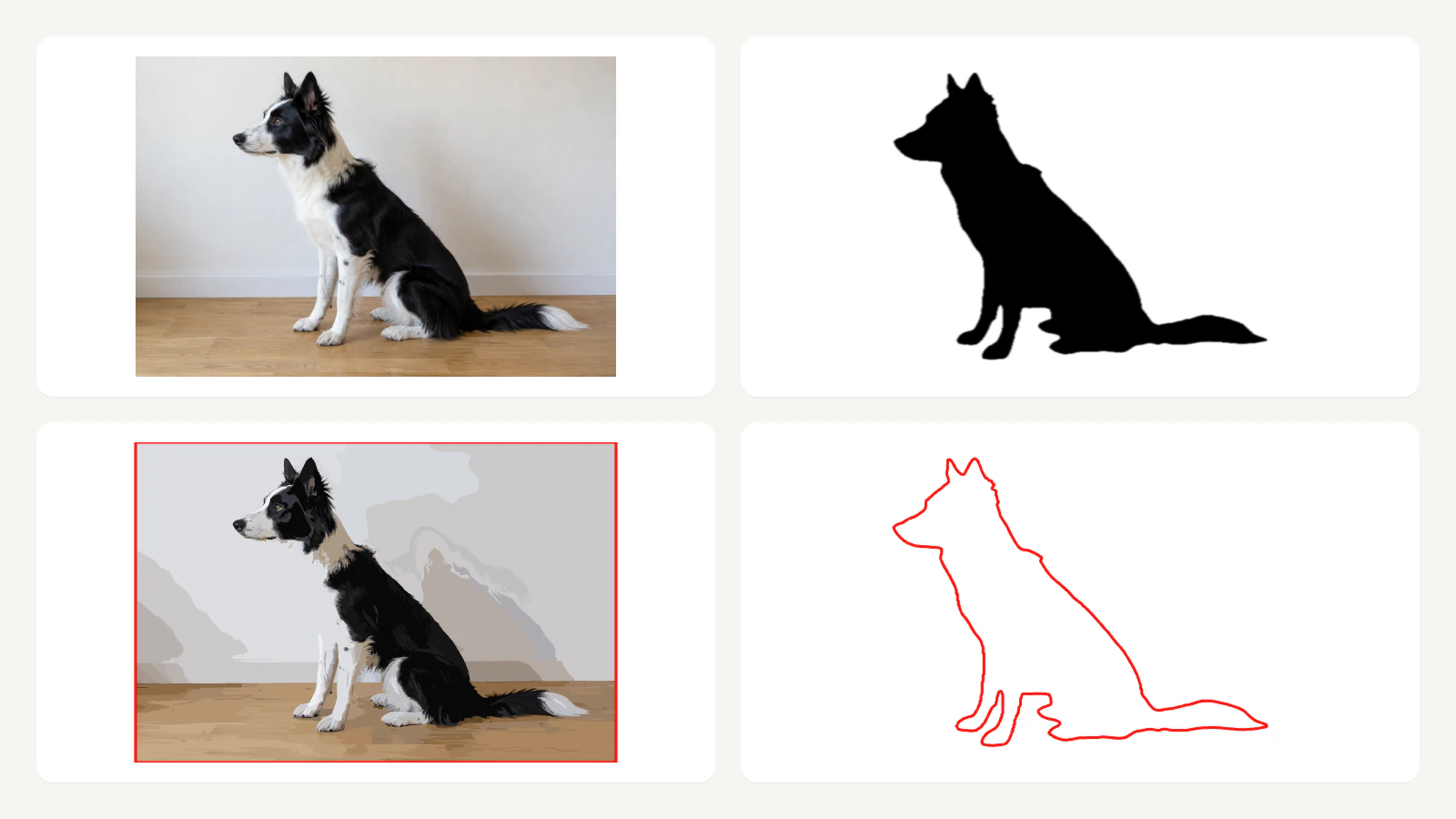
各入力で生成されるものは次のとおりです。
- 生の写真: 38 色、907 パス。壁や床も形として戻ってきました。 DXF エクスポートでは、905 個のアウトラインのうち 503 個が 1 mm 未満でした。レーザー SVG パネルでは、キャンバス全体の周囲のカットのみが提供され、「カットはキャンバス全体に従います。背景を削除するか、その色をスキップに設定してください。」という警告が表示されます。
- 被写体が持ち上げられ、背景が透明: 676 パス。改善されましたが、幅 90 mm で 23 個のピースがあり、「22 個のピースは 6 mm より小さいため、ベッドから落ちる可能性があります。」という警告が表示されます。 「22 個の細部は 1 mm よりも薄いため、焼けてしまう可能性があります。」毛皮で覆われた端と白い毛皮は斑点と灰色の斑点に変わりました。
- 被写体を黒一色で塗りつぶす: 2 つのパス (犬と白い背景)。レーザー SVG パネルは、警告なしで、1 ピース、0 穴、297.05 mm の切断を報告しました。
別のサンプル、花崗岩のカウンターで撮影された手書きの「愛、おばあちゃん」カードはさらに進んでおり、5,534 のパスがあり、そのほとんどは石の斑点であり、レーザー SVG パネルは「このアートワークはレーザー SVG には詳細すぎる。代わりに SVG をダウンロードしてください。」と拒否しました。
コンバーターは毎回ピクセル内にあるものを追跡しました。結果を変えたのは、渡した写真でした。これらの数は、エクスポート パネルがサンプル ファイルに対して報告したものです。機械でカットしたわけではありません。
ステップ 1: 変換する前に写真を準備する
プロジェクトに合った準備を選択してください。どちらも、携帯電話または基本的な写真編集者を使用して数分で完了します。
ペットまたは人物: シルエットを作成します
- 背景から被写体を持ち上げます。 多くの携帯電話や写真アプリでこれが可能です。サポートされている iPhone では、写真で被写体を長押しすると、背景から被写体が浮き上がります。あらゆる背景除去ツールが機能します。
- 白地に黒一色で被写体を塗りつぶします。 フォトエディタで、持ち上げた被写体を白のレイヤーに置き、明るさを完全に下げるか、アプリに「塗りつぶし」または「シルエット」効果がある場合はそれを使用します。
- 細部ではなく輪郭を確認してください。 耳、足、尻尾の形がはっきりと読み取れるはずです。毛皮の質感、目、首輪のタグが消えます。カットアウトに必要なのはエッジだけです。
コンバーターが従うエッジが 1 つだけであるため、シルエットが機能します。完成した作品に顔のディテールが必要な場合は、写真とは別に彫刻し、カットをシルエットの輪郭として保持します。
子供の絵や手書きのメモ: 紙に切り抜きます
- 日光が均一な場所で平らに撮影し、ページ全体に携帯電話の影が入らないようにします。
- 紙に合わせて切り抜きます。 テーブルの端、御影石のカウンター、プレースマットなど、シートの外側にあるものはすべて形状としてトレースされます。
- 紙自体は保管しておいてください。 普通紙は、後でスキップできる背景色の 1 色になります。インクは、彫ったり、切り取ったりした形になります。
太いマーカー線は鉛筆よりも予測どおりに変換されます。スキャンを正しく行う方法については、お子様の絵を SVG に変換するガイドと手書きと署名のガイドで、写真の段階についてさらに詳しく説明しています。
ステップ 2: 変換し、SVG または DXF を選択します
準備した画像をアップロードし、何よりもまずプレビューを確認します。主題だけが表示されるはずで、それ以外はほとんど表示されません。背景の形状がまだ残っている場合は、後で修正するのではなく、手順 1 に戻ります。
どちらの形式も最初のカットアウトには機能します。どちらを選択するかは、ファイルが次にどこに移動するかによって異なります。
| SVG | DXF | |
|---|---|---|
| に開きます | xTool Studio と XCS、LightBurn、Glowforge、Inkscape | xTool Studio および XCS、LightBurn、CAD および CNC ソフトウェア、製造ショップ |
| サイズ | インポートするアプリのSVG DPI設定に依存します | 単位はファイルに書き込まれます (PerfectVector ではデフォルトで mm) |
| 背景 | PerfectVector の Laser SVG はデフォルトでこれを削除します | 独自のカラーレイヤーとして保持され、削除またはスキップできます |
| 最適な時期 | 1 つのレーザー アプリを使用しながら、グループをカットまたは彫刻する準備ができている必要がある | サイズを mm で記録したい、またはほとんどの CAD ツールが読み取る形式が必要な場合 |
xTool Studio、XCS、LightBurnはいずれもSVGとDXFの両方を読み込めます(xTool Studioの対応形式、xToolのXCS読み込みFAQ、LightBurnの読み込み形式)。GlowforgeのアプリはSVGに対応し、Premium会員向けにはDXFも記載されています(Glowforgeのアップロードガイド)。そのため、xToolの機械を使うために必ずDXFが必要なわけではありません。
違いは寸法の扱いです。SVGがキャンバス上で表示される寸法は、読み込むアプリのDPI設定によって変わります。LightBurnのSVG設定では、Inkscapeの初期値が96 DPI、Illustratorの初期値が72 DPIとされています(LightBurnの設定)。一方、DXFは単位情報を保持できます。xTool StudioとLightBurnには、ファイルに単位情報がある場合に読み取る自動検出機能があります(xToolのベクター読み込みガイド、LightBurnの設定)。最終寸法をミリメートルで固定したい場合や、同じファイルをLightBurn、CADソフト、店舗のカット用ソフトで使う場合にDXFが役立ちます。
PerfectVector では、DXF はファイルに記録される単位 (デフォルトではミリメートル) で閉じた R12 アウトラインとしてエクスポートされます。各ソース カラーは独自のレイヤー上に配置されるため、白い背景または紙は独自のレイヤーとして到着します。シルエット DXF は、白い背景の長方形と犬という 2 つの閉じた輪郭を正確に保持していました。カットを割り当てる前に、レーザー ソフトウェアで背景レイヤーを非表示にするか削除します。レーザー SVG エクスポートは他のルートを採用し、デフォルトで背景を削除し、赤いカットラインのみを残します。
LightBurn でのファイルの外観
エクスポートした 4 つのファイルを LightBurn で開き、何が届くかを確認しました。 2026 年 10 月 29 日にレーザーを接続せずに LightBurn 2.2 (macOS の Pro トライアル版) でテストしたところ、次のような結果が得られました。
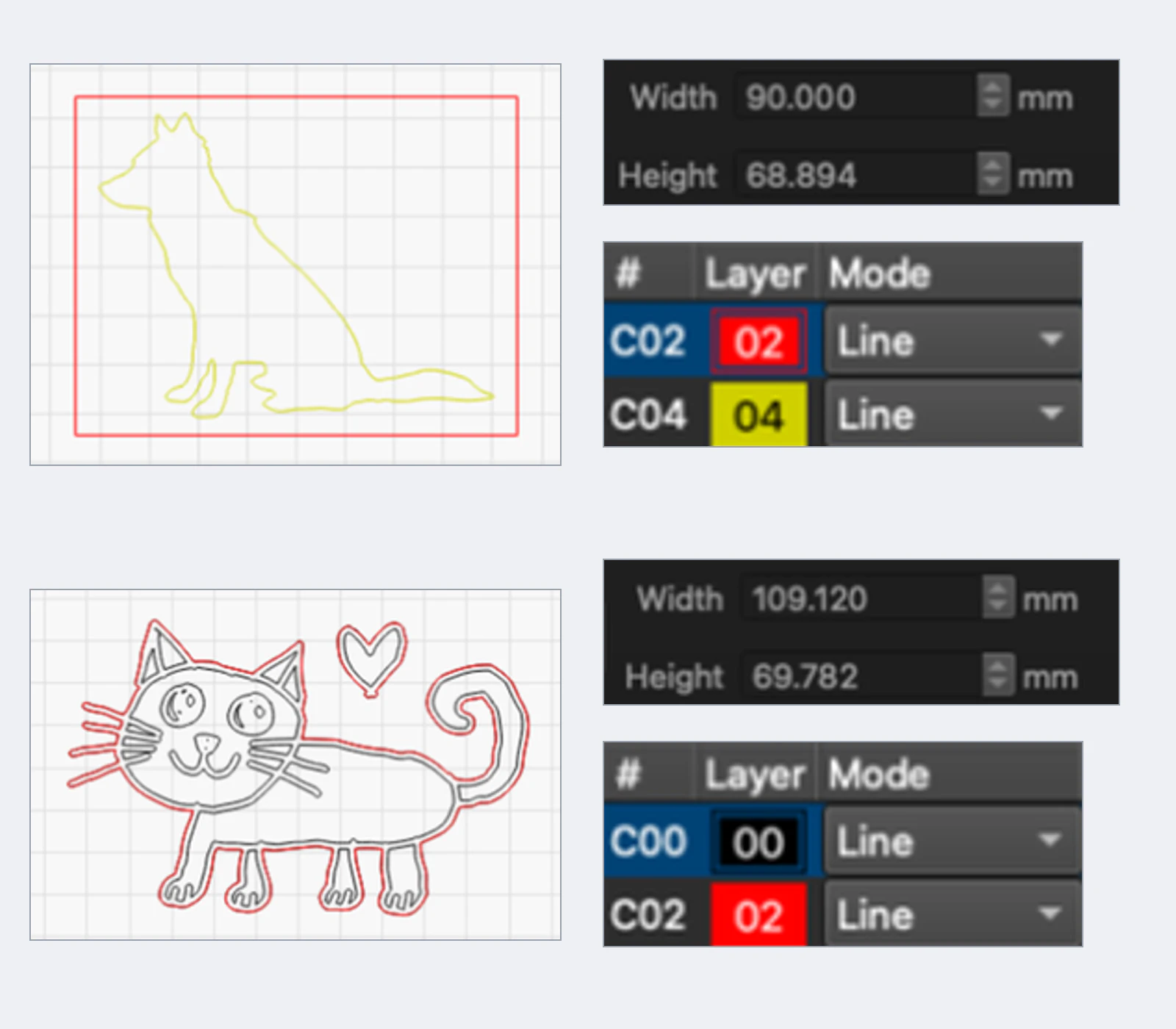
- シルエットのDXF: 拡大縮小せず、PerfectVectorで設定したとおりの90.000 × 68.894 mmで開きました。白い背景の長方形と犬の輪郭という2つのレイヤーがあり、両方の輪郭が閉じていました。カットする前に背景レイヤーを削除または非表示にしてください。残したままでは、犬の周囲の長方形もレーザーで切られます。
- レーザー SVG: 犬の切り抜きファイルは、犬の輪郭のみを保持する単一のカット レイヤーとして到着しました。 cat Engrave + カットファイルは、彫刻線用とカット用の 2 層で届きました。 LightBurn はインポートされたすべてのレイヤーを Line に設定するため、彫刻レイヤーを Fill に切り替えます。
- 図面の DXF: cat DXF では、インクは塗りつぶされた領域の輪郭として到着し、各マーカー ストロークの両側に線が沿って表示されます。描画を彫刻するには、そのレイヤーを塗りつぶしに設定します。ライン上に残すと、レーザーは各ストロークに 2 回スコアを付けます。
見落としやすい寸法上の注意点があります。PerfectVectorで指定する幅は、被写体の周囲の余白も含めた画像全体の幅です。犬の画像全体は幅90 mmでしたが、Laser SVG内の犬の形状自体は80.306 × 61.684 mmでした。変換前に被写体の近くまでトリミングするか、読み込み後に形状自体の寸法を確認して調整してください。
これらのファイルをマシン上で切り取ったり、xTool Studio や XCS へのインポートをテストしたりしませんでした。これらのアプリの場合、上記の形式サポートは xTool のドキュメントから得られます。
ステップ 3: 最初のカットの前に、ピース、小さなビット、サイズを確認します。
ファイルをレーザーに送信する前に、次のチェックを実行してください。 PerfectVector のレーザー SVG パネルでは、それらのほとんどが数値として表示されます。別のツールでズームインしてカウントします。
- 個数。 シルエットオーナメントは 1 個です。数が数十の場合、背景またはファーのテクスチャはまだファイル内にあります。
- 小さな破片。 小さな破片がベッドから落ちたり、紛失したりする可能性があります。 PerfectVector は、ピースが 6 mm より小さい場合に警告します。
- 細かい部分。 ひげ、髪の毛、細いペンの線などは、切断時に焼けてしまう場合があります。パネルフラグの詳細は 1 mm 未満です。
- 最終的な幅 (mm)。 実際にカットするサイズを設定し、インポート後に画像全体ではなく形状自体で再度確認します。小さな装飾品は、大きな飾り板よりもはるかに詳細な情報を保持できません。
- 背景レイヤー DXF では、すべての周囲を四角形で切り取らないように、背景レイヤーまたは紙レイヤーが非表示になるか削除されていることを確認してください。
- スクラップでテストします。 パワー、スピード、パス、カーフはマシンと素材によって異なります。レーザー ソフトウェアに設定し、最初に小さなテスト カットを実行します。
完成した例: 子供の絵を描いた飾り
2 番目のプロジェクトは、祖父母への古典的な贈り物です。子供のマーカーで描いた絵を彫刻し、その周りの輪郭を切り取ったものです。白い紙に猫を描いたサンプル写真をシートに切り取って使用しました。
私たちが行ったこととパネルが報告したこと:
- トリミングした写真を変換しました。白い紙に黒のマーカーで描いたにもかかわらず、8色で戻ってきました。
- 色の簡素化を使用して、インクと紙の 2 つに減らしました。これはエディターのステップであり、結果のロックが解除された後に使用できます。
- 幅120 mm でレーザーSVG→彫刻+ カットを選択します。インクはデフォルトで Engrave に、用紙は Plain に設定されました。
- 結果を読む: 2 ピース (猫とハート)、穴 0、カット長 635.39 mm、警告なし。
- LightBurn でレーザー SVG を開きました。上図の下のパネルの 2 つのレイヤーとして、C00 にライン、C02 にカットを彫刻し、両方とも Line に設定して到着しました。彫刻する前に C00 を Fill に切り替えます。猫とハートの幅は 120 mm ではなく 109.120 mm でした。これは、用紙の余白が画像の幅にカウントされるためです。
ズームしてみる価値のある点が 1 つあります。高倍率で見ると、黒目と鼻の内側に小さな紙色のピンホールが見つかりました。彼らは燃えていない点として彫刻します。このような詳細はピース数ではわかりませんので、カットする前にプレビューを間近で確認してください。
PerfectVector ではどうなるか
PerfectVector は、準備された写真とレーザー ソフトウェアの間のステップをカバーします。画像を 画像から DXF コンバータにアップロードし、プレビューを確認してから、DXF (閉じたアウトライン、mm 単位のサイズ、色ごとに 1 つのレイヤー) またはカットアウトまたは彫刻 + カットを含むレーザー SVG をエクスポートします。ダウンロードする前に、ピース数、カットの mm、小さなピースの警告が表示されます。レーザーの出力や速度を選択することはなく、テスト カットに代わるものでもありません。
内蔵トレースで十分な場合
xTool のソフトウェアと LightBurn はどちらも独自のトレース ツールを備えており、シンプルでコントラストの高いアートの場合は、多くの場合、これらのツールで十分です。入力が既にきれいな黒いシルエットである場合、通常、組み込みトレースにより、アプリを離れることなく使用可能なアウトラインが得られます。 LightBurn のトレース イメージ はカットオフとしきい値を使用して明暗を分離し、xTool Studio のトレース は自動トレース モードでカラー ブロックのエッジをたどるため、白地に黒のシルエットは両方にとって簡単な入力です。 LightBurn 自身のドキュメントには、鋭い角や小さなテキストなどの細かい部分はうまく変換されない可能性があると記載されています。
どちらの場合でも、準備ステップは重要です。壁、床、毛皮のある生の携帯電話の写真では、背景とテクスチャが実際にはピクセル内にあるため、どのトレーサーでも同じ問題が発生します。まず被写体を持ち上げたり、紙に切り取ったりしてから、アウトラインを最も簡単に確認できるコンバーターを選択します。
XCS でのトレースまたはインポートの決定の詳細については、「xTool 用の SVG への画像」を参照してください。 LightBurn の場合、LightBurn で画像をベクトル化できるかについて、トレース設定を確認します。
よくある質問
写真を直接レーザーでカットできますか? いいえ。レーザーはベクターの輪郭に沿って切断するため、JPG または PNG 写真はビットマップとしてのみ彫刻できます。形状を切り取るには、理想的には背景を削除した後、SVG または DXF ファイルで被写体を閉じた輪郭に変換します。
xTool レーザーには SVG または DXF を使用する必要がありますか? xTool のソフトウェアは SVG をインポートするため、最初のプロジェクトではどちらでも機能します。サイズをミリメートル単位で記録したい場合、または同じファイルを LightBurn、CAD、またはショップのソフトウェアで開く必要がある場合は、DXF を使用します。カットを割り当てる前に、DXF 内の背景レイヤーを削除してください。
私の写真が何百もの小さな断片になったのはなぜですか? 被写体に合わせて背景やテクスチャもトレースしました。私たちのテストでは、生の犬の写真では 907 個のパスが生成されましたが、塗りつぶされたシルエットの同じ犬では 1 個のパスが生成されました。変換する前に、被写体を持ち上げたり、紙に切り取ったりします。
最初のカットアウトのサイズはどれくらいにすればよいですか? まず実際のサイズを選択し、そのサイズで詳細を確認してください。サンプルのシルエットは幅 90 mm、描画オーナメントは 120 mm でした。小さいサイズでは、細い線や小さな部分が最初に問題を引き起こします。
ファイルは LightBurn に適切なサイズでインポートされますか? 2026年10月29日にLightBurn 2.2でテストしたところ、DXFは拡大縮小せず、書き出し時に設定したとおりの90.000 × 68.894 mmで開きました。この寸法は余白を含む画像全体のものです。ファイル内の犬の輪郭自体は約80.3 × 61.6 mmでした。被写体の近くまでトリミングするか、読み込み後に形状の寸法を確認してください。
自分の写真でこれを試すにはいくらかかりますか? プレビューは無料なので、最初に輪郭と何色が見つかったかを確認できます。結果のロックが解除されると、ピース数とカットの mm がレーザー SVG パネルに表示されます。 1 クレジットで結果のロックが解除され、同じ結果を SVG、DXF、またはレーザー SVG としてダウンロードしても追加料金はかかりません。
コンバーターはレーザーの出力と速度を設定しますか? いいえ。ファイルはジオメトリのみを提供します。レーザー ソフトウェアで切断と彫刻の操作、パワー、速度、カーフを設定し、最初にスクラップ材料でテストを実行します。
情報源
- xTool サポート — Studio でのファイル インポートの失敗 — xTool Studio がインポートするファイル形式 (DXF や SVG など)。
- xTool サポート — 画像のインポートに関する FAQ — XCS がインポートするファイル形式 (SVG や DXF など)。
- xTool サポート — ベクトルのインポートと解析 — xTool Studio での DXF 自動検出ユニットと SVG DPI 設定。
- LightBurn ドキュメント — ファイル管理 — LightBurn のインポート形式リストの SVG および DXF。
- LightBurn ドキュメント — 設定 — SVG インポート DPI オプションと DXF ユニット自動検出。
- LightBurn ドキュメント — トレース画像 — LightBurn の組み込みトレースの仕組みと詳細についてのメモ。
- Glowforge サポート — 独自のデザイン ファイルをアップロード — 切断と彫刻の場合は SVG または PDF、彫刻のみの場合は JPG または PNG。
- Apple サポート — 写真の背景から被写体を持ち上げる — 準備で使用される電話ベースの被写体を持ち上げるステップ。
切り抜きたい写真はありますか? 画像を DXF コンバータにアップロードし、プレビューに被写体のみが表示されていることを確認してから、ファイルをレーザー ソフトウェアに取り込んでテスト カットします。