
Disegno al tratto in SVG: ricalco pulito senza linee doppie
Un disegno al tratto pulito è la sorgente ideale per un vettorializzatore. Ecco come trasformare disegni e pagine da colorare in SVG nitidi evitando le linee doppie.
In questa pagina
- Perché i disegni al tratto si ricalcano così bene
- L'unica trappola: ottieni contorni, non tratti di penna
- Prepara il disegno prima della conversione
- Come convertire un disegno al tratto in SVG, passo dopo passo
- Pagine da colorare AI: disegni al tratto che puoi vendere
- Come funziona con PerfectVector
- Cosa non si ricalca bene
- Lista rapida prima della conversione
- FAQ
- Fonti
Se devi vettorializzare qualcosa, il disegno al tratto è l'immagine con maggiori probabilità di riuscire benissimo. Tratti neri su sfondo bianco sono esattamente ciò che vuole un ricalco: alto contrasto, colore uniforme, bordi chiari. Carica un disegno pulito in un convertitore e generalmente otterrai un SVG nitido e scalabile al primo tentativo. C'è però una particolarità da conoscere prima di premere converti. Il ricalco ridisegna il contorno di ogni tratto, entrambi i bordi, anziché il tratto stesso. Per stampa, pagine da colorare e gran parte dei progetti Cricut va benissimo. Per plotter a penna, incisori e qualsiasi dispositivo che segue una linea con uno strumento fisico, significa che ogni tratto viene disegnato due volte. Questa guida affronta il flusso, questa trappola e come gestire entrambi.
La versione rapida
- Il disegno al tratto è l'input ideale per qualsiasi vettorializzatore: piatto, ad alto contrasto e pulito. Aspettati un risultato molto migliore di una foto o di un dipinto con sfumature.
- La preparazione conta più delle impostazioni. Una scansione scura e uniforme con inchiostro pieno si converte meglio di quanto qualsiasi cursore possa correggere dopo.
- Conosci la trappola: il ricalco produce contorni riempiti dei tratti, non singole linee centrali. Conta per il disegno a penna e l'incisione ed è il motivo per cui alcuni file da taglio tagliano ogni linea due volte.
- Anche le pagine da colorare AI sono disegni al tratto e vettorializzarle le trasforma in file vendibili e scalabili.
Perché i disegni al tratto si ricalcano così bene
Il compito di un vettorializzatore è decidere dove finisce una forma e inizia la successiva. Le foto lo rendono difficile: bordi morbidi, sfumature, migliaia di colori. Il disegno al tratto elimina tutte le difficoltà insieme. L'immagine ha essenzialmente due colori, i bordi sono veri bordi e le forme sono esattamente quelle disegnate dall'artista. Ecco perché un disegno che ha richiesto un'ora per essere ripassato a inchiostro può convertirsi in pochi secondi, mentre una foto non si converte mai davvero.
È utile saperlo perché buona parte dei consigli comuni sulla vettorializzazione è scritta per loghi e grafica a colori. Con il disegno al tratto puoi evitare gran parte delle preoccupazioni. Ripulisci la sorgente e il ricalco farà il resto.
L'unica trappola: ottieni contorni, non tratti di penna
Ecco la parte che quasi nessuno spiega. Quando il ricalco incontra un tratto nero, non produce una sola linea al centro. Produce una sottile forma riempita: un tracciato lungo il bordo sinistro del tratto, uno lungo il destro, uniti alle estremità. Ingrandisci qualsiasi disegno ricalcato e lo vedrai: ogni linea è in realtà un contorno lungo e stretto.
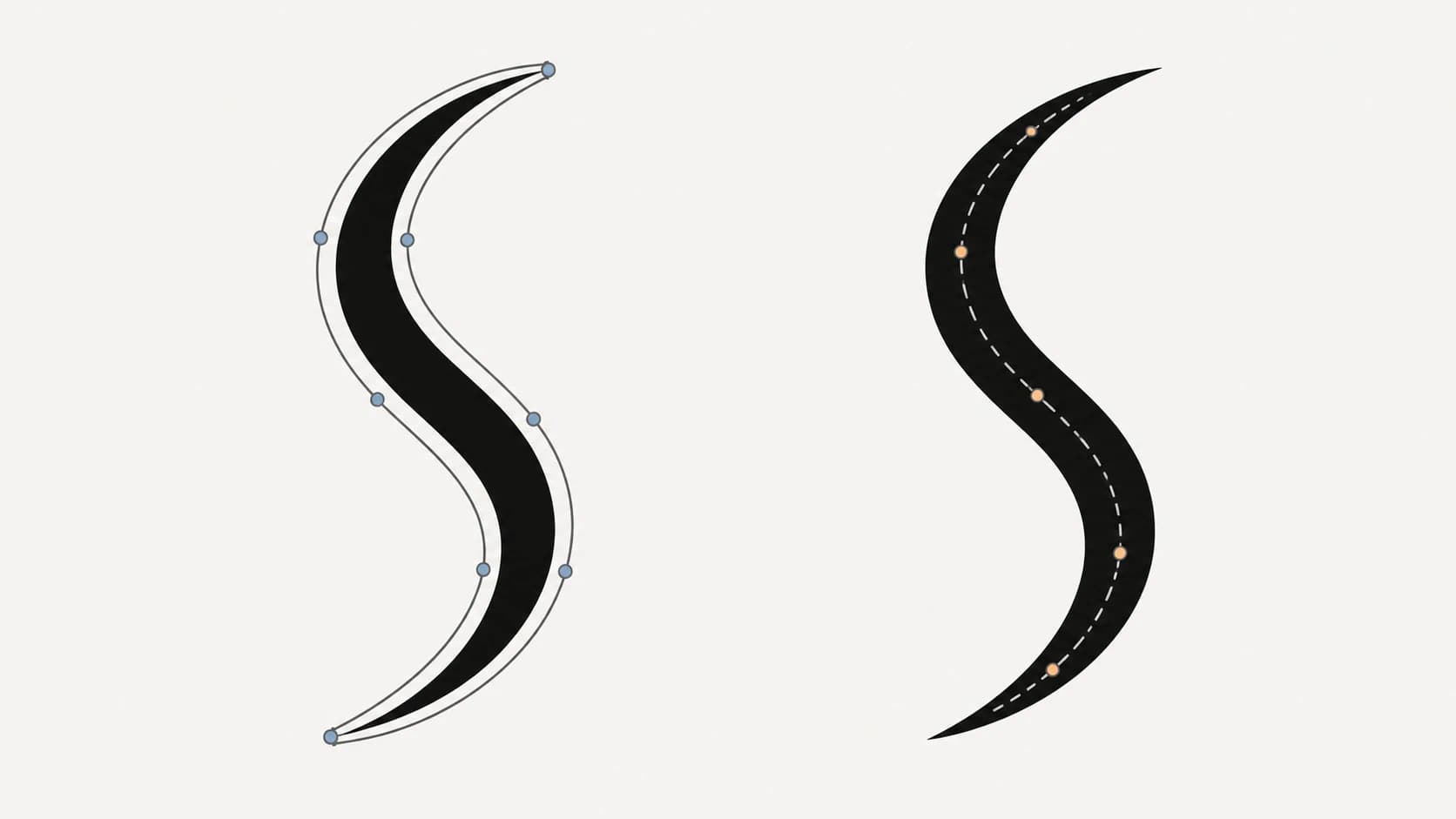
L'importanza dipende interamente dall'uso del file:
- Stampa, pagine da colorare, adesivi, grafica web: non conta. I contorni riempiti appaiono identici ai tratti sullo schermo e sulla carta. È il caso più comune e puoi smettere di preoccupartene.
- Cricut e taglio del vinile: generalmente non conta, perché stai comunque tagliando attorno alle forme. L'eccezione sono le linee molto sottili, che diventano schegge di vinile difficilissime da spellicolare.
- Plotter a penna, incisione, applicazione di foil, font a linea singola: conta molto. La macchina segue ogni tracciato, quindi un tratto contornato viene disegnato due volte, una per bordo. In questi casi ti serve il ricalco centrale, che adatta un tracciato al centro di ogni tratto. Trace Bitmap di Inkscape include il ricalco centrale, rendendolo un'opzione gratuita pratica per questo lavoro specifico.
Per il processo completo di pulizia, estremità, sollevamenti della penna e prova di disegno, segui il flusso SVG a linea singola per plotter a penna.
Per un flusso di disegno in Blender, usa la guida Trace Image to Grease Pencil per scegliere ricalco nativo in bianco e nero o importazione di un SVG preparato, poi controlla oggetto sorgente e disegno generato.
Se hai convertito un disegno e visto la macchina disegnare o tagliare ogni linea due volte, il motivo è questo. Il file non era danneggiato: il ricalco dei contorni faceva esattamente ciò per cui è progettato.
Prepara il disegno prima della conversione
Ogni minuto dedicato alla sorgente ne risparmia dieci sull'output. La preparazione è rapida:
- Acquisiscilo piatto e ben illuminato. Scansiona se puoi. Se fotografi il foglio, usa luce diurna, evita ombre sulla carta e fotografa perpendicolarmente dall'alto.
- Aumenta il contrasto. L'obiettivo sono linee davvero nere su carta davvero bianca. I controlli di luminosità e contrasto di qualsiasi app fotografica bastano. I segni a matita grigi e morbidi sono il motivo principale dei ricalchi pieni di puntini.
- Ripassa la matita a inchiostro. Le linee d'inchiostro piene si convertono bene. La texture della matita viene letta come rumore. Se il disegno esiste soltanto a matita, ripassalo oppure prevedi di rimuovere puntini isolati dopo.
- Chiudi gli anelli se il file sarà tagliato. Una macchina da taglio richiede forme chiuse. Aperture nei contorni che sembrano corrette in stampa diventano tracciati aperti che una lama non può seguire.
- Esporta in grande se è digitale. Disegni in Procreate o un'app simile? Esporta un PNG ad alta risoluzione con pennellate pulite e piene e il ricalco ne beneficerà. Se il disegno nasce in ibisPaint, il flusso dei livelli vettoriali ibisPaint spiega perché tratti nativi scalabili e un SVG portabile sono consegne separate.
Se lo scanner salva un master TIFF, usa il flusso da scansione TIFF a vettore per proteggere i tratti sottili separandoli da polvere, texture della carta e segni che traspaiono dal retro.
Tre casi speciali hanno guide dedicate: il disegno di un bambino, dove texture dei pastelli e conservazione delle irregolarità cambiano le regole; una firma manoscritta, dove conta soprattutto la scelta tra contorno e linea centrale; e il flusso di fedeltà per mappe disegnate a mano, dove geografia, etichette, simboli e texture selettive richiedono trattamenti diversi.
Come convertire un disegno al tratto in SVG, passo dopo passo
- Prepara l'immagine come sopra: alto contrasto, linee piene e tutta la risoluzione disponibile.
- Passala a un vettorializzatore. Per grafica di libri, carica il PNG o JPG nel convertitore da pagina da colorare a SVG. Per altri disegni usa il convertitore generale da immagine a vettore.
- Rimuovi lo sfondo della carta. Una pagina bianca può essere ricalcata come forma bianca. Usa Remove Background nell'editor, poi cambia il colore dell'area di disegno per individuare facilmente le aree bianche residue.
- Ispeziona il risultato prima di usarlo. Ingrandisci curve e angoli: sono fluidi? Seleziona una linea: è una forma pulita o una nuvola di frammenti? Un ricalco pulito dovrebbe essere un file piccolo con pochi nodi, non migliaia di punti di ancoraggio che svolgono il lavoro di decine.
- Correggi gli errori della sorgente. I puntini di polvere diventano minuscole forme isolate; eliminali. Se le linee presentano rigonfiamenti, torna indietro e aumenta il contrasto della sorgente anziché combattere con il ricalco.
- Esporta e prova nel contesto. Apri l'SVG nello strumento grafico o caricalo in Design Space se è un file da taglio e conferma che si comporti correttamente prima di proseguire.
Pagine da colorare AI: disegni al tratto che puoi vendere
Internet si è improvvisamente riempito di pagine da colorare generate dall'AI e i venditori che ottengono buoni risultati arrivano tutti alla stessa conclusione: il raster consegnato dall'AI non è il prodotto. È un'anteprima. Vettorializzarlo lo trasforma in qualcosa che vale la pena mettere in vendita: un SVG che stampa nitidamente a qualsiasi dimensione di pagina, si apre come tracciati modificabili e serve anche come file da taglio.
Il flusso è lo stesso descritto sopra, con due aggiunte. Prima, genera pensando al ricalco: chiedi contorni marcati, chiusi, di spessore uniforme e uno sfondo bianco semplice, evitando completamente le ombreggiature. Poi mantieni lo standard di qualità di un file davvero abbastanza buono da vendere: gli acquirenti valutano il file, non la miniatura dell'inserzione, ed Etsy richiede di dichiarare quando un articolo è creato con l'AI. Vettorializza le pagine migliori, controllale alla dimensione completa di stampa e scarta quelle con anelli interrotti o spessore irregolare. Se prevedi file da taglio per maker, il flusso SVG per venditori Etsy è costruito proprio intorno a questo.
Per la grafica delle lezioni che hai il permesso di adattare, riutilizza le illustrazioni della scuola domenicale in diapositive e schede di attività, mantenendo modificabile il testo delle lezioni.
Come funziona con PerfectVector
PerfectVector ricalca i disegni al tratto in forme fluide e modificabili con pochi nodi. Se la sorgente comprende carta bianca, rimuovi quella forma di sfondo nell'editor e controlla il risultato su un'area colorata prima del download. Le curve rimaste sono tracciati di cui puoi modificare lo stile anziché una folla irregolare di nodi. PerfectVector usa il ricalco dei contorni, adatto a stampa, pagine da colorare e taglio di forme. Per un plotter o incisore che richiede un unico tracciato lungo ogni tratto, usa invece la modalità centrale di Inkscape. Puoi convertire gratuitamente un disegno e ispezionare personalmente i tracciati, senza carta di credito.


Cosa non si ricalca bene
Il disegno al tratto è il caso migliore, ma non ogni disegno è adatto:
- Ombreggiatura e texture a matita. La scala di grigi non viene preservata in un ricalco a due tonalità. Diventa puntinatura o scompare completamente. Ripassa il disegno a inchiostro oppure mantienilo raster.
- Tratteggio incrociato e puntinismo. Centinaia di minuscoli segni diventano centinaia di minuscole forme. Il file cresce enormemente e tagliarlo è fuori discussione. Va bene per la stampa se accetti la dimensione del file, male per tutto il resto.
- Pennellate molto rastremate. Si ricalcano bene come contorni, ma sono il caso peggiore per il ricalco centrale, che si aspetta uno spessore approssimativamente uniforme.
- Linee molto sottili e dense. Stampabili, sì. Spellicolabili o incidibili, generalmente no. Ispessisci le linee nella sorgente se il file ha una destinazione fisica.
Quando un disegno rientra in uno di questi casi, la correzione sensata avviene a monte: semplifica la grafica, ispessisci le linee oppure accetta che questo pezzo resti raster.
Lista rapida prima della conversione
- Linee nere piene, sfondo davvero bianco
- Nessuna ombra sul foglio fotografato
- Anelli chiusi se il file sarà tagliato
- Spessore delle linee sufficiente per l'output fisico, come spellicolatura o incisione
- Dopo il ricalco: curve fluide, numero ragionevole di nodi, nessun puntino isolato e sfondo della carta rimosso
FAQ
Posso convertire uno schizzo disegnato a mano in SVG? Sì. Scansionalo o fotografalo piatto e ben illuminato, aumenta il contrasto finché le linee sono nere piene su bianco, poi passalo a un vettorializzatore. Rimuovi lo sfondo bianco della carta nell'editor prima del download. I disegni a inchiostro si convertono bene; gli schizzi a matita richiedono prima più contrasto e poi una certa pulizia dei puntini.
Perché la mia macchina disegna o taglia ogni linea due volte? Perché un ricalco standard segue entrambi i bordi di ogni tratto e la macchina segue ogni tracciato trovato. È un ricalco dei contorni che funziona come previsto, non un file corrotto. Per disegno a penna o incisione usa invece il ricalco centrale, che adatta un tracciato al centro di ogni tratto.
Cos'è il ricalco centrale e quando mi serve? È un ricalco che produce un unico tracciato lungo il centro di ogni tratto anziché un contorno riempito. Serve quando uno strumento fisico segue la linea stessa: plotter a penna, incisori, penne per foil, font a linea singola. Per stampa e taglio di forme, un normale ricalco dei contorni è il risultato giusto.
Le pagine da colorare generate dall'AI sono buoni candidati per SVG? Sono quasi ideali, purché vengano generate con contorni marcati, uniformi, chiusi e senza ombreggiature. Vettorializzare trasforma l'anteprima raster in un file nitido e scalabile che puoi vendere per stampa o taglio. Controlla spessore delle linee e anelli chiusi a grandezza intera prima di metterlo in vendita.
Il disegno al tratto produce un buon file Cricut? Generalmente sì, perché le macchine tagliano attorno alle forme e il disegno al tratto è composto proprio da forme pulite. Attenzione allo spessore: tratti molto sottili diventano fragili schegge di vinile difficili da spellicolare. Ispessisci le linee nella sorgente prima della conversione se il disegno sarà tagliato piccolo.
Perché il mio schizzo a matita si ricalca così male? La matita è grigia e ha texture, mentre il ricalco deve forzare ogni pixel a nero o bianco. La texture morbida cade su entrambi i lati di questa soglia, quindi ottieni puntini, tratti interrotti o dettagli mancanti. Ripassa lo schizzo a inchiostro oppure aumenta molto il contrasto prima della conversione.
Fonti
- Inkscape: tutorial sul ricalco — Spiega ricalco standard delle bitmap e ricalco centrale.
- Cricut: caricare immagini in Design Space — Documenta il caricamento SVG e l'ingresso dei file vettoriali a livelli nel flusso di taglio.
- Cricut: elementi non supportati nel caricamento delle immagini — Spiega come i colori vettoriali piatti diventano livelli Design Space e perché gli effetti raster richiedono un flusso raster.
- Etsy: standard di creatività — Stabilisce le regole Etsy per articoli progettati dai venditori con AI e relativa dichiarazione.
Hai un disegno, uno scarabocchio o una cartella di pagine da colorare che aspettano di diventare veri file? Vettorializzane uno gratuitamente e ingrandisci i tracciati. Un disegno al tratto pulito merita un ricalco che lo mantenga pulito.
Altro dal blog
Vettorializza il lettering a mano conservandone le forme
Trasforma il lettering a mano in un SVG pulito conservando spazi interni aperti, terminali espressivi, texture intenzionale e curve facili da modificare.

Da icone PNG a SVG per un kit UI coerente
Trasforma una cartella di icone PNG in un insieme SVG coerente. Scopri come uniformare tavole, dimensione ottica, colori, tracciati e controlli di consegna del kit UI.



