
Unisci le scansioni di grandi disegni prima del ricalco
Unisci le sezioni di grafica sovrapposte in un raster prima di ricalcarle. Abbina diversi punti di riferimento, controlla un tratto incrociato e rileva tempestivamente gli errori di offset o scala.
In questa pagina
Unisci le sezioni sovrapposte di un disegno di grandi dimensioni in un'immagine raster prima di vettorizzare. Utilizza i punti di riferimento condivisi per verificare l'allineamento, scegli quale sezione fornisce la sovrapposizione, quindi esamina un tratto che attraversa l'unione. La corrispondenza di un punto non è sufficiente: un altro punto può ancora spostarsi o una linea può saltare sulla cucitura.
Il metodo con offset fisso riportato di seguito è adatto alle sezioni che già condividono orientamento e scala. Sposta un'immagine su una tela senza ruotarla o allungarla. Se le tue scansioni presentano differenze di scala, rotazione, prospettiva o tonalità della carta, risolvile separatamente o riacquisisci il disegno prima di accettare il punto.
Il join deve passare prima della traccia
Conservare le sezioni originali. Verifica più di un punto di riferimento, ispeziona il tratto incrociato nel composito salvato e controlla l'intera immagine per eventuali elementi grafici ritagliati o duplicati. Un vettorizzatore può seguire fedelmente una cattiva unione quanto una buona linea.
Controlla se le sezioni possono condividere una tela
Una sovrapposizione è la parte del disegno visibile in entrambe le immagini. Un punto di riferimento è un punto riconoscibile all'interno di un'area condivisa, ad esempio un angolo, un incrocio o un piccolo segno isolato. Utilizzare caratteristiche distinte già presenti nell'opera d'arte; una griglia ripetuta può far sembrare plausibile la corrispondenza sbagliata.
Conserva copie intatte di ogni sezione. Esporta i PNG funzionanti alle dimensioni in pixel esistenti e nota quali lati si sovrappongono. Non ridimensionare in modo indipendente una sezione solo per rendere conveniente la dimensione visualizzata.
| Sintomo nella sovrapposizione | Cosa indagare | Verifica di accettazione |
|---|---|---|
| Tutti i punti di riferimento ispezionati necessitano dello stesso movimento orizzontale e verticale | Scostamento della posizione | Una traduzione li allinea tutti |
| Un punto si allinea ma un punto distante si sposta | Scala, rotazione, distorsione o corrispondenza errata | Diversi punti separati concordano dopo che il problema di fondo è stato risolto |
| Le linee si allineano ma la pagina cambia luminosità | Tonalità o esposizione della carta | Ispeziona la cucitura senza nascondere o eliminare l'inchiostro pallido |
| Rimane solo una piccola sovrapposizione ambigua | Dettagli condivisi insufficienti | Ottieni un'altra sezione o una cattura diversa |
Per la precedente decisione sull'acquisizione, consulta scansione e fotografia di disegni al tratto. Questa guida inizia con le sezioni di immagine che già possiedi e ne verifica l'assemblaggio.
Abbina più punti di riferimento prima di incollarli
Per una traduzione, registra le coordinate in pixel dello stesso punto di riferimento in ciascuna immagine. Le coordinate qui utilizzano l'angolo in alto a sinistra come (0, 0), con x che aumenta verso destra e y che aumenta verso il basso. Sottrai le coordinate dell'immagine di destra dalle coordinate dell'immagine di sinistra per trovare dove si troverebbe la tessera destra su una tela ancorata alla tessera sinistra.
Il nostro esempio digitale originale presenta due punti di riferimento deliberatamente distinti in una sovrapposizione di 200-pixel:
| Punto di riferimento | Posizione nel riquadro sinistro | Posizione nel riquadro destro | Origine suggerita della piastrella destra |
|---|---|---|---|
| Centro del quadrato rosso | (460, 162) | (40, 162) | (420, 0) |
| Centro del cerchio blu | (555, 420) | (135, 420) | (420, 0) |
Entrambi danno la stessa mossa. Sono separati verticalmente e orizzontalmente, quindi il secondo controlla più del primo punto da solo. Ispeziona anche una linea attraverso la sovrapposizione e le caratteristiche al di là di essa; due corrispondenze non dimostrano che le scansioni distorte arbitrarie siano globalmente corrette.
Nelle tue sezioni, utilizza un visualizzatore o un editor di immagini che riporti le coordinate dei pixel. Se gli offset suggeriti non sono d'accordo, ricontrolla di aver selezionato i punti corrispondenti. Se ancora non sono d'accordo, interrompi questa semplice ricetta di traduzione. Correggere la geometria di acquisizione con un flusso di lavoro di registrazione adeguato o ricatturare; non allungare una piccola regione finché un incrocio non appare a destra.
Sezioni allineate composite con ImageMagick
Hai bisogno delle sezioni originali, dei PNG funzionanti, delle loro dimensioni e posizionamento e di ImageMagick 7 per i comandi testati. I seguenti numeri appartengono al nostro esempio controllato, non a una preimpostazione per ogni disegno di grandi dimensioni.
- Assegna un nome ai riquadri di lavoro. Qui,
left.pngè 620 × 600 pixel eright.pngè 580 × 600 pixel. Mantieni questi input invariati. - Scegli l'estensione del canvas. Il riquadro sinistro inizia da
(0, 0). Il riquadro destro inizia con(420, 0)e termina con x420 + 580 = 1000. Entrambi sono alti 600 pixel, quindi la tela è 1000 × 600. Per altri posizionamenti non negativi, includi l'intera larghezza e altezza di ogni tessera posizionata. - Incolla in un ordine deliberato. Questo comando posiziona prima l'immagine sinistra, quindi sopra l'immagine destra:
magick -size 1000x600 xc:white -gravity NorthWest -compose Over left.png -geometry +0+0 -composite right.png -geometry +420+0 -composite stitched.pngIl riferimento alla geometria di ImageMagick descrive gli offset e l'elaborazione dei comandi. Le sue opzioni della riga di comando documentano l'operatore di composizione. La gravità esplicita NorthWest ancora il posizionamento in alto a sinistra; +420+0 sposta il riquadro destro di 420 pixel verso destra e zero verso il basso.
- Scopri quali pixel vincono. L'esempio utilizza PNG opachi. Con la Over compositing, il riquadro destro fornisce la sovrapposizione, compreso lo sfondo bianco. Questa è una scelta di proprietà difficile, senza allineamento automatico o fusione delle cuciture. Se la sezione destra oscura un dettaglio migliore della sezione sinistra, scegli una cucitura diversa o utilizza invece una maschera attentamente modificata in un flusso di lavoro a più livelli.
- Riapri
stitched.png. Controlla il ritaglio dell'intero fotogramma, quindi controlla la sovrapposizione con uno zoom del 100% e ingrandito. Mantieni le sezioni accanto al composito finché non passa.
Per le scansioni reali, un limite visibile del tono della carta potrebbe richiedere una regolazione separata. Non sfocare una linea doppia per mascherare il disallineamento. Correggi prima la geometria e utilizza i controlli di pulizia dell'origine TIFF quando il ritocco potrebbe minacciare sbiadimenti di inchiostro o piccoli spazi vuoti.
Cosa ha mostrato il join salvato
Abbiamo creato un disegno asimmetrico 1000 × 600, lo abbiamo diviso nei due riquadri di origine nota sopra ed abbiamo eseguito il comando composito. Il composito corretto salvato corrispondeva a ogni pixel di origine. Entrambi i centri di riferimento sono rimasti al loro posto e il tratto nero ha continuato a attraversare la giunzione senza un passo.
Si trattava di tessere digitali originali con campionamento e tonalità della carta identici. Non è stato testato alcuno scanner fisico, telefono, editor grafico nativo, registrazione automatica o conversione PerfectVector. La corrispondenza esatta dei pixel stabilisce solo questa operazione di offset nota.
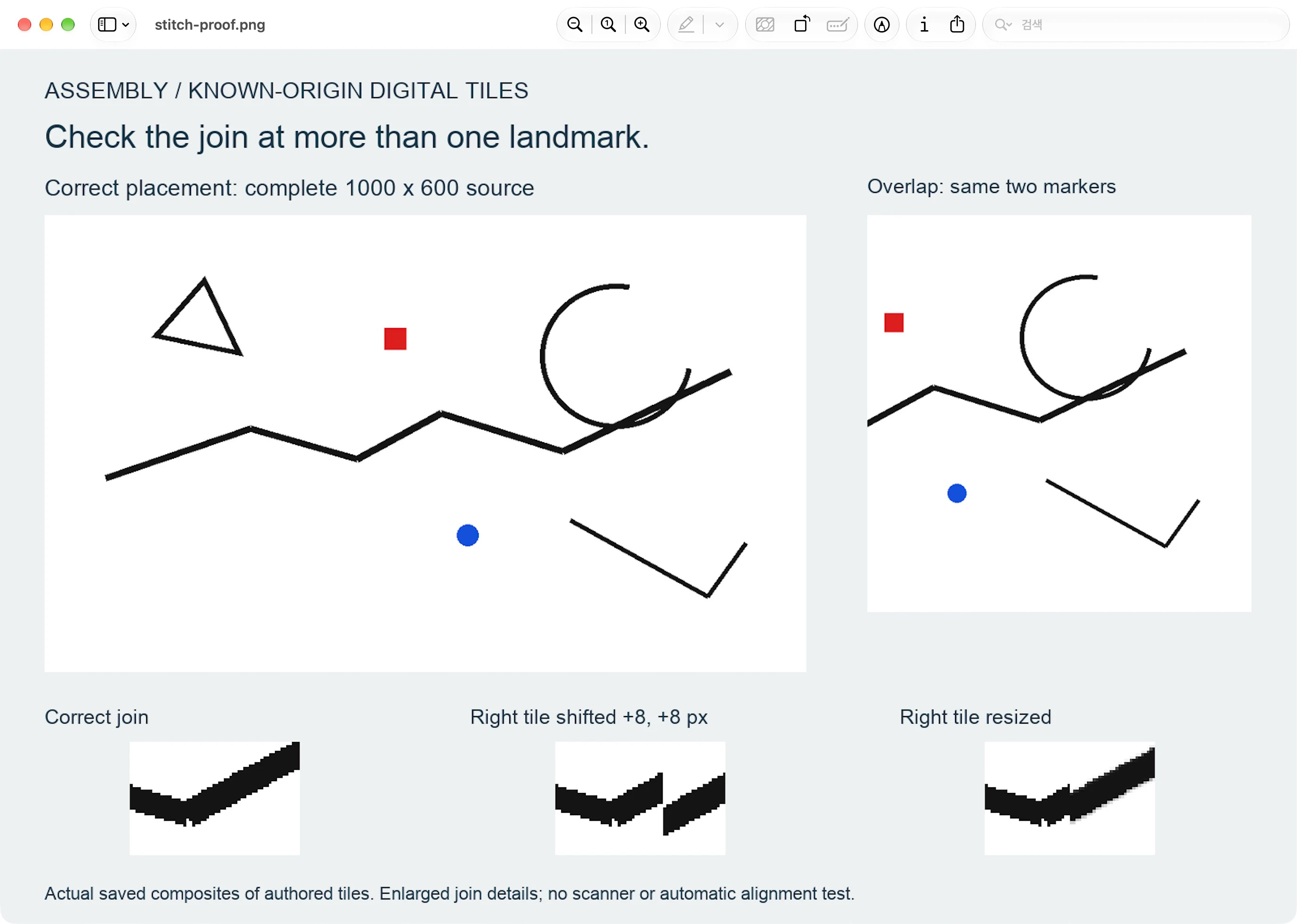
Abbiamo mantenuto due output deliberatamente errati:
- Offset errato: posizionando la tessera destra su
(428, 8)ha spostato entrambi i punti di riferimento di otto pixel in ciascuna direzione. Il tratto saltava dove iniziava la tessera destra. - Scala errata: il ridimensionamento del riquadro destro su 586 × 606 prima di posizionarlo su
(420, 0)ha causato diversi errori di riferimento. Il centro rosso si è spostato da(460, 162)a circa(460.5, 163.5); il centro blu si è spostato da(555, 420)a circa(556.45, 424.04).
Questi residui disuguali sono il motivo per cui spostare una tessera ridimensionata finché un punto non si allinea non dimostra il secondo punto. I numeri descrivono la nostra tessera deliberatamente modificata, non il tipico errore dello scanner o la tolleranza promessa.
Accettare o ricostruire l'assieme
Prima di tracciare, ispeziona il raster salvato confrontandolo con ogni sezione originale:
- Un tratto che attraversa la cucitura non presenta spazi, gradini, bordi duplicati o cambiamenti improvvisi di larghezza.
- Punti di riferimento distinti concordano vicino ad entrambe le estremità della sovrapposizione, con controlli aggiuntivi su tutto il disegno.
- Nessun elemento grafico dei bordi viene ritagliato dalla tela e nessuna caratteristica viene visualizzata due volte.
- Le regolazioni della carta non hanno cancellato segni chiari né reso una cucitura scura parte del disegno.
Se tutti i punti vengono spostati in modo simile, rivisitare le coordinate di posizionamento. Se l'errore cambia nell'immagine, esamina la scala, la rotazione, la distorsione o un punto di riferimento non corrispondente. Se la fonte non ha mai catturato l'area richiesta, un composito non può fornire i dettagli mancanti. Riprendi quella sezione quando possibile o ridisegnala utilizzando deliberatamente l'originale come riferimento.
Mantieni i modelli critici per le dimensioni separati da questo flusso di lavoro delle illustrazioni. L'abbinamento delle tessere digitali non dimostra le dimensioni di fabbricazione. La guida ai modelli di cucitura scansionati copre la calibrazione e la verifica dell'output fisico per quel lavoro.
Vettorializzare l'immagine combinata accettata
PerfectVector si adatta dopo l'assemblaggio quando il raster combinato contiene forme di illustrazione visibili che desideri come percorsi vettoriali modificabili. Utilizza il flusso di lavoro da clipart a SVG con l'immagine combinata accettata, quindi esamina l'anteprima lungo ciascuna cucitura precedente nonché le linee più sottili e gli spazi vuoti.
L'assemblaggio in questo articolo avviene in ImageMagick. Il tracciamento è un passaggio separato: non può stabilire che due sezioni di scansione siano state posizionate correttamente. Se un'unione diventa un ramo indesiderato o un contorno interrotto nell'anteprima, torna al raster salvato e alle relative sezioni di origine prima di riprovare. La modifica e l'esportazione di un risultato PerfectVector richiedono lo sblocco; l'anteprima protetta è di sola visualizzazione.
Domande frequenti
Devo vettorizzare ciascuna sezione di scansione e unire successivamente gli SVG? Per questo flusso di lavoro, assemblare e ispezionare prima un raster. Ciò ti consente di risolvere la proprietà sovrapposta e i tratti incrociati prima di creare percorsi. Questa guida testa l'assemblaggio raster, non l'allineamento degli SVG tracciati separatamente.
Perché un punto si allinea mentre il resto va alla deriva? Le sezioni potrebbero differire in scala, rotazione o distorsione oppure potresti aver abbinato la funzione sbagliata. Controlla diversi punti di riferimento separati. Una singola traduzione è appropriata solo quando gli offset richiesti concordano sufficientemente per l'uso previsto dell'opera d'arte.
Il comando troverà automaticamente la sovrapposizione? No. Fornisci le dimensioni della tela e le coordinate di posizionamento. L'esempio utilizza tessere digitali di origine nota; non verifica la registrazione automatica delle scansioni sconosciute.
Fonti
- ImageMagick — Elaborazione della riga di comando — Spiega l'elaborazione dei comandi e gli argomenti geometrici utilizzati per la tela e il posizionamento.
- ImageMagick — Opzioni della riga di comando — Documenta la composizione dei documenti e le operazioni sulle immagini utilizzate nell'esempio eseguibile e nei controlli.
- ImageMagick — Alpha compositing — Spiega la composizione e come l'immagine sorgente fornisce una sovrapposizione opaca.
Quando il disegno assemblato supera i controlli di cucitura, inizia gratuitamente con la tua immagine combinata. Esamina l'anteprima del vettore ad ogni precedente unione prima di accettare il risultato.
Altro dal blog

Elimina le linee blu dal disegno prima del ricalco
Rimuovi le guide blu indesiderate dall'inchiostro scuro senza cancellare ciecamente i dettagli. Confronta i canali di colore, prova una copia funzionante e controlla il disegno prima di ricalcarlo.

Elimina il retino dal logo scansionato prima di creare SVG
Prepara una scansione del logo stampato senza tracciare ogni cella dei mezzitoni. Confronta un percorso testato con sfocatura e soglia con un errore con sfocatura eccessiva, quindi controlla l'SVG.



