
Digitalizzare un cartamodello senza perdere la scala
Trasforma un cartamodello scansionato in linee vettoriali modificabili, conserva la scala, ricostruisci tacche e drittofilo e verifica con una stampa di prova.
In questa pagina
- Cosa deve contenere il cartamodello vettoriale?
- 1. Proteggi la carta e scegli un metodo di acquisizione
- 2. Assembla la scansione senza deformarla
- 3. Prepara un raster ricalcabile
- 4. Ricalca il pezzo, poi ricostruisci il linguaggio del cartamodello
- 5. Calibra il vettore da una misura nota
- 6. Usa PerfectVector per il ricalco, non per modificare il cartamodello
- 7. Crea un originale e verificalo con una stampa di prova
- Errori comuni di digitalizzazione
- Quando usare software specializzato per cartamodelli
- Domande frequenti
- Fonti
Per convertire un cartamodello scansionato in vettore senza perdere la scala, acquisisci la carta con un riferimento di dimensione nota, ricalca i pezzi come tracciati modificabili e calibra l'intero disegno prima di pulire i dettagli. Il ricalco vettoriale conserva la geometria visibile; la misura di riferimento ripristina la dimensione fisica.
Questa distinzione è il cuore del flusso. Un SVG nitido può ancora avere dimensioni sbagliate e un quadrato di prova da un pollice non dimostra che una fotografia deformata sia accurata ovunque. Conserva la carta originale, verifica più di una misura e tratta tacche, drittofilo, linee di cucitura ed etichette come informazioni del cartamodello, non come rumore dell'immagine.
Il flusso che preserva la scala
- Appiattisci o sostieni la carta senza tenderla.
- Scansiona sezioni sovrapposte oppure fotografala frontalmente con un righello sullo stesso piano.
- Raddrizza e assembla il raster senza cambiare indipendentemente larghezza e altezza.
- Ricalca linee di taglio e cucitura, poi ricostruisci i segni come semplici oggetti vettoriali.
- Calibra l'intero vettore da una misura nota.
- Verifica una seconda larghezza e lunghezza, poi stampa una pagina di prova a dimensione reale.
Cosa deve contenere il cartamodello vettoriale?
Un cartamodello è più di un contorno. Il risultato necessita di struttura sufficiente perché chi cuce capisca cosa tagliare, allineare, piegare e assemblare.
| Informazione del cartamodello | Trattamento vettoriale migliore | Motivo |
|---|---|---|
| Linea di taglio | Un tracciato chiuso pulito | Definisce il bordo del pezzo |
| Linea di cucitura | Tracciato o livello separato | Non deve essere confusa con il bordo di taglio |
| Tacche | Segni corti o forme deliberati | Minuscole macchie ricalcate sono inaffidabili |
| Drittofilo e linea di piega | Linee rette ridisegnate con freccia o etichetta | Comunicano l'orientamento |
| Fori di riferimento, cerchi e segni di allineamento | Simboli geometrici ricostruiti | Più facili da controllare e ridimensionare |
| Nome del pezzo, taglia e quantità da tagliare | Testo riscritto | Le lettere ricalcate sono difficili da modificare |
| Pieghe della carta, macchie e ombre dello scanner | Ometti | Sono artefatti di acquisizione, non dati del cartamodello |
Se l'obiettivo è soltanto la conservazione in archivio, un raster o PDF di alta qualità può bastare. Vettorizza quando devi modificare curve, sviluppare taglie o annotare il pezzo, creare un file per proiettore o costruire un originale stampabile più pulito.
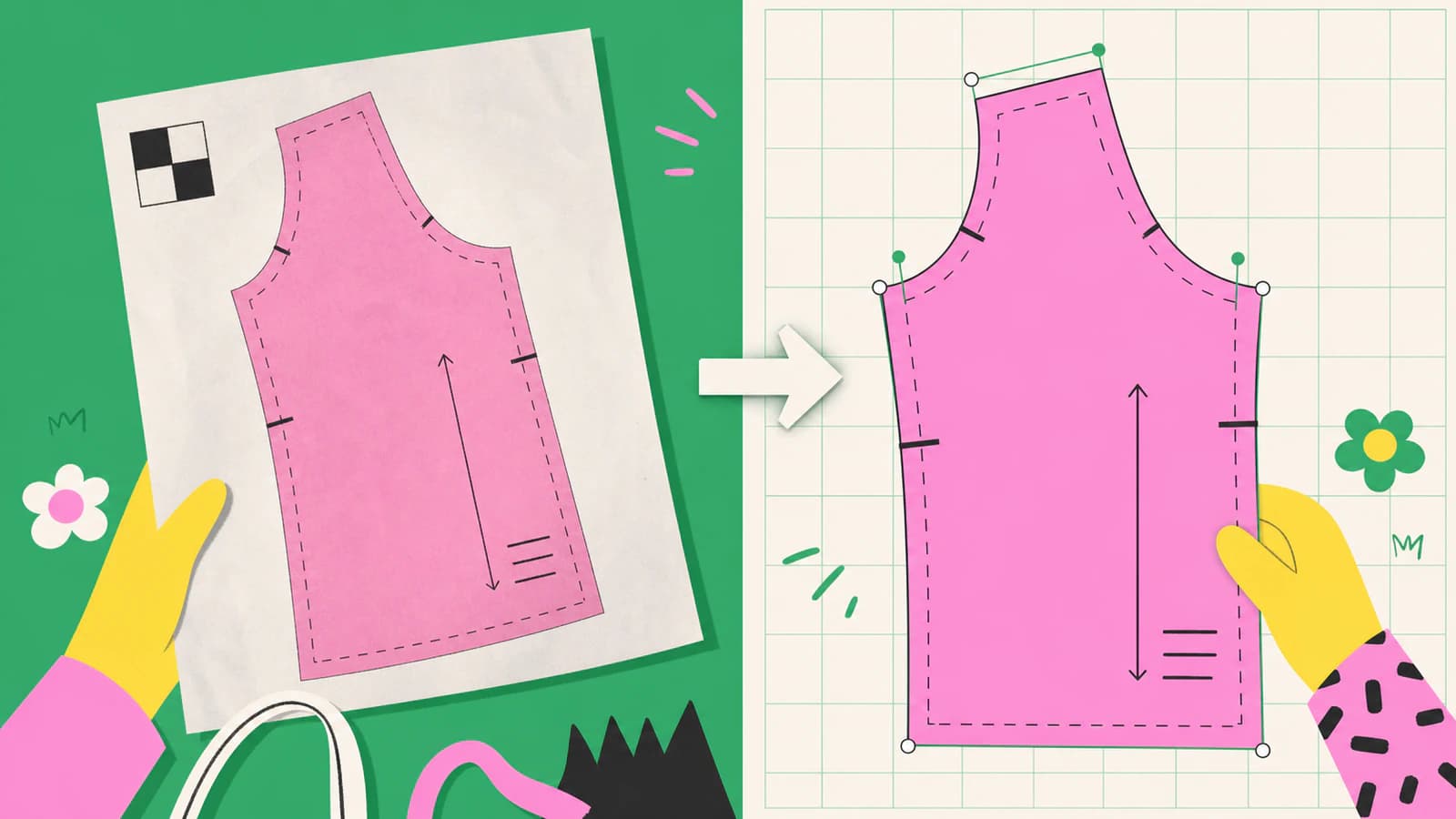
1. Proteggi la carta e scegli un metodo di acquisizione
Non tagliare un cartamodello insostituibile soltanto per farlo entrare nello scanner. Per carta robusta, una scansione piana offre messa a fuoco uniforme e poca distorsione prospettica. Acquisisci i pezzi grandi in sezioni sovrapposte e includi segni di allineamento o elementi comuni evidenti.
La carta velina fragile richiede manipolazione più delicata. Se il coperchio dello scanner o ripetuti riposizionamenti possono danneggiarla, fotografa il pezzo direttamente dall'alto. Mantieni il sensore della fotocamera parallelo alla superficie di lavoro, usa luce uniforme e colloca i pesi fuori dalla linea di taglio. Un righello o quadrato di calibrazione deve trovarsi sullo stesso piano della carta; un righello su un tappetino da taglio rialzato o al bordo di un foglio incurvato non correggerà accuratamente il cartamodello.
Il tutorial di digitalizzazione di Projector Sewing raccomanda di distendere il cartamodello e usare un righello visibile nelle fotografie. Considera inoltre la digitalizzazione un lavoro manuale impegnativo, anziché una conversione con un clic.
Conserva scansioni o foto intatte come originali d'archivio. Lavora su copie, così ogni ritaglio, regolazione del contrasto e scelta di assemblaggio può essere annullata.
2. Assembla la scansione senza deformarla
Per una scansione a sezioni, sovrapponi generosamente ogni sezione. Allinea la stessa linea stampata, angolo o segno di registro in entrambe le sezioni. Se una scansione è leggermente ruotata, ruotala; non trascinare un lato finché i bordi sembrano coincidere.
Per una fotografia:
- correggi la prospettiva dei quattro angoli prima del ricalco;
- verifica che i riferimenti orizzontali e verticali della carta rimangano ortogonali;
- ritaglia pavimento, tappetino da taglio, pesi e ombre;
- confronta due lunghezze note in parti diverse del pezzo.
Un singolo riferimento ripristina un fattore di scala globale. Non può riparare distorsioni locali causate da velina arricciata, prospettiva della fotocamera o un panorama assemblato che si è deformato. Se la parte superiore si calibra correttamente ma quella inferiore no, acquisiscila di nuovo o ricostruisci l'area interessata dalle misure.
Il più vecchio ma pratico flusso di cartamodelli di Indietutes usa segni di allineamento e un quadrato da un pollice, poi controlla la stampa rispetto all'originale. Gli strumenti sono cambiati; questa abitudine di verifica rimane utile.
3. Prepara un raster ricalcabile
Rendi facili da distinguere le linee del cartamodello senza cancellare informazioni ancora necessarie. Trasforma il tono irregolare della carta in uno sfondo chiaro pulito, aumenta con attenzione il contrasto delle linee e rimuovi la polvere isolata. Conserva una copia dell'acquisizione non modificata accanto alla versione preparata.
Evita di spingere una soglia finché scompaiono tacche fini o si fondono due linee vicine. I vecchi cartamodelli usano spesso diversi stili di linea per taglie, pieghe, drittofilo e margini di cucitura. Se queste distinzioni contano, separale manualmente anziché chiedere a un'impostazione di ricalco di comprenderne il significato.
Per linee in bianco e nero, un ricalco monocromatico può fornire un punto di partenza. Il tutorial ufficiale Trace Bitmap di Inkscape descrive il ricalco come modo per creare tracciati da un'immagine raster e osserva che il risultato non è destinato a riprodurre esattamente la sorgente. Qui è un'avvertenza utile: scegli quali linee debbano diventare geometria.
4. Ricalca il pezzo, poi ricostruisci il linguaggio del cartamodello
Inizia dal perimetro e dalle eventuali linee di cucitura necessarie. Segui la curva visibile con nodi sufficienti a preservarne la forma, ma non riprodurre ogni fibra di carta o irregolarità dello scanner. Le curve lunghe e lisce devono rimanere facili da modificare.
Il ricalco automatico funziona meglio quando la sorgente ha linee scure e continue. Il ricalco manuale con Pen o Bézier è più sicuro quando:
- la linea è poco visibile o attraversa note manoscritte;
- si sovrappongono diverse taglie annidate;
- una tacca controlla l'assemblaggio;
- una curva deve incontrare un'altra linea con precisione;
- un margine di cucitura richiede una distanza misurata anziché una copia visiva.
Una volta corretti i contorni principali, ricostruisci le informazioni secondarie:
- disegna tacche coerenti e collocale nelle posizioni originali;
- ridisegna drittofilo e linee di piega come tratti vettoriali rettilinei;
- ricrea cerchi e segni di foratura come forme semplici;
- riscrivi le etichette anziché convertire in contorni le lettere stampate;
- mantieni linee di taglio, linee di cucitura e annotazioni su livelli separati quando l'editor li supporta.
Anche il tutorial di digitalizzazione dei cartamodelli di PatternLab considera l'SVG un intermedio modificabile e separa la digitalizzazione dalla successiva preparazione dei margini di cucitura e del PDF.
5. Calibra il vettore da una misura nota
Dopo il ricalco, misura la versione vettoriale del quadrato di calibrazione o del segmento di righello. Calcola:
scale factor = known real length / measured vector lengthSe il riferimento deve essere 100 mm ma misura 96 mm, ridimensiona uniformemente l'intero cartamodello di 100 / 96, ossia circa 1.0417. Non correggere soltanto il quadrato di riferimento e non ridimensionare larghezza e altezza in misura diversa, a meno che tu abbia diagnosticato e corretto una reale distorsione direzionale.
SVG ha un sistema di coordinate e un viewBox; le sue coordinate non garantiscono da sole una dimensione fisica del cartamodello in ogni applicazione. La più ampia guida agli SVG di dimensione sbagliata spiega come distinguere la mappatura delle unità del documento dalla geometria deformata.
Dopo la correzione, verifica:
- di nuovo la stessa lunghezza di riferimento;
- una misura orizzontale altrove;
- una misura verticale altrove;
- la distanza tra almeno due tacche o punti di allineamento importanti.
Se questi controlli non concordano, il problema non è il fattore di scala globale. Torna all'acquisizione, all'assemblaggio o alla curva ricalcata.
6. Usa PerfectVector per il ricalco, non per modificare il cartamodello
Quando la scansione è pulita, ad alto contrasto e composta da linee grafiche visibili, PerfectVector può convertire l'immagine in tracciati vettoriali modificabili. Può far risparmiare tempo nella ricostruzione iniziale, soprattutto per contorni chiari e simboli stampati.
Non comprende la costruzione di capi d'abbigliamento. Non saprà quale linea annidata corrisponda alla tua taglia, non calcolerà il margine di cucitura, non conserverà il drittofilo come dato semantico e non certificherà la scala. Apri l'SVG in un editor vettoriale e applica il flusso di calibrazione e ricostruzione dei segni descritto sopra.
Per una scansione TIFF, apri il convertitore da TIFF a SVG dopo aver seguito i consigli di preparazione in come preservare i dettagli delle linee ricalcando TIFF. Per una sorgente di linee fotografata o abbozzata, disegno al tratto in SVG spiega la scelta tra confini e linea centrale.
7. Crea un originale e verificalo con una stampa di prova
Conserva un originale vettoriale modificabile con livelli denominati e un quadrato di calibrazione visibile. Esporta un PDF o un file per proiettore da quell'originale anziché modificare ripetutamente copie esportate.
Prima di tagliare il tessuto:
- stampa una pagina contenente il quadrato di calibrazione a dimensione reale o 100%;
- disabilita «adatta alla pagina» o il ridimensionamento automatico;
- misura il quadrato con un righello fisico;
- disponi a mosaico e assembla abbastanza pagine per controllare una dimensione maggiore;
- confronta la prova con la carta originale dove possibile.
Stampare un quadrato corretto dimostra la scala di uscita di quella pagina. Controllare una distanza maggiore rileva errori di suddivisione, sovrapposizione delle pagine o assemblaggio. Conserva le misure originali con il file principale, così un'esportazione futura può essere verificata di nuovo.
Errori comuni di digitalizzazione
| Cosa vedi | Causa probabile | Correzione |
|---|---|---|
| Il quadrato di prova è errato di un fattore costante | Ridimensionamento di importazione o stampa | Applica una correzione uniforme; stampa a dimensione reale |
| La larghezza corrisponde ma la lunghezza no | Prospettiva o deformazione non uniforme | Ripeti l'acquisizione o correggi il raster deformato |
| Le linee delle taglie annidate si fondono | Soglia o impostazione di ricalco troppo aggressiva | Ricalca le taglie separatamente o ridisegna quella richiesta |
| Le tacche diventano macchie | Il ricalco automatico ha seguito lo spessore dell'inchiostro | Ricostruiscile come segni vettoriali coerenti |
| Le curve hanno centinaia di punti | Sono stati ricalcati texture della carta o bordi dei pixel | Pulisci il raster e semplifica selettivamente |
| Il testo non è modificabile | Le lettere sono state convertite in forme | Riscrivi le etichette nel file originale |
Quando usare software specializzato per cartamodelli
Usa software dedicato alla modellistica quando ti servono sviluppo taglie basato su regole, margini di cucitura misurati, verifica delle lunghezze delle cuciture corrispondenti, taglie annidate, piazzamenti di produzione o un flusso di sviluppo dell'abbigliamento verificabile. Un editor SVG generico è utile per conservazione, pulizia, file per proiettore e semplici regolazioni, ma non sostituisce la progettazione tecnica del cartamodello.
Allo stesso modo, non vendere o distribuire un cartamodello commerciale digitalizzato a meno che tu abbia i diritti per farlo. La digitalizzazione cambia il formato del file, non la proprietà sottostante.
Domande frequenti
Posso scansionare un cartamodello e trasformarlo in SVG? Sì. Acquisisci il cartamodello con un riferimento di dimensione nota, ricalca le linee visibili in tracciati vettoriali, poi calibra e verifica l'SVG. Ricostruisci tacche, drittofilo ed etichette anziché trattarli come rumore del ricalco.
Quale risoluzione devo usare per scansionare un cartamodello? Usa una risoluzione sufficiente a distinguere la linea più sottile e il segno più piccolo necessari. Una scansione pulita e a fuoco con riferimento di scala e senza ricampionamento è più utile di un file enorme pieno di texture della carta.
Come mantengo un cartamodello digitalizzato alla dimensione corretta? Includi una misura nota nell'acquisizione, misurala dopo il ricalco e ridimensiona uniformemente tutto il vettore secondo il rapporto necessario. Verifica un'altra distanza orizzontale e verticale, poi stampa una prova a dimensione reale.
Devo ricalcare automaticamente o manualmente un cartamodello? Il ricalco automatico è utile per contorni chiari e isolati. Quello manuale è più sicuro per taglie sovrapposte, linee poco visibili, tacche critiche e curve che devono incontrarsi precisamente. La maggior parte dei risultati utilizzabili combina entrambi.
PerfectVector aggiunge margini di cucitura o sviluppa le taglie? No. PerfectVector ricostruisce grafica scansionata adatta come tracciati vettoriali. Aggiungi e verifica margini di cucitura, sviluppo taglie, etichette e dettagli di produzione in un editor vettoriale o un'applicazione specializzata di modellistica.
Fonti
- Projector Sewing — Trasformare cartamodelli cartacei in digitali — Gestione della sorgente, unità reali, ricalco e calibrazione fotografica basata sul righello.
- PatternLab — Digitalizzazione dei cartamodelli cartacei — Ricostruzione SVG modificabile e successive fasi di preparazione del cartamodello.
- Inkscape — Ricalco delle bitmap — Comportamento ufficiale del ricalco e distinzione tra generazione di tracciati e riproduzione esatta.
- Indietutes — Creare un PDF del proprio cartamodello — Segni di allineamento, quadrato di riferimento da un pollice, acquisizione a sezioni e verifica della dimensione stampata.
Hai una scansione pulita pronta? Convertila in tracciati vettoriali modificabili, calibra l'SVG da una misura nota e verifica l'esportazione con una stampa di prova prima di tagliare il tessuto.
Altro dal blog
Vettorializzare una planimetria senza perdere la scala
Trasforma una planimetria scansionata in linee vettoriali pulite, calibrala da una misura nota e verifica la scala prima di usare l'SVG o DXF.
Da disegno a SVG a linea singola per plotter
Converti un disegno scansionato in tracciati SVG centrali che un plotter a penna segue una volta, senza i bordi doppi del normale ricalco dei contorni.