

Modalità CNC — tracciati chiusi puliti, esportazione DXF + SVG

Tracciati pronti al taglio per la tua CNC — in DXF e SVG.

oppure prova cliccando un'immagine

Nessuna carta di creditoConversioni di prova gratuiteSVG pronto in pochi secondi
Cosa puoi tagliare

Da un'immagine a un taglio finito.

L'arte pulita e ad alto contrasto è ciò che taglia bene — loghi, disegni a tratto, sagome, lettere. Un solo vettore pulito diventa insegne, arte in metallo, targhe e altro ancora su una fresatrice o una tavola al plasma.

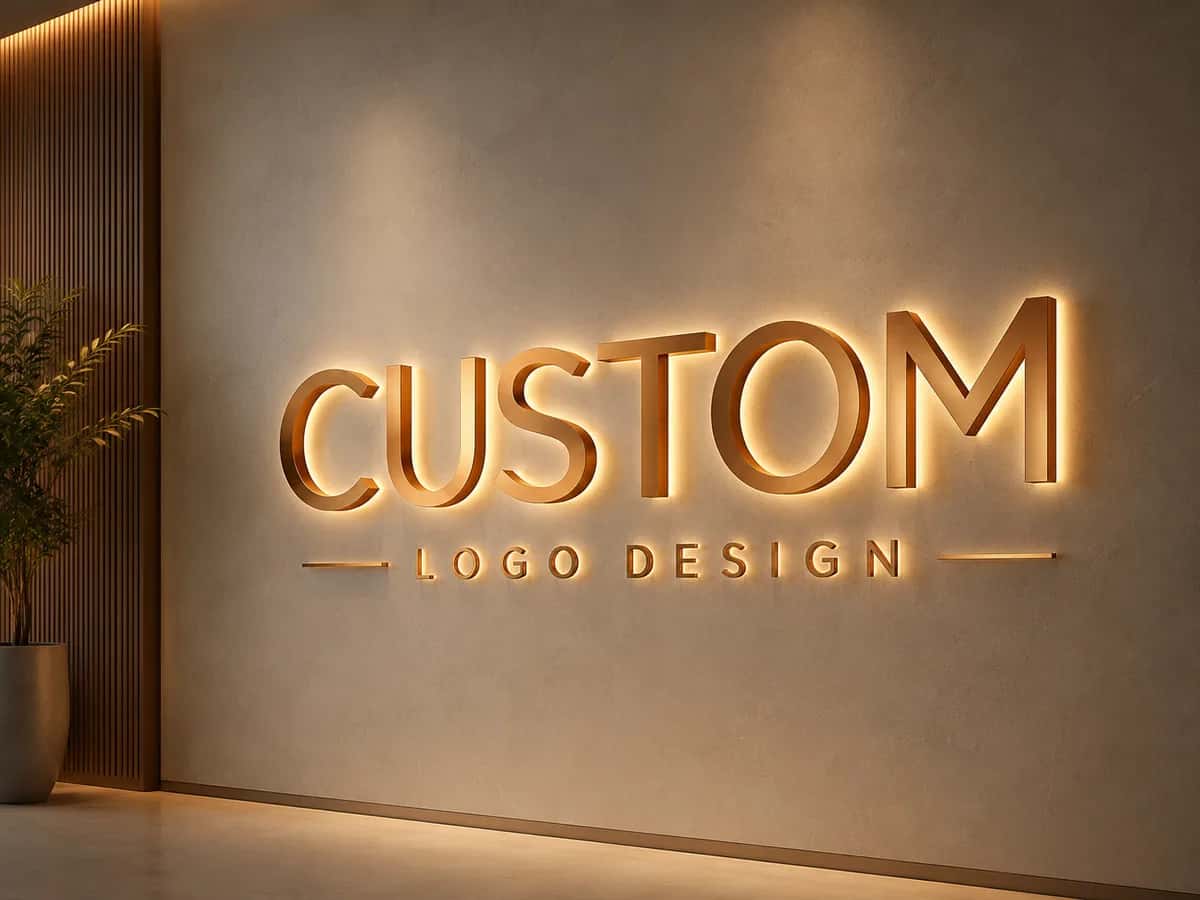
Un'insegna logo retroilluminata

Un'insegna logo retroilluminata

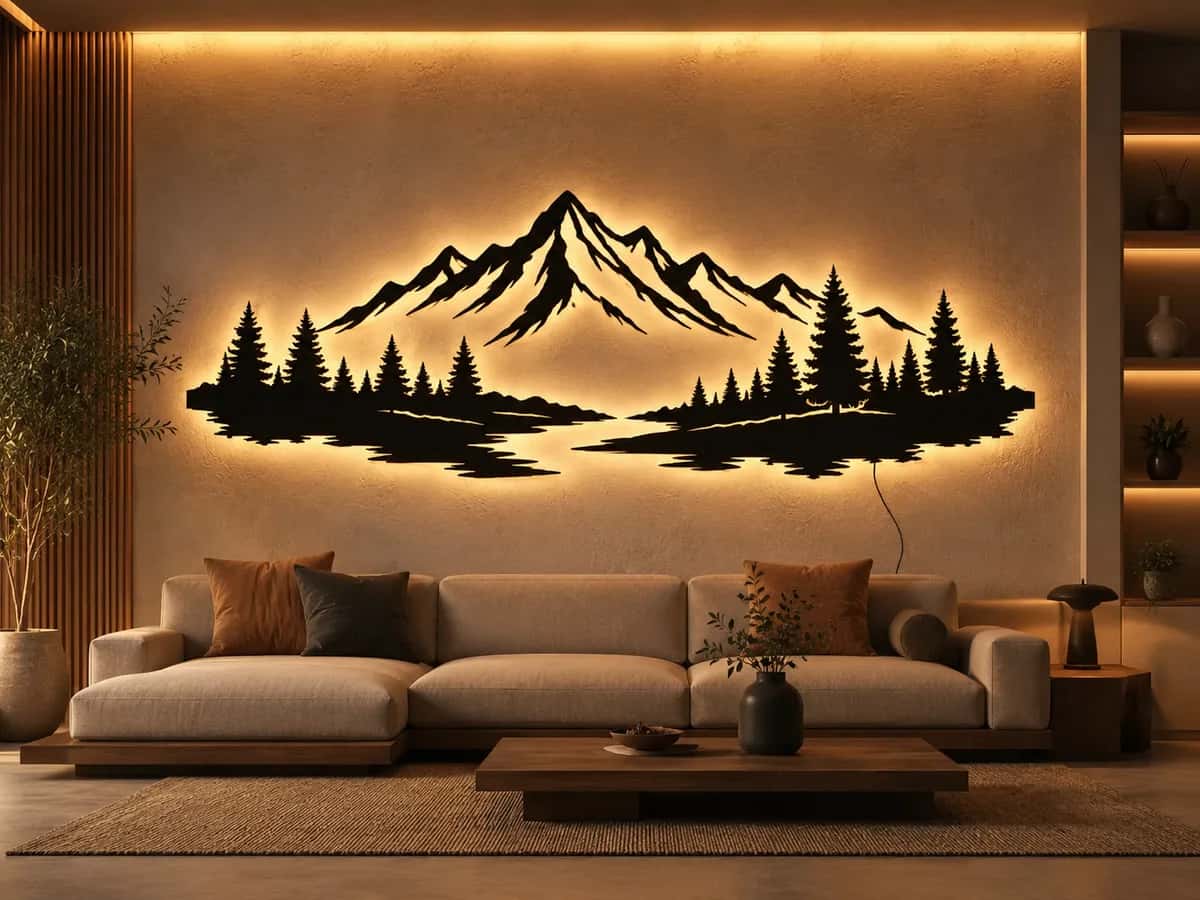
Arte da parete in metallo tagliata al plasma

Arte da parete in metallo tagliata al plasma

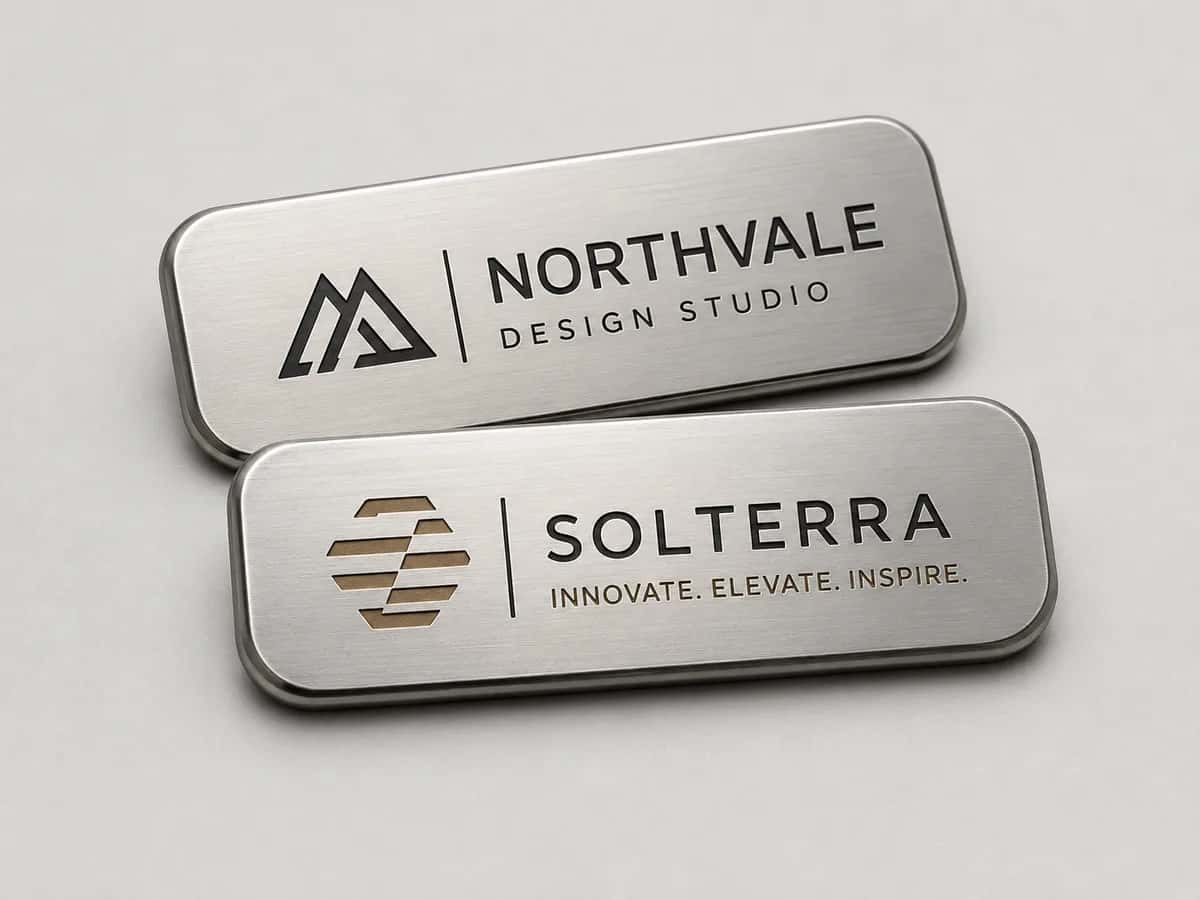
Una targa nominativa incisa in metallo

Una targa nominativa incisa in metallo

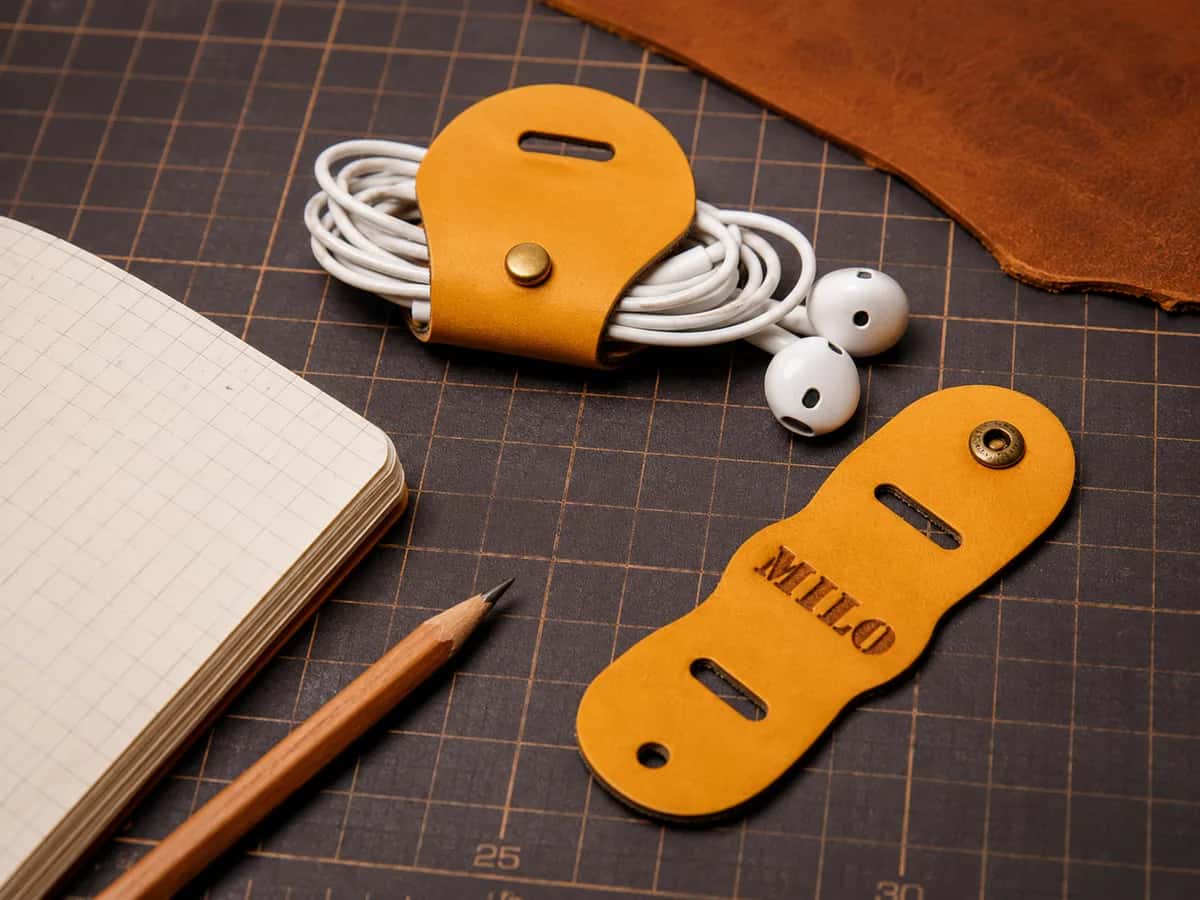
Un tag in pelle tagliato al laser

Un tag in pelle tagliato al laser

Uno stencil da taglio riutilizzabile

Uno stencil da taglio riutilizzabile

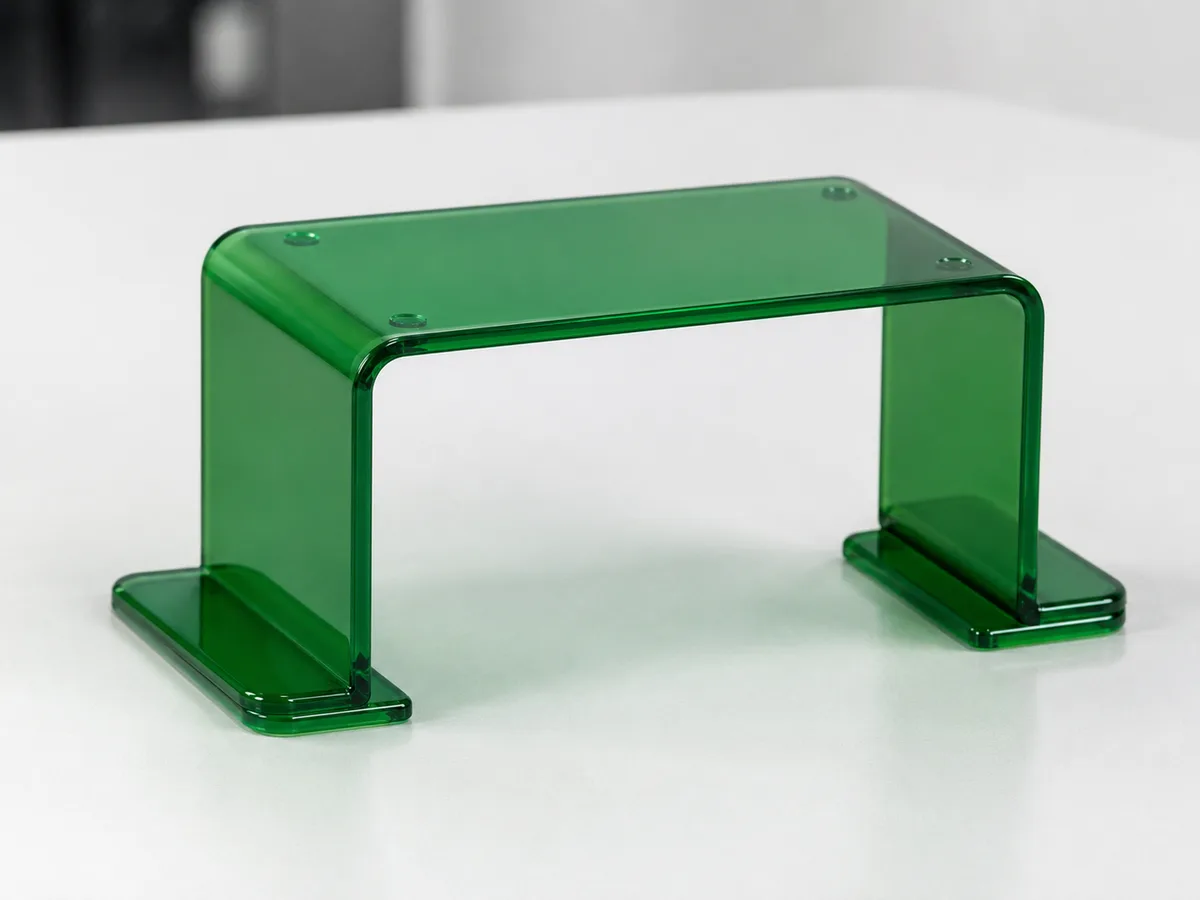
Una staffa in acrilico tagliata

Una staffa in acrilico tagliata

Conversioni reali

Da immagine piatta a tracciati pronti al taglio.

Ogni design è entrato come immagine raster ed è uscito come tracciati vettoriali chiusi a pochi nodi — quelli che reggono un percorso utensile invece di romperlo, pronti all'esportazione come DXF o SVG.

PNG
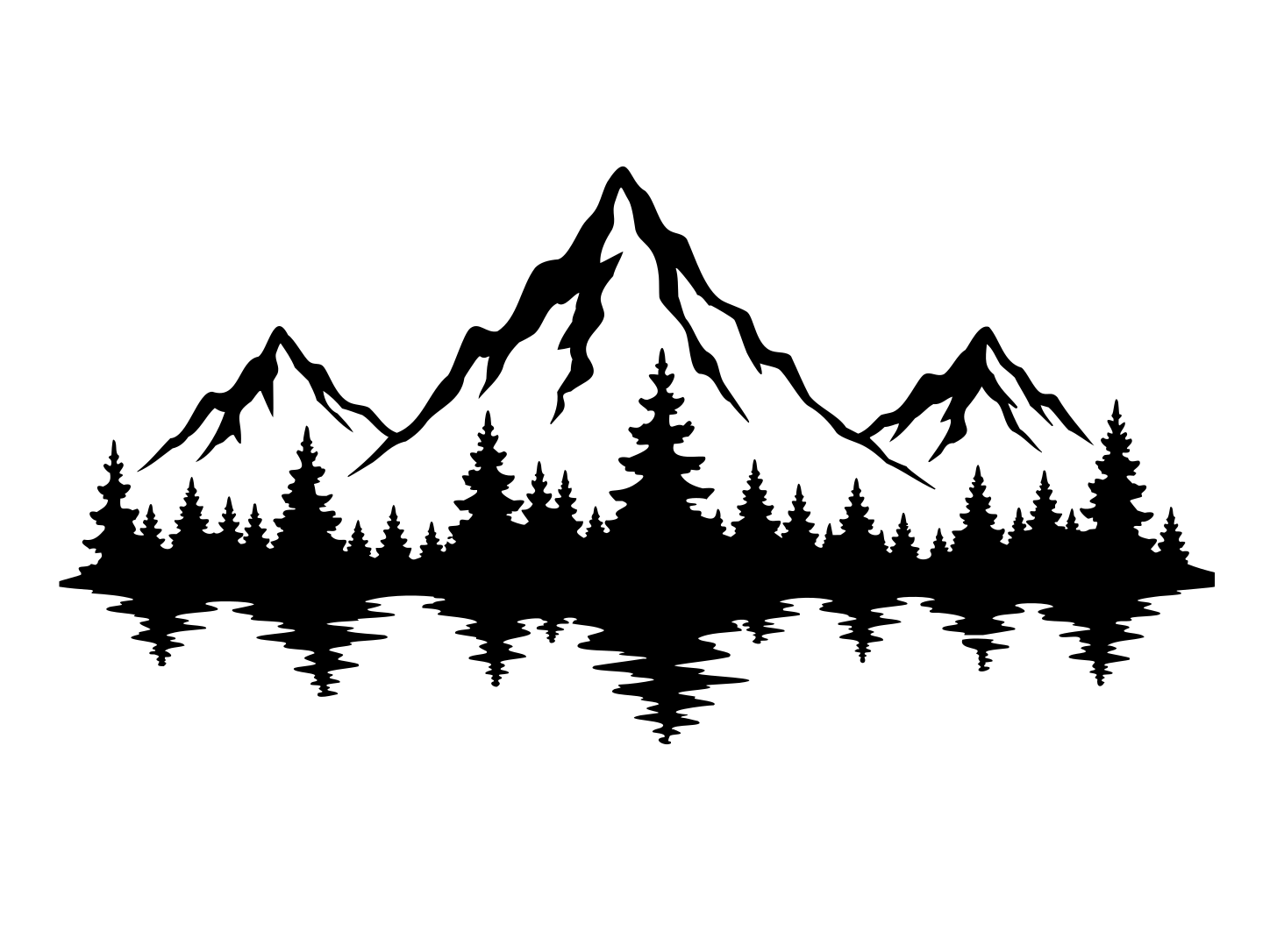
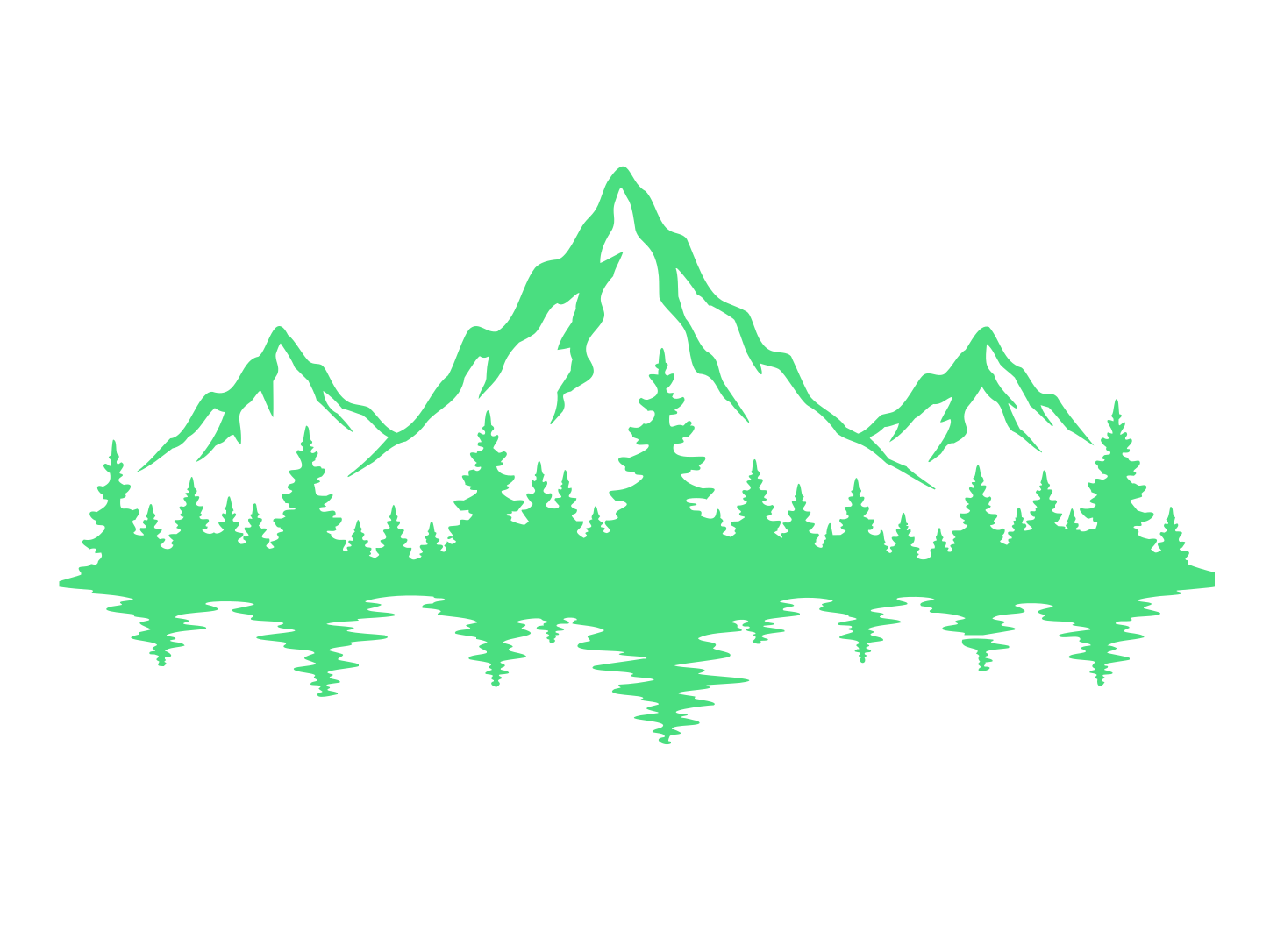
Paesaggio di montagna — cut-ready SVGSVG
Paesaggio di montagna
Arte in metallo al plasma1 color
PNG
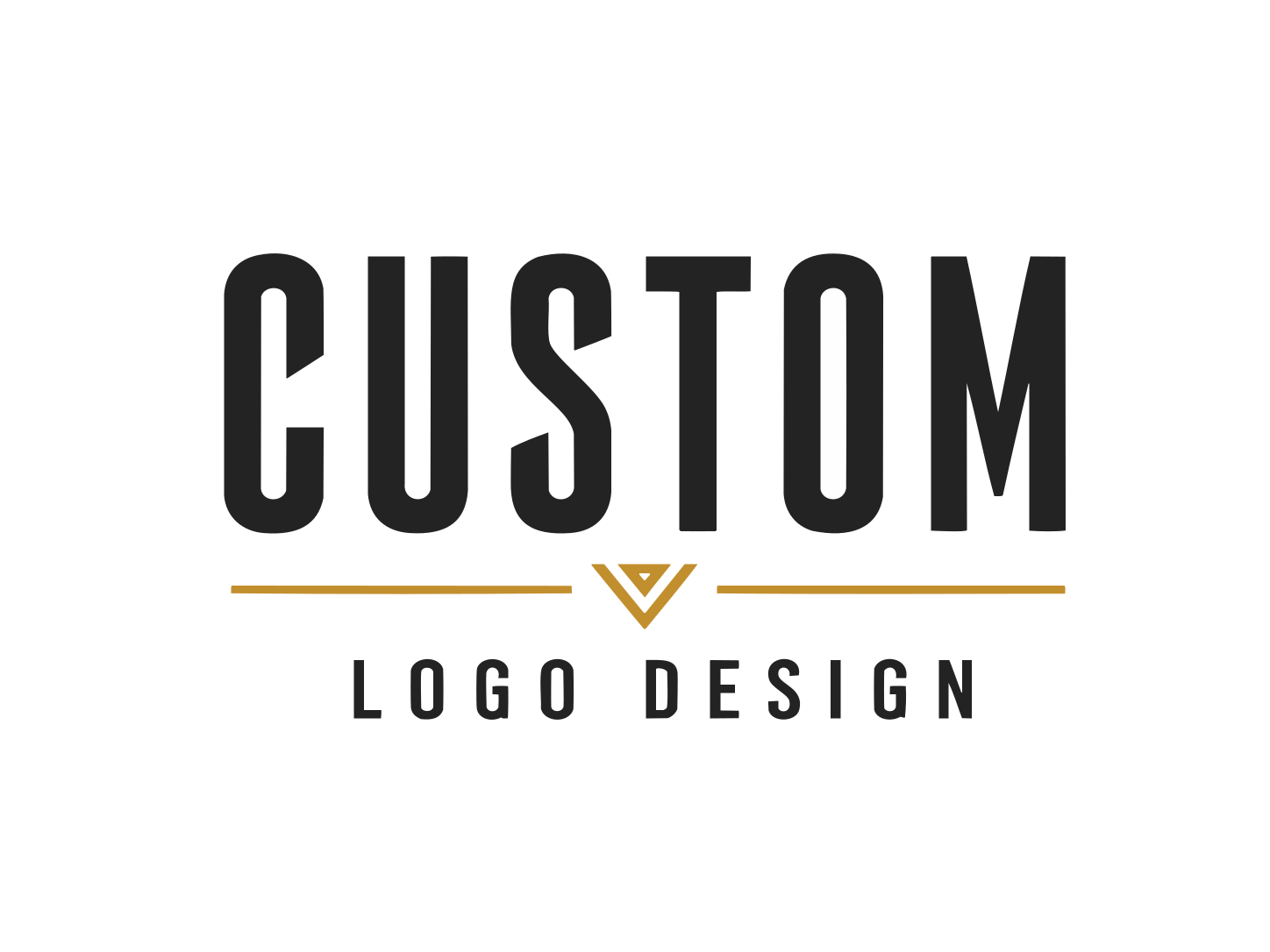
Insegna logo — cut-ready SVGSVG
Insegna logo
Insegna fresata2 colors
PNG
Targa da studio — cut-ready SVGSVG
Targa da studio
Targa nominativa2 colors
PNG
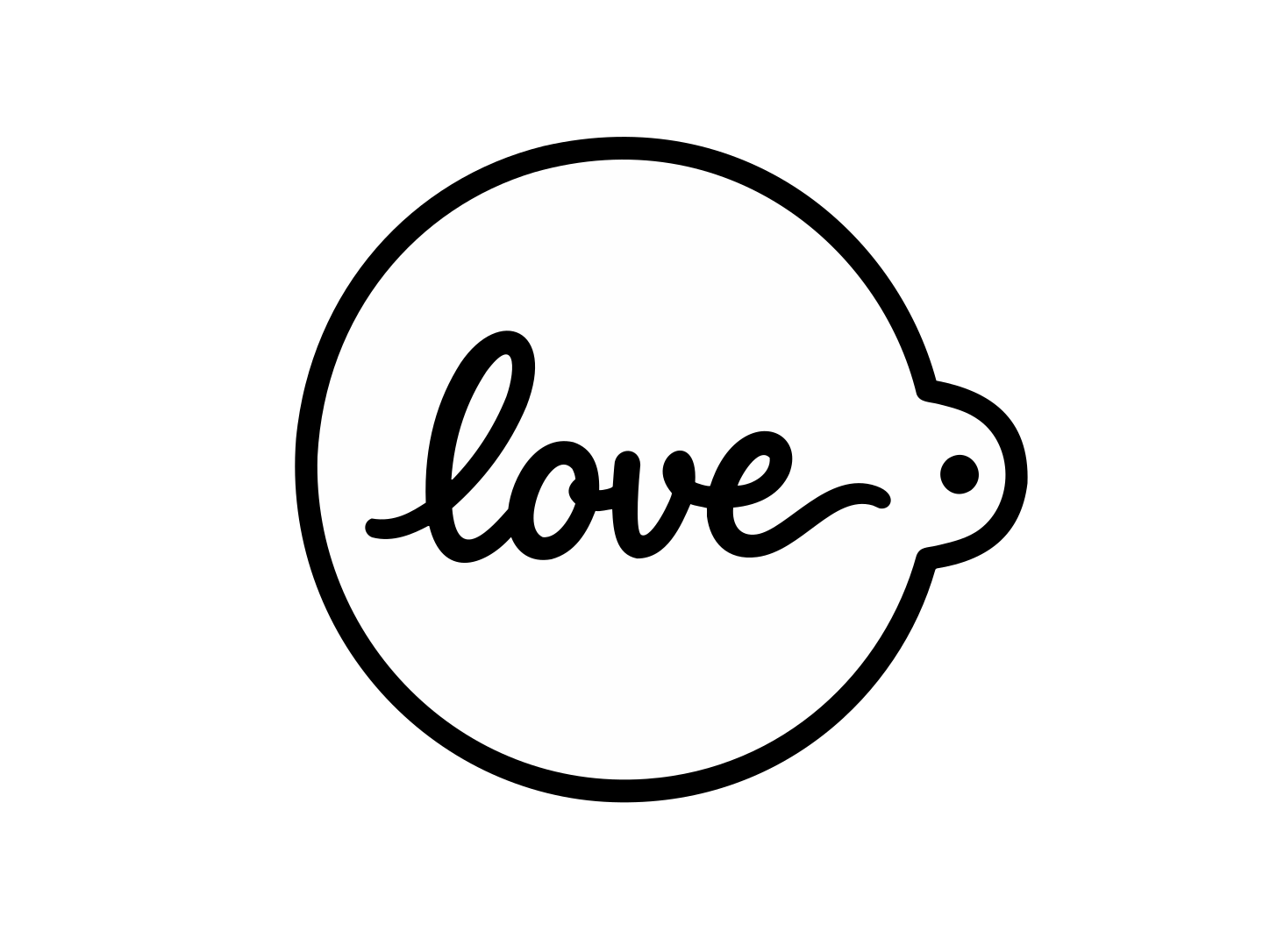
Stencil caffè — cut-ready SVGSVG
Stencil caffè
Stencil1 color
PNG
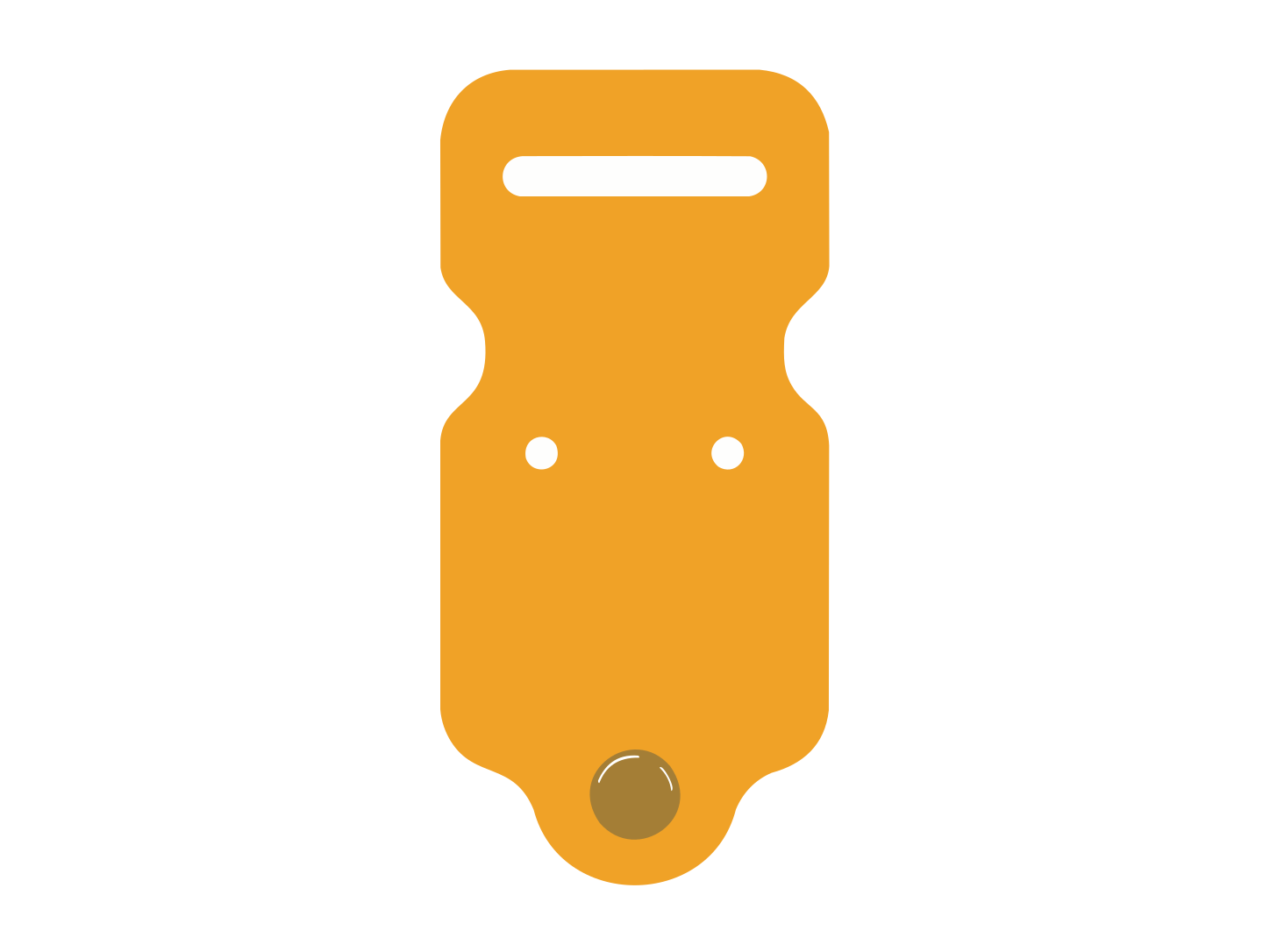
Portachiavi in pelle — cut-ready SVGSVG
Portachiavi in pelle
Portachiavi2 colors
La tua immagine (raster) Vettore pronto al taglio (vector, transparent)

Guarda la tua immagine come un vettore pronto al taglio.

Carica un'immagine — gratis

Gratis da provare · Richiede pochi secondi · Esporta in DXF + SVG

Il percorso utensile che va in pezzi.

Se ci hai già provato

Hai trovato un logo, l'hai passato in un auto-tracciatore gratuito e hai caricato il file nel tuo CAM. Il percorso utensile è uscito spezzato — aperture nei tratti, linee doppie, un angolo che non si chiude mai.

Allora hai aperto Fusion. «Nessun profilo chiuso». Hai zoomato e scoperto che un logo era diventato centinaia di minuscoli segmenti — abbastanza da inceppare lo schizzo senza però tagliare in modo pulito.

Non è la tua macchina. È il file — costruito a partire dai pixel, infarcito di tracciati aperti e nodi vaganti che nessun CAM ha voglia di masticare. Un angolo saltato su una lastra di alluminio costa soldi veri.

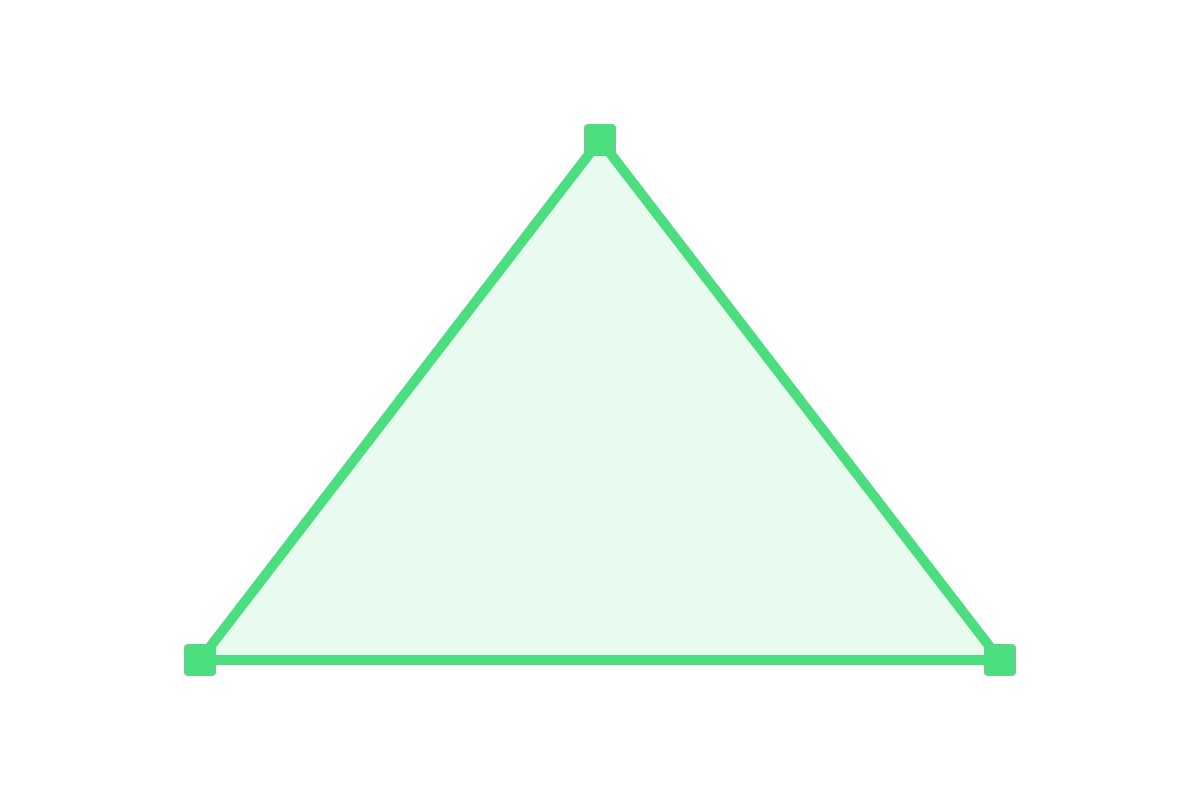
Tracciati chiusi e puliti
Una sagoma a tracciati puliti e chiusi — curve morbide che un percorso utensile può seguire.
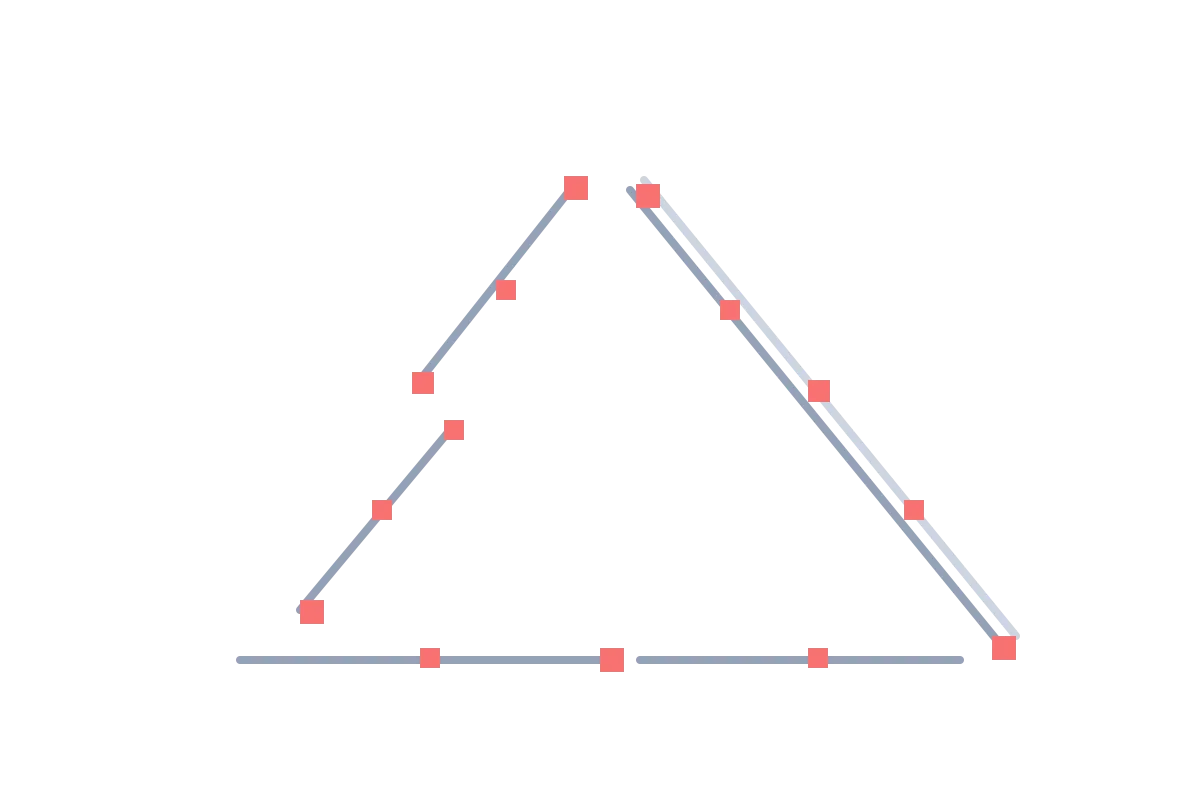
Risultato auto-tracciato caotico
La stessa forma auto-tracciata male — aperture nei tratti, linee doppie, nodi vaganti sparsi.

La soluzione non è una macchina migliore — è un file migliore.

Perché i percorsi utensile si rompono

I pixel producono tracciati che non tagliano.

Un auto-tracciatore trascrive ogni bordo di pixel in punti di ancoraggio e lascia i tracciati aperti. È esattamente ciò che il tuo CAM rifiuta — profili spezzati, curve irregolari, schizzi che rallentano.

Tracciati aperti e spezzati Centinaia di nodi vaganti «Nessun profilo chiuso» Curve sfaccettate e irregolari
Il metodo PerfectVector

Tracciati chiusi che reggono il percorso utensile.

Ricostruiamo la tua immagine come tracciati vettoriali chiusi a pochi nodi con curve vere — poi li esportiamo come DXF o SVG, con i colori separati così controlli tu taglio e incisione.

Auto-tracciato
tracciati aperti, nodi vaganti
PerfectVector
tracciati puliti e chiusi

Same image. Stessa immagine. Uno regge il percorso utensile al primo colpo; l'altro si rompe al primo angolo.

01

Tracciati chiusi, pronti al taglio

I contorni chiusi mantengono intatto il percorso utensile — nessuna apertura, nessuna linea doppia, nessun muro «nessun profilo chiuso» in Fusion.

02

Pochi nodi, curve vere

Meno punti di ancoraggio e veri archi e spline significano schizzi reattivi e tagli netti — non i bordi sfaccettati e irregolari di un tracciamento pixel per pixel.

03

Taglio e incisione separati per colore

Tieni i colori distinti nell'editor, poi esporta — assegna ogni colore a taglio, tasca o incisione nel tuo CAM. (Separazione dei colori, non layer con nomi automatici.)

Vuoi un file che il tuo CAM accetti davvero?

Vettorizza il tuo — gratis

Gratis da provare · Tracciati chiusi a pochi nodi · Export DXF + SVG

CONFRONTO

PerfectVector a confronto con i soliti modi per ottenere un file di taglio

PerfectVectorTracciamento manuale + ordinamento livelliUn DXF generico gratuito
Il tuo designIl tuo logo, arte o fotoIl tuo — se riesci a tracciarloArte generica che vendono tutti
TracciatiPuliti, chiusi, basso numero di nodiBuoni quanto il tuo tracciamentoVariabile — spesso confusi
CurveVeri archi e splinePulizia manuale dei nodiQuello che contiene il file
Taglio vs incisioneSeparati per colore, poi esportiOrdinare i tracciati a manoRaramente separati
EsportazioneDXF + SVG (e PDF/EPS)Dipende dal tuo strumentoSolo DXF, fisso
TempoPochi secondiTracciamento + puliziaCercare, poi accontentarsi del generico
PrezzoGratis da provare, senza carta di creditoGratis (Inkscape) + il tuo tempoGratis, ma non è tuo
Guardalo in azione

Guarda i pixel diventare tracciati pronti al taglio.

Rilascia, vettorizza, semplifica, esporta — un'immagine raster diventa tracciati vettoriali chiusi che puoi scaricare come DXF o SVG e caricare nel tuo CAM, in pochi secondi.

PerfectVector — converting your image…
PNG / JPG
Clean cut-ready mountain metal-art SVG
DXF / SVG

Un'illustrazione del flusso di conversione ed esportazione.

COME FUNZIONA

Come trasformare un'immagine in un DXF o SVG pronto al taglio

  1. 1

    Carica la tua immagine

    Trascina un PNG o JPG — un logo, un disegno a linee o una silhouette. Nessuna carta di credito per iniziare, e le tue prime conversioni sono gratuite.

  2. 2

    Lascia che l'AI lo vettorizzi

    PerfectVector lo ricostruisce come tracciati puliti e chiusi con curve vere e un basso numero di nodi — l'opposto di un auto-tracciamento confuso.

  3. 3

    Separa i tuoi colori

    Usa l'editor integrato per unire i colori quasi duplicati e mantenere distinte le regioni di taglio, tasca e incisione.

  4. 4

    Esporta in DXF o SVG

    Scarica un DXF per plasma, SheetCAM o Fusion — oppure un SVG per Carbide Create, Easel o VCarve — poi lascia che il tuo CAM costruisca i percorsi utensile.

Pronto a tagliare qualcosa dal tuo design?

Rilascia la tua immagine e ottieni tracciati puliti, pronti al taglio, in pochi secondi.

Provalo gratis
FUNZIONA CON I TUOI STRUMENTI

Consigli di importazione per ogni strumento CNC

Un vettore pulito si importa senza problemi ovunque — il tuo CAM lo trasforma in percorsi utensile. Ecco i dettagli per ogni strumento.

Carbide Create

Importa sia SVG che DXF. Carica il file, imposta il materiale e l'utensile, poi assegna ogni regione di colore a un percorso di contornatura, tasca o V-carve. I tracciati chiusi sono ciò che impedisce a quei percorsi di rompersi.

Easel / X-Carve

Easel importa SVG e DXF (mantieni il DXF sotto circa 5 MB). Trascina il file, scala alla dimensione giusta e scegli il tipo di taglio per ogni forma. Un basso numero di nodi mantiene l'area di lavoro reattiva.

VCarve / Aspire

Importa SVG e DXF come vettori su cui puoi creare percorsi utensile direttamente. Nota: un vettore piatto non è un rilievo 3D — la scultura 3D di VCarve richiede una heightmap in scala di grigi separata.

Fusion 360

Inserisci l'SVG o DXF in uno schizzo, poi crea i percorsi utensile CAM. I profili chiusi contano più di tutto qui — i tracciati aperti scatenano l'errore "nessun profilo chiuso" di Fusion. Il basso numero di nodi mantiene lo schizzo veloce.

Plasma (SheetCAM / Fusion)

Esporta in DXF — il formato comune per il plasma. Caricalo in SheetCAM o Fusion, imposta il tuo kerf e lascia che generi il G-code per il tuo controller. Il kerf del plasma è ampio (circa 0,8–1,5 mm), quindi mantieni i dettagli fini generosi.

Pensa alla tua fresa e al kerf

Mantieni i dettagli ad almeno circa 2× il diametro della tua fresa affinché le piccole feature sopravvivano, e ricorda che l'utensile rimuove materiale a ogni passata — progetta per il kerf, non per lo schermo.

  • Nessuna carta di credito per iniziare
  • Tracciati chiusi e pronti al taglio
  • Curve vere — basso numero di nodi
  • Esportazione DXF + SVG
  • Funziona con Carbide Create, Easel, VCarve, Fusion e plasma/SheetCAM
PREZZI SEMPLICI E ONESTI

Inizia gratis. Passa a un piano superiore quando vuoi.

Free

Per iniziare

0 $

Gratis per tutti

  • 3 download SVG al giorno
  • Editor di colori integrato
  • Semplifica e unisci i colori
  • Output SVG pulito e ottimizzato
  • Nessuna carta di credito
Consigliato

Light

Per la produttività di tutti i giorni

10 $7 $/meseRisparmia il 30%

Prezzo early-access

  • Tutto ciò che c'è in Free e:
  • 8× di utilizzo in più rispetto a Free
  • 25 download SVG al giorno (~750/mese)
  • Blocca il prezzo early-access (prima 10 $)
  • Generazione SVG prioritaria
  • Supporto email prioritario
  • Accesso anticipato alle novità
Coming soon

Pro

Per la massima produttività

Prezzo in arrivo
  • Tutto ciò che c'è in Light e:
  • Più utilizzo rispetto a Light
  • Il volume di download più alto
  • La generazione SVG più accurata

Annulla quando vuoi.

DOMANDE FREQUENTI

Hai domande prima di convertire?

Una CNC può leggere direttamente un SVG o un DXF?+
No — la tua CNC legge G-code. Il tuo software CAM (Carbide Create, Easel, VCarve, Fusion o SheetCAM per il plasma) trasforma il vettore in percorsi utensile e genera il G-code. PerfectVector ti dà l'SVG o DXF pulito di cui questi strumenti hanno bisogno come punto di partenza.
SVG o DXF — quale usare per la CNC?+
Entrambi funzionano; dipende dal tuo software. Il DXF è il formato comune per plasma, SheetCAM, Fusion e l'interoperabilità AutoCAD, e conserva le curve come veri archi e spline. L'SVG è perfetto per Carbide Create, Easel e VCarve e rimane modificabile. PerfectVector esporta entrambi da una sola conversione, così hai le due opzioni coperte.
I miei tracciati saranno chiusi così il percorso utensile non si rompe?+
Sì — PerfectVector ricostruisce la tua immagine come tracciati chiusi a basso numero di nodi. È esattamente ciò che mantiene intero un percorso utensile ed evita l'errore "nessun profilo chiuso" di Fusion. Gli auto-tracciatori lasciano lacune aperte e doppie linee; noi no.
Il DXF è abbastanza preciso per pezzi di precisione?+
È adatto al fai-da-te e alle insegne — una riproduzione fedele della tua forma per tagliare legno, acrilico e insegne in metallo. Non è un disegno tecnico quotato, e viene esportato senza unità fisse, quindi imposta le dimensioni reali nel tuo CAM. Per pezzi accoppiati con tolleranze strette, disegnali in CAD.
Il DXF ha livelli separati per taglio e incisione?+
I tuoi colori sono preservati nell'esportazione, così puoi separare taglio, tasca e incisione per colore nel tuo CAM. Non scriviamo ancora livelli CUT/ENGRAVE con nome automatico — è nella nostra roadmap. La maggior parte dei maker riassegna le operazioni da sola comunque, e l'editor di colori rende tutto veloce.
Quali immagini si convertono meglio per la CNC?+
Arte pulita e ad alto contrasto — loghi, disegni a linee, silhouette, stencil e scritte. Le fotografie complesse vanno semplificate prima. Più le forme sono chiare, più il taglio è pulito.
Posso tagliare una foto come percorso utensile?+
Non direttamente. Le sfumature morbide di una foto non diventano tracciati tagliabili puliti — dovresti prima vettorizzarla e semplificarla in una silhouette o in arte a linee. PerfectVector è pensato per la grafica piatta, non per i dettagli fotografici. Un profilo piatto non è nemmeno un rilievo 3D — la scultura in rilievo V-carve richiede una heightmap separata.
È gratis creare un file di taglio?+
Sì — le tue prime conversioni sono gratuite senza carta di credito, e l'editor di colori integrato e l'esportazione DXF + SVG sono inclusi. Se tagli molto, il piano Light costa $7/mese.

Pronto a tagliare qualcosa partendo dal tuo design?

SVG & DXF per CNC — Convertitore di immagini in vettore gratuito · PerfectVector