PerfectVector
Amato daDesigner
Scelto daMaker
Modalità Laser — pensata per taglio e incisione

Basta tagliare ogni linea due volte.

oppure prova cliccando un'immagine

Nessuna carta di creditoVettorializzazione e anteprima illimitateSVG pronto in pochi secondi
Cosa puoi creare

Da un'immagine a un pezzo finito.

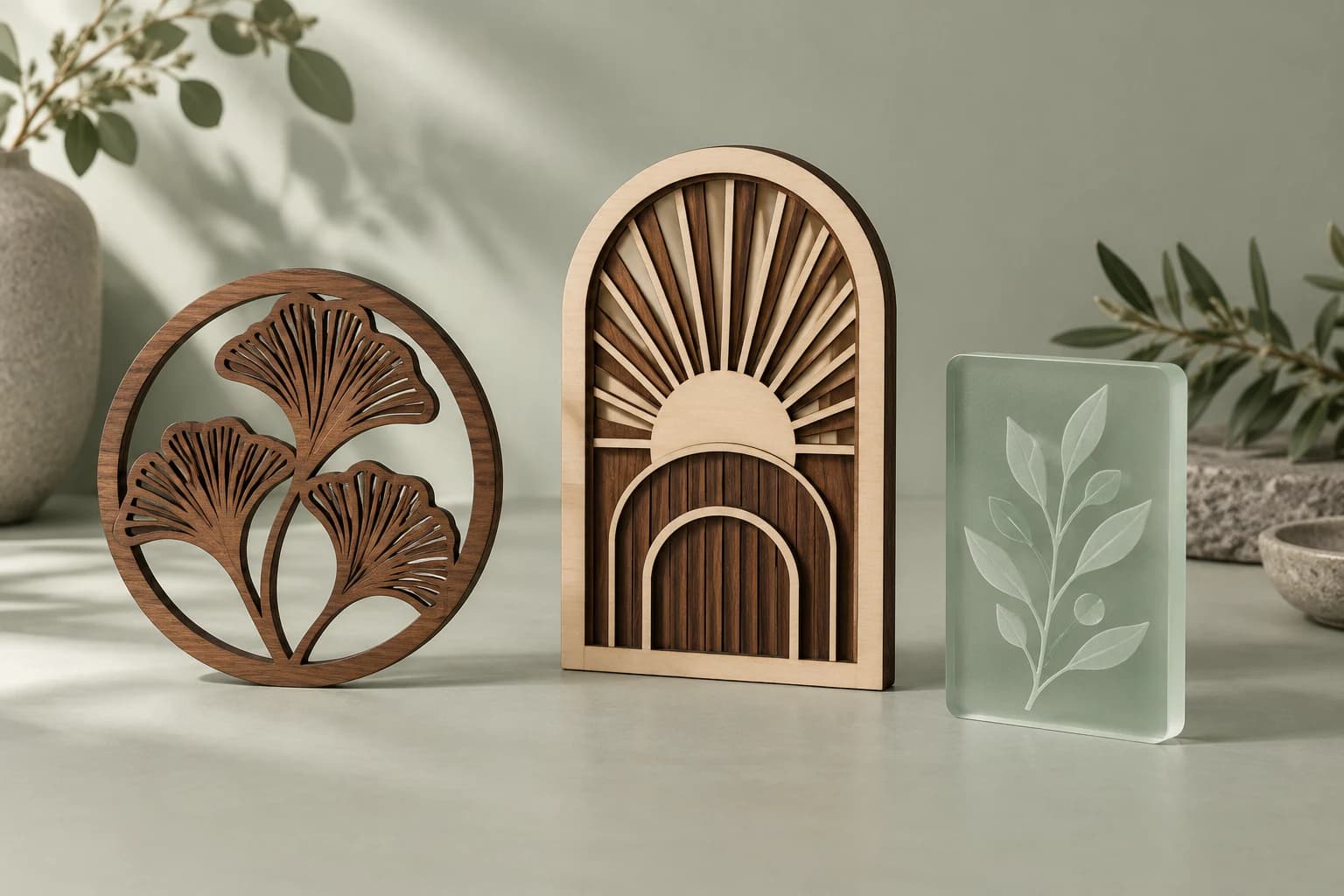
Un file di taglio pulito sblocca l'intero laboratorio — insegne a strati, ornamenti, sottobicchieri, topper e articoli in cuoio.

Una placca con corona nuziale

Una placca con corona nuziale

Un topper per torta in acrilico

Un topper per torta in acrilico

Un ornamento fiocco di neve in compensato

Un ornamento fiocco di neve in compensato

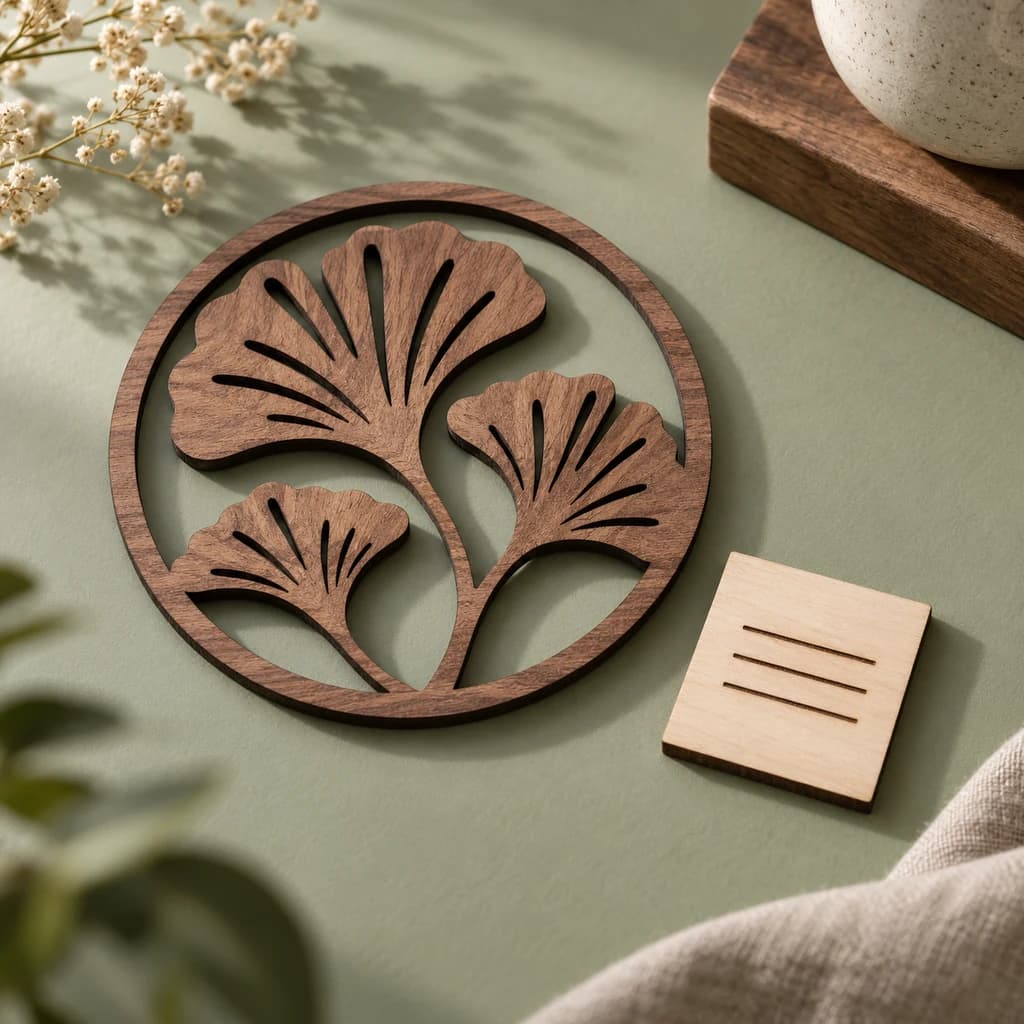
Un set di sottobicchieri in noce

Un set di sottobicchieri in noce

Un'etichetta in cuoio incisa

Un'etichetta in cuoio incisa

Arte da parete in legno a strati

Arte da parete in legno a strati

Conversioni reali

Guarda il prima e dopo.

Design reali ricostruiti come tracciati di taglio puliti e chiusi — ogni colore sul proprio livello, pronti per LightBurn, XCS o l'app Glowforge.

PNG
Medaglione tramonto — cut-ready SVGSVG
Medaglione tramonto
Arte in legno a strati7 colors
PNG
Gatto mandala — cut-ready SVGSVG
Gatto mandala
Ritratto in legno a strati20 colors
PNG
Insegna da campeggio — cut-ready SVGSVG
Insegna da campeggio
Cartello in legno a strati2 colors
PNG
Farfalla traforata — cut-ready SVGSVG
Farfalla traforata
Decorazione matrimoni e feste6 colors
PNG
Pannello botanico — cut-ready SVGSVG
Pannello botanico
Pannello da parete moderno3 colors
PNG
Drago a strati — cut-ready SVGSVG
Drago a strati
Decorazione 3D a strati26 colors
PNG
Sottobicchiere solare — cut-ready SVGSVG
Sottobicchiere solare
Sottobicchiere in noce2 colors
La tua immagine (raster) SVG pronto per il taglio (vector, transparent)
Non fidarti solo della nostra parola

Reazioni vere, senza filtri.

Commenti non modificati di designer e maker che hanno messo PerfectVector alla prova.

Avevo provato di tutto e rimasto deluso ogni volta — avevo rinunciato, convinto che la tecnologia di oggi non potesse farcela. E invece l'avete creato davvero. Se è reale, è una tecnologia davvero incredibile.
sam••••via Threads
A sinistra un PNG che ho disegnato in Procreate; a destra l'SVG generato da questo, aperto in Illustrator. La qualità è pazzesca.
goraez••••Procreate artistvia Threads
Provato, ed è preciso. Le immagini semplici mostrano le differenze di dettaglio più di quelle complesse, e qui ci azzecca in pieno.
good9••••via Threads
Faccio modellazione per la stampa 3D — mi serviva proprio questo.
qkrcks00••••3D-printing makervia Threads
Provato — davvero bello.
nicech••••via Threads
Converte con una qualità persino migliore di quanto mi aspettassi — preserva il carattere dell'originale meglio di qualsiasi altra cosa abbia provato.
imbee••••via Threads
Molto più dettagliato di quanto pensassi. Aprire Illustrator per convertire ogni volta era una seccatura — salvato nei preferiti.
bazzing••••Illustrator uservia Threads
Mi serve davvero. Farlo a mano in Illustrator richiedeva un'eternità.
grida••••Illustrator uservia Threads
Wow, è davvero buono! Andrà alla grande.
imtae••••via Threads
PerfectVector è incredibilmente veloce e la qualità dell'output è già molto buona. Con qualche rifinitura in più potrebbe competere facilmente con gli strumenti leader.
InPixelSt••••design studiovia email

Ti piacciono? Taglia il tuo questo weekend.

Vettorializza e visualizza l'anteprima

Vettorializzazione e anteprima illimitate

L'hai già provato a vettorizzare.

Ti suona familiare?

Hai importato il tuo PNG, cliccato su Trace Image, e sembrava a posto — finché l'anteprima non ha mostrato ogni tratto con doppio contorno. Hai avviato il lavoro lo stesso: il fascio ha tagliato entrambi i bordi di ogni linea e le lettere sono cadute fuori dall'insegna.

Allora hai provato un convertitore gratuito (una bitmap solo per incisione travestita da .svg), un file a pagamento (il testo si è frantumato all'importazione), poi Inkscape — Vettorizza bitmap, semplifica, separa — e sei comunque finito con un groviglio di mille nodi.

Un design pulito di ornamento di pino accanto alla sua copia auto-tracciata grezza — doppi contorni irregolari, un vuoto dove l'anello non si chiude mai, e frammenti sparsi.

Che sia il tuo logo o il disegno di tuo figlio — niente di tutto ciò consegna a un laser i tracciati di cui ha davvero bisogno.

Il vero costo

Un tracciato sbagliato ti costa il doppio.

Una volta in compensato bruciato. Di nuovo nella serata che hai trascorso a eliminare nodi e ritagliare. E se vendi — una terza volta: un pezzo con un bordo bruciato due volte che non puoi spedire.

Materiale sprecato Una serata di edit nodi Un bordo bruciato due volte
La soluzione

PerfectVector dà al tuo laser esattamente il tracciato che deve seguire.

Tracciati chiusi a linea singola, un numero ridotto di nodi, e taglio, incisione superficiale e incisione separati per colore.

Auto-tracciato generico
centinaia di punti sparsi
PerfectVector
una manciata di nodi puliti

Same image. Il fascio segue un percorso fluido invece di balbettare su centinaia di punti sparsi.

01

Tracciati chiusi a linea singola

Un contorno per forma. Nessun tratto con doppio tracciato, nessun rettangolo fantasma, nessun segmento aperto che il tuo software si rifiuta di riempire.

02

I colori diventano livelli

Ogni colore arriva come proprio livello selezionabile, così taglio, incisione superficiale e incisione si separano nettamente in LightBurn o XCS — senza ridisegnare.

03

Modifica, poi auto-ottimizza

Unisci i colori quasi identici direttamente nel browser. Ogni download viene riottimizzato — le forme dello stesso colore che si sovrappongono si uniscono, riducendo ulteriormente il numero di nodi.

Vuoi un file che tagli in un solo passaggio?

Vettorializza e visualizza l'anteprima

Vettorializzazione e anteprima illimitate

CONFRONTO

PerfectVector vs. i soliti modi per ottenere un SVG per il laser

PerfectVectorTrace Image di LightBurnTracciatori automatici gratuiti
Cosa ottieni
Un vero SVG con tracciati puliti e chiusi
Vettori dalla tua bitmap: solidi per logo e silhouette
Un SVG, ma spesso un tracciamento pixel per pixel
Tratti e contorni
Tracciati generati; controlla e testa
Entrambi i bordi tracciati: le linee spesso vengono tagliate due volte
Entrambi i bordi tracciati, più frammenti dispersi
Livelli di colore
Tracciati generati; controlla e testa
Livello unico: nessuna separazione dei colori
Raramente separati in modo pulito
Numero di nodi
Tracciati generati; controlla e testa
Il cursore di ottimizzazione aiuta, ma i dettagli appesantiscono il file
Alto: centinaia di punti di ancoraggio dispersi
Modifica prima del taglio
Editor integrato per unire i colori e ridurre i livelli
Modifica dei nodi a mano
Nessuna: ricarica per cambiare qualsiasi cosa
Prezzo
Vettorializzare e l'anteprima sono sempre gratis e illimitati: spendi un credito solo quando scarichi un file finito.
Incluso in LightBurn
Gratis, con compromessi sulla qualità
Guardalo in azione

Guarda un PNG piatto diventare un SVG pronto per il taglio.

Trascina, vettorizza, semplifica, scarica — il tutto richiede pochi secondi, direttamente nel browser.

PerfectVector — converting your image…
PNG
Clean cut-ready layered sunset roundel SVG
SVG pronto per il taglio

Un'illustrazione del flusso di conversione e semplificazione.

COME FUNZIONA

Come creare un SVG pronto al taglio per il laser

  1. 1

    Carica la tua immagine

    PerfectVector supporta immagini PNG, JPEG, WebP, GIF, BMP, AVIF, HEIC/HEIF e TIFF. I file compatibili vengono preparati automaticamente nel browser.

  2. 2

    Lascia che l'AI la vettorializzi

    La vettorializzazione interpreta l’immagine originale invece di riprodurre ogni pixel in modo identico. Controlla bordi, colori e punti di ancoraggio nell’anteprima protetta e rifinisci il risultato quando servono geometria o tipografia precise. Prima della produzione, prova il file scaricato nel software e nel flusso macchina di destinazione.

  3. 3

    Unisci i colori in livelli

    Usa l'editor integrato per unire i colori quasi identici. Ogni colore rimasto diventa un livello a sé, pronto da assegnare come taglio, marcatura o incisione.

  4. 4

    Scarica e importa

    Scarica l'SVG e trascinalo in LightBurn, xTool Creative Space o nell'app di Glowforge. Le forme arrivano come tracciati chiusi, ordinate per colore.

Il tuo design merita un passaggio pulito.

Vettorializzare e l'anteprima sono sempre gratis e illimitati: spendi un credito solo quando scarichi un file finito.

Vettorializza e visualizza l'anteprima
FUNZIONA CON LA TUA MACCHINA

Consigli per ogni laser

Un SVG pulito si comporta bene su qualsiasi macchina: ecco cosa sapere sulla tua.

Glowforge

Carica l'SVG direttamente: i file vettoriali supportano taglio, marcatura e incisione, mentre i caricamenti JPG e PNG sono solo per l'incisione. Tieni i colori separati così ogni operazione resta selezionabile.

xTool (XCS)

XCS importa l'SVG nativamente ma non riesce a elaborare gli elementi di testo al suo interno. PerfectVector produce tracciati puri, senza oggetti di testo, così nulla sparisce all'importazione. Imposta le dimensioni reali in XCS dopo l'importazione.

OMTech, K40 e laser CO₂

In LightBurn, ogni colore del tuo SVG finisce sul proprio livello con le proprie impostazioni di potenza e velocità: perfetto per separare un contorno da tagliare da un riempimento da incidere.

Laser a diodo (Atomstack, Sculpfun, Ortur…)

Anche la maggior parte delle macchine a diodo usa LightBurn. Pochi nodi mantengono fluido lo streaming nei lavori lunghi e le curve si bruciano pulite invece di tremolare.

  • Vettorializzazione e anteprima illimitate
  • Tracciati generati; controlla e testa
  • Livelli di colore per taglio, marcatura e incisione
  • Editor di colori integrato
  • Funziona con LightBurn, XCS e Glowforge
Prima di scegliere un piano

Sei in buona compagnia.

Avevo provato di tutto e rimasto deluso ogni volta — avevo rinunciato, convinto che la tecnologia di oggi non potesse farcela. E invece l'avete creato davvero. Se è reale, è una tecnologia davvero incredibile.
sam••••via Threads
Converte con una qualità persino migliore di quanto mi aspettassi — preserva il carattere dell'originale meglio di qualsiasi altra cosa abbia provato.
imbee••••via Threads
PerfectVector è incredibilmente veloce e la qualità dell'output è già molto buona. Con qualche rifinitura in più potrebbe competere facilmente con gli strumenti leader.
InPixelSt••••design studiovia email
Molto più dettagliato di quanto pensassi. Aprire Illustrator per convertire ogni volta era una seccatura — salvato nei preferiti.
bazzing••••Illustrator uservia Threads
Provato, ed è preciso. Le immagini semplici mostrano le differenze di dettaglio più di quelle complesse, e qui ci azzecca in pieno.
good9••••via Threads
PREZZI SEMPLICI E ONESTI

Inizia gratis. Passa a un piano superiore quando ti serve di più.

Vettorializzare e l'anteprima sono sempre gratis e illimitati: spendi un credito solo quando scarichi un file finito.

Free

Per provarlo, uso occasionale

Free

5 crediti all'iscrizione. Scade tra 30 giorni.

  • 5 crediti all'iscrizione(Scade tra 30 giorni)
  • Vettorializzazione e anteprima illimitate
  • Semplifica e unisci i colori
  • Output SVG pulito e ottimizzato
  • Esportazione in SVG, PNG, JPG, PDF, EPS, DXF

Nessuna carta di credito

Consigliato

Light

Per il lavoro di design abituale

12 USD/mese

100 crediti al mese · circa 0,12 USD a download

  • Tutto ciò che c'è in Free e:
  • 100 crediti di download ogni mese
  • I crediti si rinnovano ogni mese
  • Elaborazione prioritaria
  • Supporto prioritario
  • Accesso anticipato alle nuove funzionalità

Pro

Per utenti esperti e studi

25 USD/mese

500 crediti al mese · circa 0,05 USD a download

  • Tutto ciò che c'è in Light e:
  • 5x di utilizzo in più rispetto a Light
  • 500 crediti di download ogni mese
  • I crediti si rinnovano ogni mese
  • Il volume mensile più alto
  • Pensato per un uso professionale ad alto volume

Te ne servono solo alcuni in più? Acquista 10 crediti per 5 USD. · una tantum · Non scade mai

1 credito = 1 download. Riscaricare un file che hai già salvato è sempre gratis. Annulla quando vuoi.

DOMANDE FREQUENTI

Hai domande prima di convertire?

Posso usare questi SVG con il mio Glowforge?+
Sì. Glowforge accetta i file SVG sia per il taglio sia per l'incisione: sono i caricamenti raster come JPG e PNG a essere limitati alla sola incisione. Poiché PerfectVector produce veri tracciati vettoriali senza bitmap incorporate, il tuo design arriva con taglio e marcatura disponibili, non solo incisione.
Che tipi di immagini funzionano meglio per il taglio laser?+
Logo, line art, silhouette, lettering, stemmi e illustrazioni piatte: tutto ciò che ha forme definite e una palette limitata si converte in tracciati di taglio nitidi e chiusi. Le fotografie ricche di dettagli e le sfumature morbide non producono buoni file di taglio in nessuno strumento; per le foto, vedi la domanda sull'incisione qui sotto.
Posso convertire una foto per l'incisione laser?+
In genere no, e vale la pena capire perché. L'incisione fotografica è un processo raster: il software del tuo laser trasforma l'immagine in righe di punti tramite dithering e le brucia riga per riga, quindi è proprio la foto il file giusto per quel lavoro. Un convertitore da immagine a SVG è lo strumento sbagliato per incidere le foto. Dove PerfectVector dà il meglio è nelle linee di taglio, nelle linee di marcatura e nell'incisione di logo o line art.
Perché il mio laser taglia ogni linea due volte?+
I tracciatori raster spesso delineano entrambi i lati di un tratto spesso. Se il disegno richiede una sola linea centrale per l'incisione, disegnala o modificala in un software vettoriale o CAD; un vettorializzatore automatico non può dedurla in modo affidabile da ogni fonte raster.
Perché il mio SVG non si importa in LightBurn, o mi lascia solo incidere?+
L'SVG contiene tracciati vettoriali invece di una bitmap incorporata, ma l'importazione e l'assegnazione delle operazioni dipendono comunque dal software laser. Controlla la geometria importata, le dimensioni, i colori e le impostazioni di taglio prima di avviare il lavoro.
Devo ripulire l'SVG prima di tagliare?+
A volte. Controlla la presenza di forme aperte, contorni doppi, frammenti minuscoli, nodi in eccesso, aree di sfondo indesiderate e la dimensione fisica prevista. Una prova su materiale di scarto è il controllo finale più sicuro.
Posso avere un DXF invece di un SVG?+
Sì — l'editor esporta DXF (oltre a EPS, PDF e PNG) insieme all'SVG, così puoi dare alla tua macchina il formato che legge. Per la maggior parte del lavoro laser l'SVG copre già tutto — LightBurn, xTool Creative Space e l'app di Glowforge importano tutti l'SVG direttamente —, ma il DXF è a un clic quando il tuo controller lo richiede. Per pipeline di precisione CNC/CAM, tratta il DXF come un punto di partenza pulito piuttosto che come un pezzo CAD quotato.
Creare un SVG per il taglio laser è gratis?+
Vettorializzare e l'anteprima sono sempre gratis e illimitati: spendi un credito solo quando scarichi un file finito.

Pronto per un taglio che funziona e basta?