
Perché il tuo SVG ricalcato automaticamente ha troppi nodi (e come sistemarlo)
Gli SVG ricalcati automaticamente sono spesso intasati da centinaia di punti di ancoraggio inutili, difficili da modificare e lenti da tagliare. Ecco perché succede e come ottenere file puliti.
In questa pagina
Hai ricalcato un PNG in SVG, l'hai aperto per iniziare a modificarlo e il tracciato era sepolto sotto i punti di ancoraggio. Centinaia, ammassati lungo curve che ne avrebbero richiesti cinque o sei. Ogni volta che provi a spostare appena una forma, ti ritrovi a combattere con una dozzina di maniglie che non avevi chiesto.
Se ti suona familiare, il tuo vettorizzatore non è rotto. Sta facendo esattamente quello che fa la maggior parte dei tracciatori automatici: trascrive pixel invece di disegnare forme. Ecco perché succede, perché ti rallenta più di quanto sembri e come ottenere vettori davvero puliti fin dall'inizio.
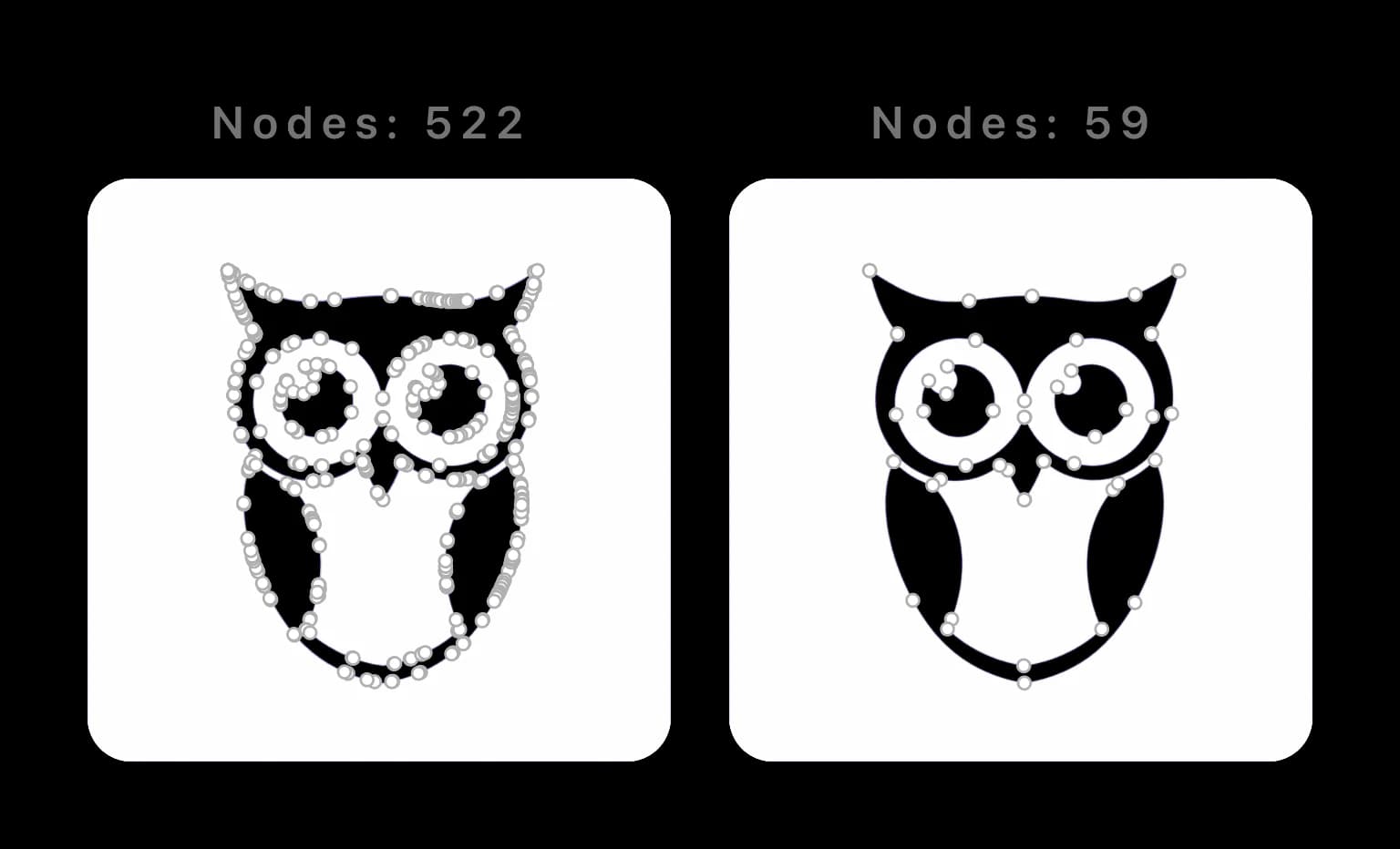
Che cosa significa davvero "troppi nodi"
Ogni tracciato in un SVG è costruito con punti di ancoraggio (chiamati anche nodi) collegati da segmenti di curva. Ogni punto porta con sé una coppia di maniglie Bézier che piegano la linea ai suoi lati. Pochi punti ben posizionati possono descrivere perfettamente una curva lunga e fluida: è proprio questo il senso della grafica vettoriale.
Il problema inizia quando ci sono molti più punti di quanti la forma richieda. Una curva che un designer disegnerebbe con cinque punti finisce per averne cinquanta. A prima vista l'immagine sembra ancora a posto, ma il tracciato sottostante è un caos.
Probabilmente hai un eccesso di nodi se:
- Una curva semplice ha punti di ancoraggio ogni pochi pixel invece che ogni tratto significativo.
- Quando selezioni una forma si accendono decine di punti dove te ne aspetteresti una manciata.
- Il file è sorprendentemente pesante rispetto alla semplicità della grafica.
Perché i tracciatori automatici accumulano nodi
La maggior parte degli strumenti di ricalco, da Image Trace di Illustrator ai motori basati su potrace dietro molti convertitori online gratuiti, lavora seguendo il confine tra i colori nell'immagine raster e distribuendo punti di ancoraggio lungo quel bordo.
Il punto è dove si trova quel confine. Il tuo PNG ha anti-aliasing: quei pixel morbidi e semi-trasparenti che rendono i bordi più lisci sullo schermo. Per un tracciatore, quel bordo morbido sembra una linea leggermente tremolante, quindi aggiunge punti per seguire ogni oscillazione. Non si sta chiedendo "questo è un arco o un segmento dritto?": sta trascrivendo il contorno dei pixel, tremolio compreso. Quanto aggressivamente lo faccia varia molto da strumento a strumento: ecco come si confrontano i principali vettorizzatori IA per immagini.
Lo si vede anche nei dati del tracciato. Ecco, a grandi linee, che aspetto ha un ciuffo dell'orecchio di quel gufo quando viene ricalcato rispetto a quando viene disegnato in modo pulito:
<!-- Auto-trace: un ciuffo dell'orecchio, oltre 40 punti -->
<path d="M312.4,98.1 C313.0,97.8 313.9,97.2 314.6,96.9 C315.2,96.7
316.1,96.4 316.8,96.2 C317.4,96.0 318.3,95.7 319.0,95.5 ...(molti altri) Z"/>

<!-- Pulito: lo stesso ciuffo, 6 punti -->
<path d="M312,98 C320,70 360,68 372,96 C378,112 340,140 312,98 Z"/>
Stessa curva. Uno è la trascrizione di ogni pixel; l'altro è una forma.
Perché ti rallenta
Un tracciato gonfio non è solo disordinato nell'editor: ti costa tempo in tre modi concreti.
| Auto-trace (tipico) | Vettore pulito | |
|---|---|---|
| Punti di ancoraggio | Centinaia per forma | Poche decine |
| Modifica | Combatti con le maniglie a ogni ritocco | Rimodelli direttamente |
| Dimensione file | Più pesante, più lento da caricare | Compatto |
| Macchine da taglio | Scatti, tagli ruvidi, tempi lunghi | Tagli fluidi e rapidi |
Negli strumenti di design
In Illustrator o Figma, ogni punto di ancoraggio in più è qualcosa da selezionare con cautela, evitare o ripulire prima di poter fare una modifica vera. Rimodellare una curva pulita richiede uno o due punti. Rimodellare una curva trascritta significa lottare con l'intero gruppo, e mantenere tutto fluido diventa un lavoro a parte.
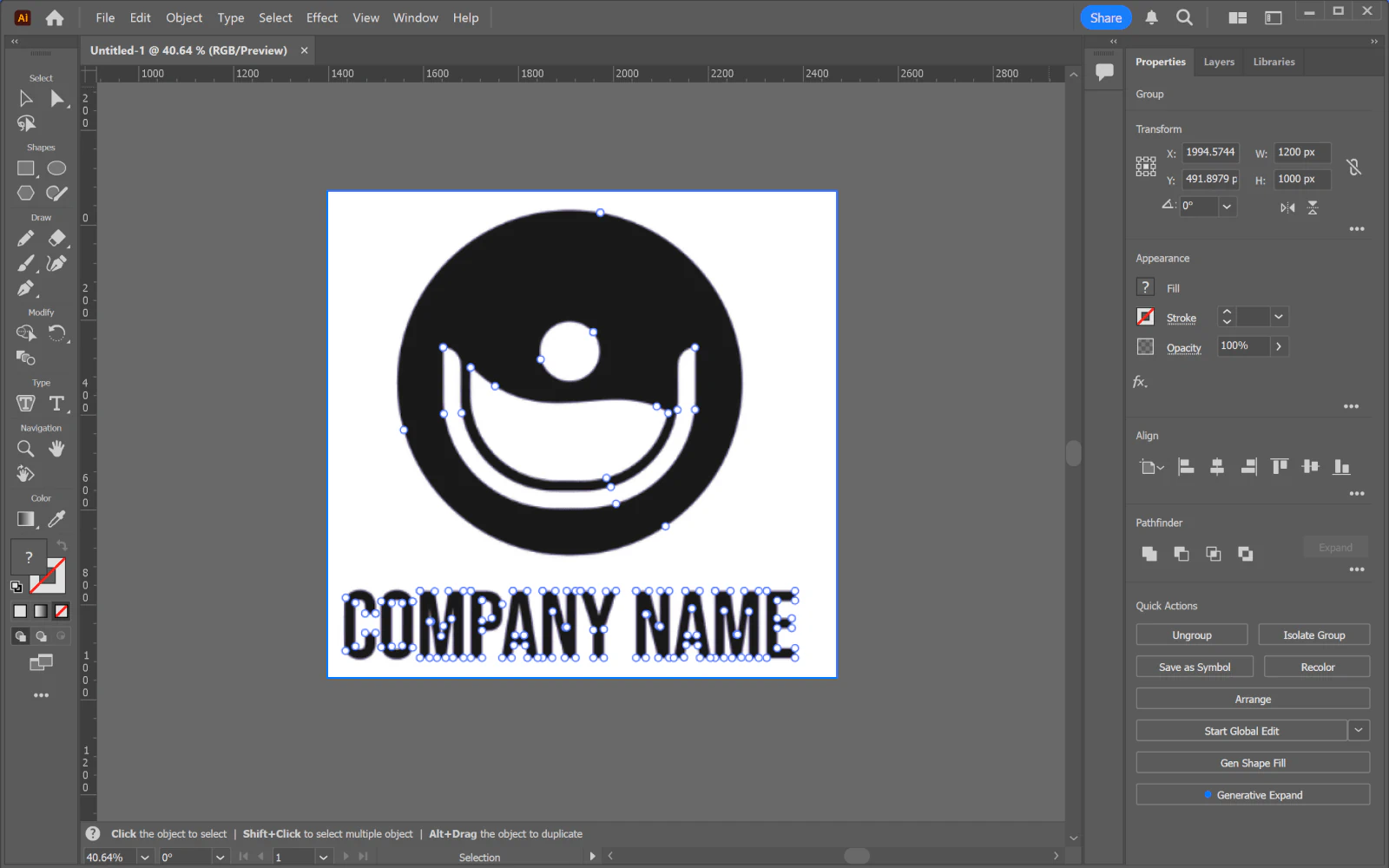
Sulle macchine da taglio
È qui che il problema si sente davvero. Cricut, Silhouette e i laser cutter seguono il tracciato alla lettera. Troppi nodi fanno procedere la macchina a scatti lungo ogni micro-segmento: tagli più ruvidi, tempi più lunghi e più possibilità che il materiale si strappi. Un tracciato pulito si taglia in modo fluido. Se il file è destinato a un laser, prepara un Laser SVG e verificalo nel software della macchina.
Se Cricut rifiuta il caricamento, verifica le cause dell'errore File Too Large (in inglese). Numero di tracciati, dimensione del file e numero di nodi sono misure diverse.
Come ottenere nodi puliti
Ci sono tre vie d'uscita, in ordine indicativo di quanto lavoro ti risparmiano:
- Semplificare dopo. Object → Path → Simplify di Illustrator può eliminare punti di ancoraggio. Aiuta, ma è un processo con perdita: approssima il tracciato, quindi può ammorbidire gli angoli e deformare la forma. Inoltre parti comunque da un ricalco gonfio.
- Abbassare il dettaglio del ricalco. La maggior parte dei tracciatori permette di ridurre la complessità, ma è uno strumento grossolano: lo abbassi abbastanza da tagliare nodi e inizi a perdere i dettagli che volevi conservare.
- Partire pulito. La vera soluzione è vettorializzare con qualcosa che produca tracciati puliti fin dall'inizio, così non c'è nulla da ripulire.
Quest'ultimo punto è il motivo per cui abbiamo costruito PerfectVector. Invece di trascrivere il bordo dei pixel, il suo modello è stato addestrato su file di design reali, dove una persona aveva già deciso dove dovessero stare i punti di ancoraggio e quali segmenti fossero una singola curva invece di tre. L'output rispecchia quel giudizio: curve Bézier fluide, anti-aliasing gestito e un numero di nodi che sembra quello di qualcosa disegnato davvero da un designer.
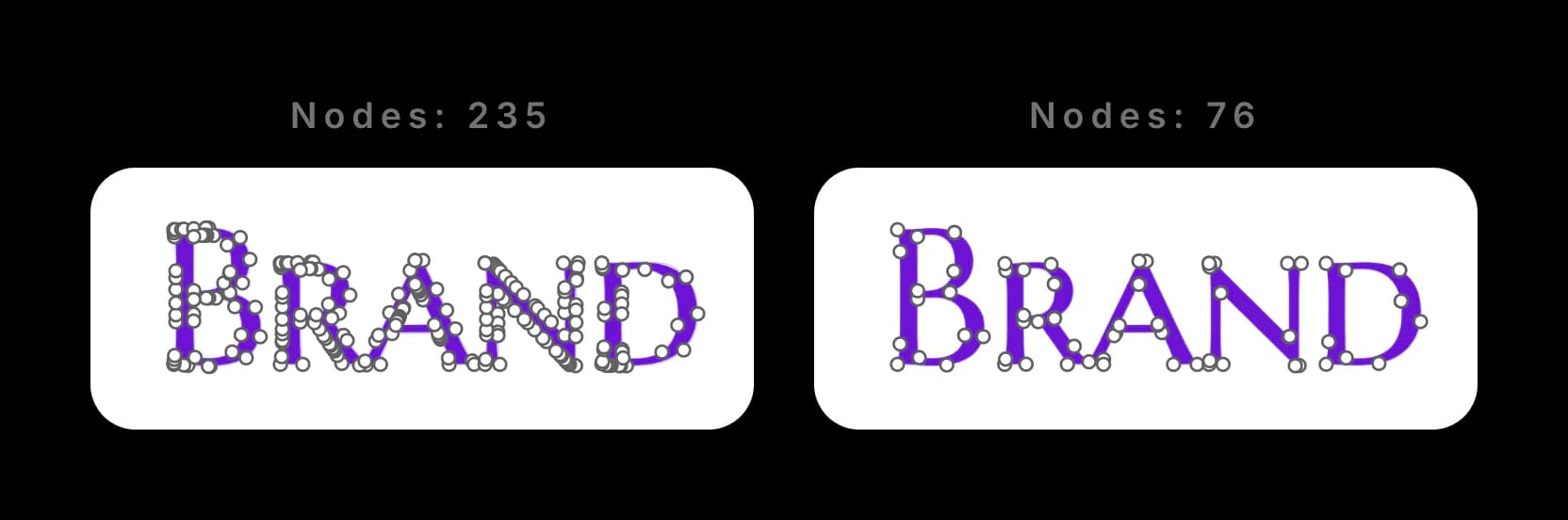
E non vale solo per le illustrazioni: loghi e lettering si gonfiano esattamente nello stesso modo, proprio dove hai più bisogno di bordi nitidi e tagli vinile puliti.
Se poi esporti in DXF, verifica la densità dei segmenti nel workflow CNC (in inglese) come controllo separato del file da consegnare.
Per la pubblicazione sul web, segui la guida all’ottimizzazione con SVGO (in inglese) dopo aver verificato la geometria. Controlla separatamente le dimensioni del file e gli stili che dipendono dagli ID. Uno SVG più piccolo non dimostra che i tracciati modificabili e il comportamento nella pagina siano rimasti intatti.
Provalo
Carica un PNG o un JPG nel convertitore da immagine a vettore di PerfectVector: per l'anteprima non serve il login. Vedrai il numero di nodi e di colori direttamente sul risultato, così potrai giudicare la differenza da solo prima di scaricare qualsiasi cosa.
Non posso semplicemente usare Simplify in Illustrator?
Puoi, e aiuta, ma Simplify funziona approssimando un tracciato già gonfio, quindi tende ad arrotondare gli angoli e spostare le curve in modi che poi devi controllare a mano. È un passaggio di pulizia sopra un punto di partenza disordinato. Vettorializzare con un output pulito salta del tutto la pulizia: non c'è nulla da semplificare perché i punti sono stati posizionati bene fin dall'inizio.
Altro dal blog

Evita salti di layout del logo SVG riservando spazio
Riserva spazio ai loghi SVG con width e height o un rapporto CSS. Confronta gli spostamenti reali nel browser, poi verifica l'immagine consegnata e il layout responsive.

Spazio sotto un SVG inline: correggi il layout CSS
Individua se lo spazio sotto l'SVG appartiene alla riga HTML o alla grafica. Scegli visualizzazione a blocco o allineamento inline e verifica il risultato.



