
LA TUA GRAFICA. LA TUA PROSSIMA CREAZIONE.
La tua immagine. Il tuo prossimo progetto Cricut.
Trasforma grafiche PNG e JPG in SVG modificabili per Cricut. Controlla i tracciati, personalizza i colori e porta il tuo progetto in Design Space.
oppure prova cliccando un'immagine
Vettorizzazione e anteprime protette gratuite e illimitate.
1 credito sblocca un risultato finito. Scaricarlo di nuovo è gratuito.
DAI PIXEL AI TRACCIATI
Guarda da vicino. Sono veri vettori.
Scegli un esempio. Confronta l’anteprima PNG a risoluzione ridotta con l’SVG salvato, poi esamina tracciati e colori.
Volpe del bosco: 43 Tracciati, 5 Colori di riempimento.
DAI PIXEL AI TRACCIATI
Forme su cui lavorare.

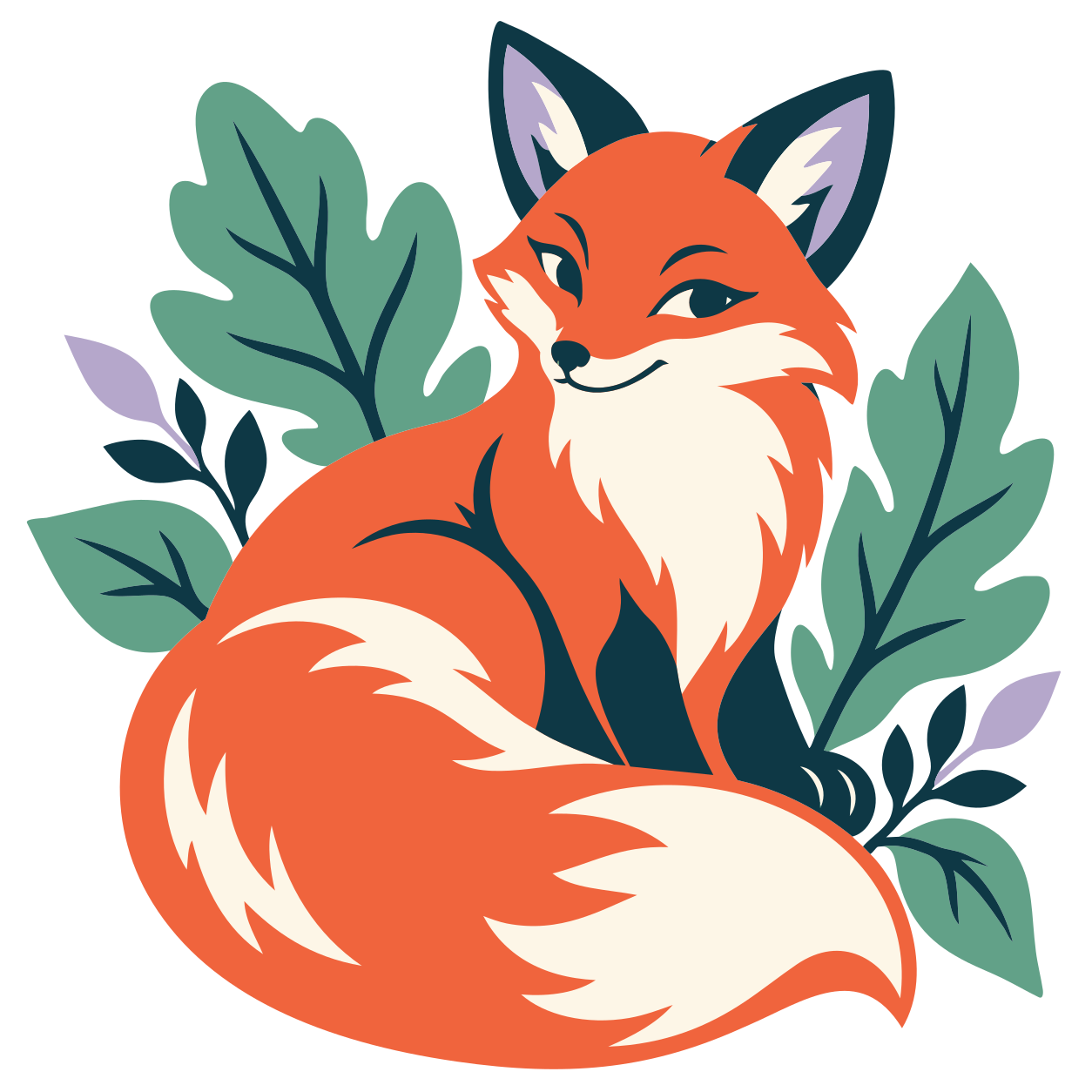
Ogni colore qui sotto proviene da questo SVG. Controlla le forme, elimina gli sfondi superflui e semplifica la palette nell’editor prima di pianificare il taglio.
- Tracciati
- 43
- Colori di riempimento
- 5
I colori di questo SVG
- #F0643D
- #FDF6E7
- #0E3845
- #62A188
- #B5A7CB
IDEE PER IL TUO PROSSIMO PROGETTO
Da un’immagine che ami a qualcosa da tenere in mano.
Una borsa per il weekend. Un biglietto per una persona speciale. Parti dalla tua grafica e prepara le forme per il materiale che vuoi usare.
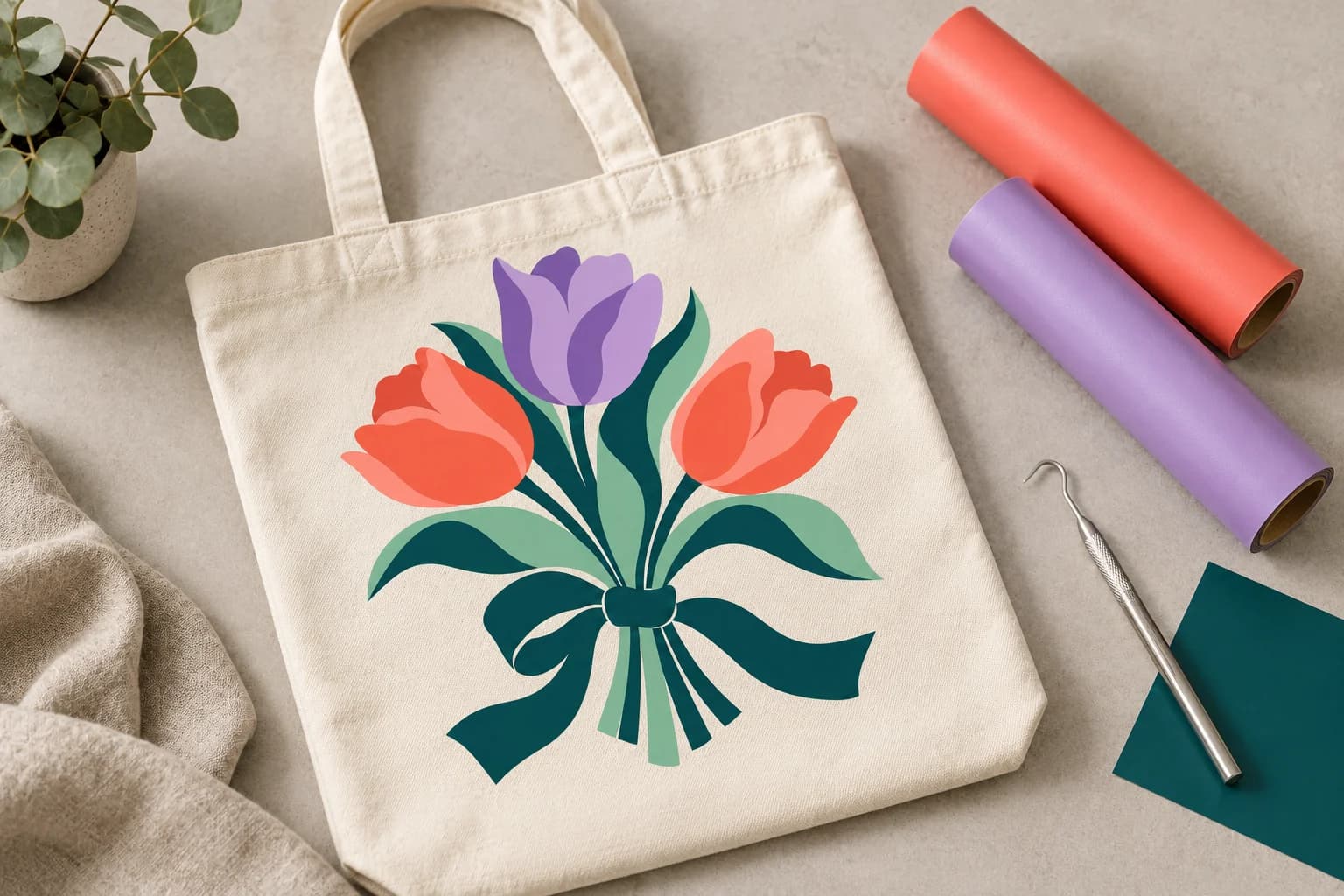
TERMOADESIVO / BORSE E MAGLIETTE
Porta la tua grafica con te.
Trasforma la tua illustrazione preferita in un progetto termoadesivo. Semplifica la palette e controlla i dettagli nelle dimensioni finali.
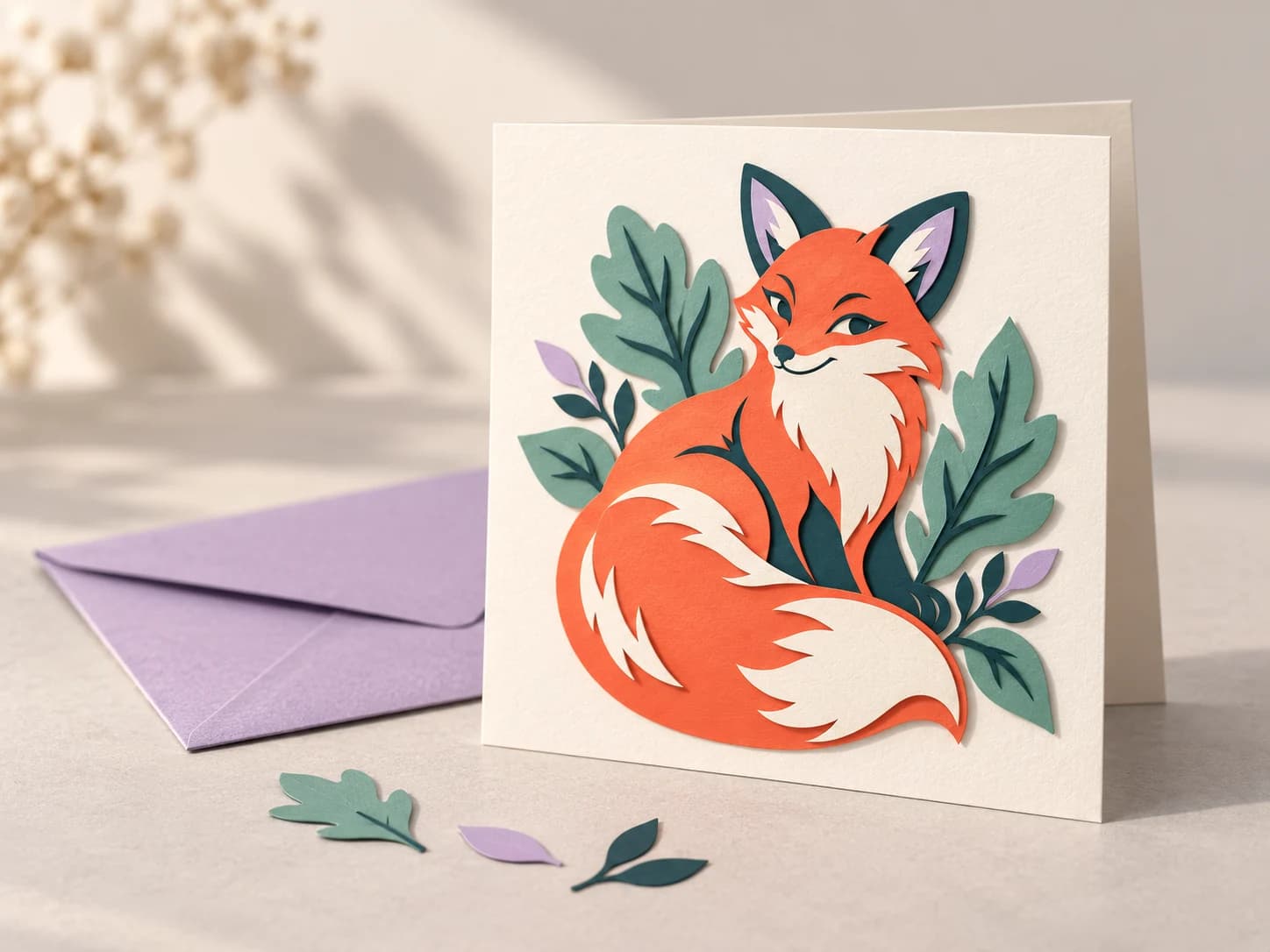
CARTONCINO / BIGLIETTI E REGALI
Aggiungi un po’ di rilievo.
Progetta una creazione in carta con forme ben distinte. Controlla i livelli e l’ordine di assemblaggio in Design Space.
UN PO’ DI PREPARAZIONE FA LA DIFFERENZA
Adatta il file al tuo modo di tagliare.
Un SVG fornisce tracciati. Materiale, dimensioni del progetto e impostazioni di Design Space determinano cosa ne ricaverai.
Prova con la tua grafica- 01
Mantieni i colori che servono
Unisci le tonalità simili ed elimina le forme di sfondo superflue. Scegli una palette che puoi realizzare con il tuo vinile o la tua carta.
- 02
Lascia spazio ai piccoli dettagli
Controlla linee sottili, piccoli elementi isolati e lettere nelle dimensioni finali. Un dettaglio bello sullo schermo può essere troppo piccolo da spellicolare.
- 03
Verifica le impostazioni in Design Space
Controlla i livelli importati, le dimensioni e l’operazione. Verifica se il materiale richiede il ribaltamento a specchio, poi fai un piccolo taglio di prova.
DALL’IMMAGINE A DESIGN SPACE
Come creare un SVG per Cricut.
Un’immagine, quattro passaggi pratici. Tieni aperta l’anteprima finché le forme non ti soddisfano.
- 01
Carica la tua grafica
Inizia con un PNG, JPG o un’altra immagine raster supportata. Scegli forme nitide e colori distinti.
- 02
Controlla l’anteprima gratuita
La vettorizzazione e le anteprime protette sono gratuite e illimitate. Esamina tracciati SVG e colori prima di sbloccare.
- 03
Sblocca e perfeziona
Un credito sblocca un risultato finito; i download successivi sono gratuiti. Poi elimina le forme di sfondo superflue e semplifica la palette nell’editor.
- 04
Prepara in Design Space
Carica l’SVG, controlla livelli e dimensioni e scegli l’operazione per il progetto. Fai un piccolo taglio di prova prima di usare il materiale finale.
SCEGLI UNA BUONA IMMAGINE DI PARTENZA
Un punto di partenza migliore per il tuo SVG.
Inizia con forme nitide.
Illustrazioni piatte, lettere spesse, sagome e pochi colori uniformi sono buoni punti di partenza.
Alcuni dettagli richiedono un altro approccio.
Foto, sfumature, acquerelli e texture fini possono generare molte forme. Per stampare un’immagine e tagliarne il contorno, valuta Stampa prima del taglio (Print Then Cut).
Design Space non supporta immagini raster incorporate o tracciati di ritaglio nei file SVG caricati. Verifica i contenuti SVG supportati
ALCUNE COSE DA SAPERE
Prima del tuo primo taglio.
Dalla scelta dell’immagine all’importazione dell’SVG, ecco le risposte alle domande più frequenti.
Come converto un PNG o JPG in SVG per Cricut?
Carica l’immagine e controlla l’anteprima vettoriale. Sblocca l’SVG finito, perfeziona colori o forme nell’editor e caricalo in Design Space. Controlla i livelli importati e le dimensioni prima del taglio.
Posso caricare un PNG direttamente in Design Space?
Sì. Design Space accetta immagini raster e offre strumenti per preparare tagli a uno o più livelli oppure progetti Stampa prima del taglio. Un SVG è utile per inserire tracciati vettoriali in questo processo. Scegli il metodo adatto al tuo progetto.
Ogni colore diventa un livello Cricut separato?
Le aree di colore vettoriali possono aiutarti a preparare un progetto a strati, ma i tracciati SVG non corrispondono agli strati di materiale. Colori simili, forme sovrapposte e sfondi potrebbero richiedere una pulizia. Controlla il pannello dei livelli in Design Space prima del taglio.
La conversione in SVG garantisce un taglio pulito?
No. Immagine originale, dettagli minuti, dimensioni finali, lama, materiale e impostazioni della macchina influiscono sul taglio. Controlla le forme sottili e i piccoli elementi isolati nelle dimensioni previste, poi fai un taglio di prova.
Creare un SVG per Cricut è gratis?
Vettorializzare e l'anteprima sono sempre gratis e illimitati: spendi un credito solo quando scarichi un file finito.
PROSEGUI CON IL TUO PROGETTO
Un aiuto per il prossimo passo.
LA TUA IDEA INIZIA QUI
La tua prossima creazione inizia con un’immagine.
Carica la grafica. Controlla il vettore. Rendilo tuo.
Converti la mia immagine in SVGVettorizzazione e anteprime protette gratuite e illimitate.
1 credito sblocca un risultato finito. Scaricarlo di nuovo è gratuito.

Cricut e Design Space sono marchi di Cricut, Inc. PerfectVector è un servizio indipendente e non è affiliato a Cricut.