
Preparare file SVG per Cricut
Prepara geometria, livelli, colori e dimensioni per Design Space. Distingui Weld e Attach, controlla il tappetino e prova su materiale di scarto.
In questa pagina
Prima di caricare il materiale, prepara l’SVG per Cricut controllando geometria, livelli previsti, dimensioni e operazioni. Un’importazione riuscita può comunque contenere linee doppie, parti indesiderate o dettagli troppo piccoli. L’estensione non certifica che il disegno sia pronto al taglio.
Servono una copia di lavoro, un editor SVG e Design Space per controllare importazione e tappetini. Decidi tra taglio, disegno e Print Then Cut. Conserva l’originale per recuperare dettagli eliminati.
Scegliere SVG o raster in base all’operazione
I tracciati descrivono geometria; PNG e JPEG memorizzano pixel. Un SVG può incorporare raster. Lo standard SVG non certifica file da taglio. Le istruzioni Cricut distinguono importazione raster e vettoriale: gli SVG progettati con livelli li conservano, ma ogni colore non diventa automaticamente un livello consolidato.
PNG è un punto di partenza valido. Design Space offre pulizia e conversione, inclusa Convert to Layers con requisiti d’accesso distinti. Per sagome semplici questo flusso può bastare. Preparare vettori altrove dà più controllo sui disegni a più parti.
| Progetto | Punto di partenza | Controllo principale |
|---|---|---|
| Sagoma semplice | SVG pulito o raster preparato | Contorno e dettagli minimi |
| Più colori di materiale | SVG con parti strutturate | Livelli importati e tappetini |
| Disegno a penna | Geometria con operazione appropriata | Linee centrali e contorni doppi |
| Print Then Cut | Grafica preparata per quel flusso | Aspetto stampato e limite esterno di taglio |
Vedi i controlli PNG in SVG o, per Siser, il flusso Leonardo e taglio di prova.
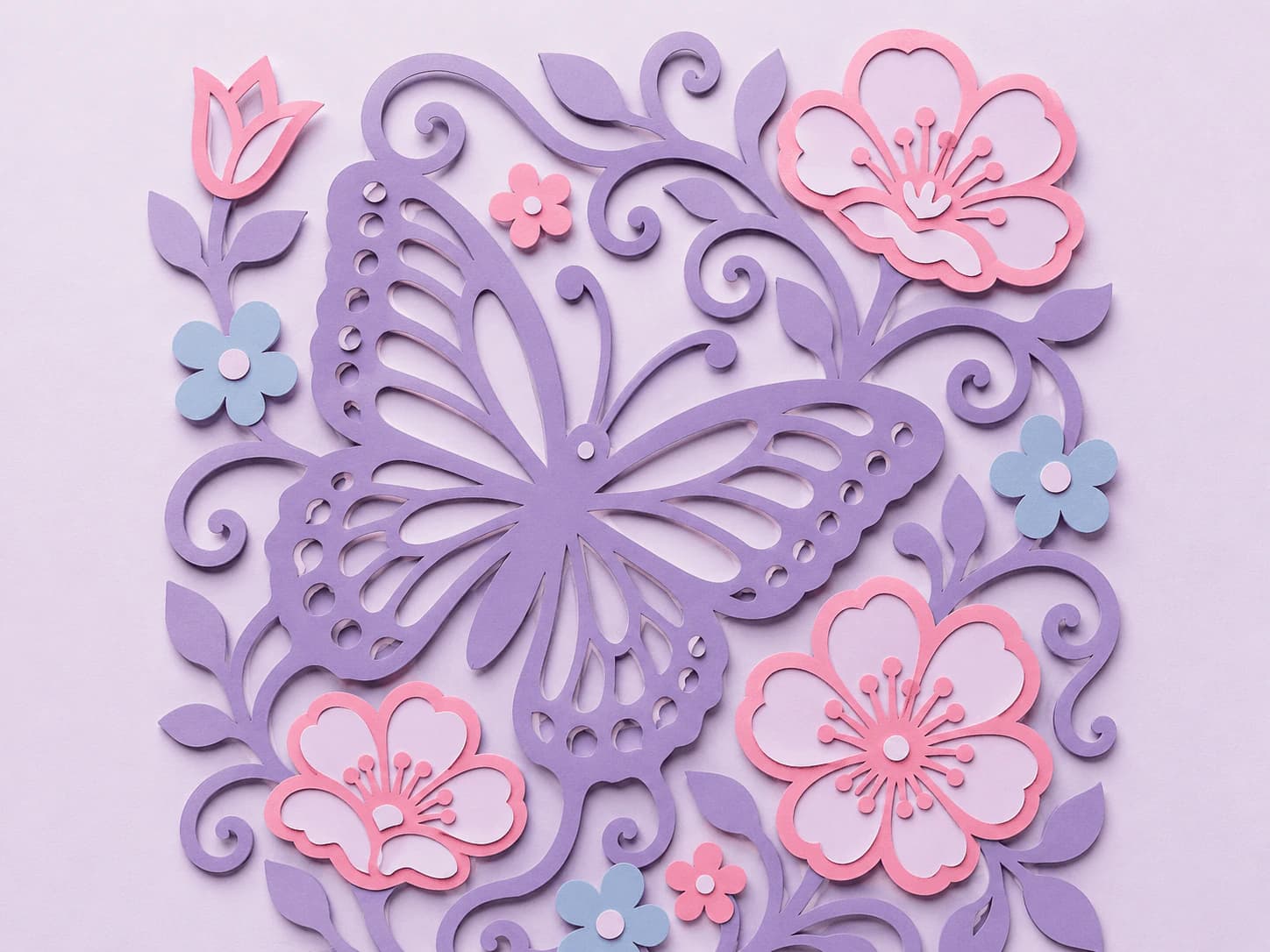
Preparare la geometria prima dell’importazione
- Controlla prima i vettori esistenti. Conserva la geometria utile senza ricalcarla. Verifica tracciati anziché pixel incorporati e le funzioni non supportate da Cricut.
- Ricalca solo per ottenere geometria dai pixel. Converti con PerfectVector e confronta l’anteprima gratuita. Sblocca prima di modificare ed esportare; le informazioni prodotto distinguono gli accessi.
- Elimina parti indesiderate e duplicati. Controlla macchie, vuoti, contorni sovrapposti e spazi interni delle lettere. Mantieni le aperture volute. I nodi sono punti modificabili del tracciato; ridurli serve solo se il contorno resta corretto.
- Pianifica palette e struttura. Unisci colori simili solo per lo stesso materiale. Ricolorare non salda i tracciati né garantisce un livello unico. Il separatore SVG crea file colore allineati da SVG compatibili a colori pieni; controllane il raggruppamento.
- Salva l’SVG e imposta la misura fisica. Esamina i dettagli minimi. I vettori scalano senza pixel, ma macchina, lama, materiale e impostazioni limitano taglio e spellicolatura.
Usa il controllo prima del taglio. Non eliminare dettagli necessari solo per ridurre colori o nodi.
Controllare livelli e disposizione in Design Space
Segui le istruzioni d’importazione della tua piattaforma. Inserisci il disegno sul canvas e controlla livelli, misura e operazione di ogni parte.
- Il colore del materiale non unisce contorni sovrapposti.
- Weld unisce la geometria di taglio sovrapposta.
- Attach mantiene la posizione relativa sul tappetino senza unire forme.
- Group organizza gli oggetti, senza dimostrare correttezza di disposizione o taglio.
Il glossario Cricut spiega queste differenze. Scegli l’operazione in base al risultato voluto. Vedi la guida ai livelli SVG.
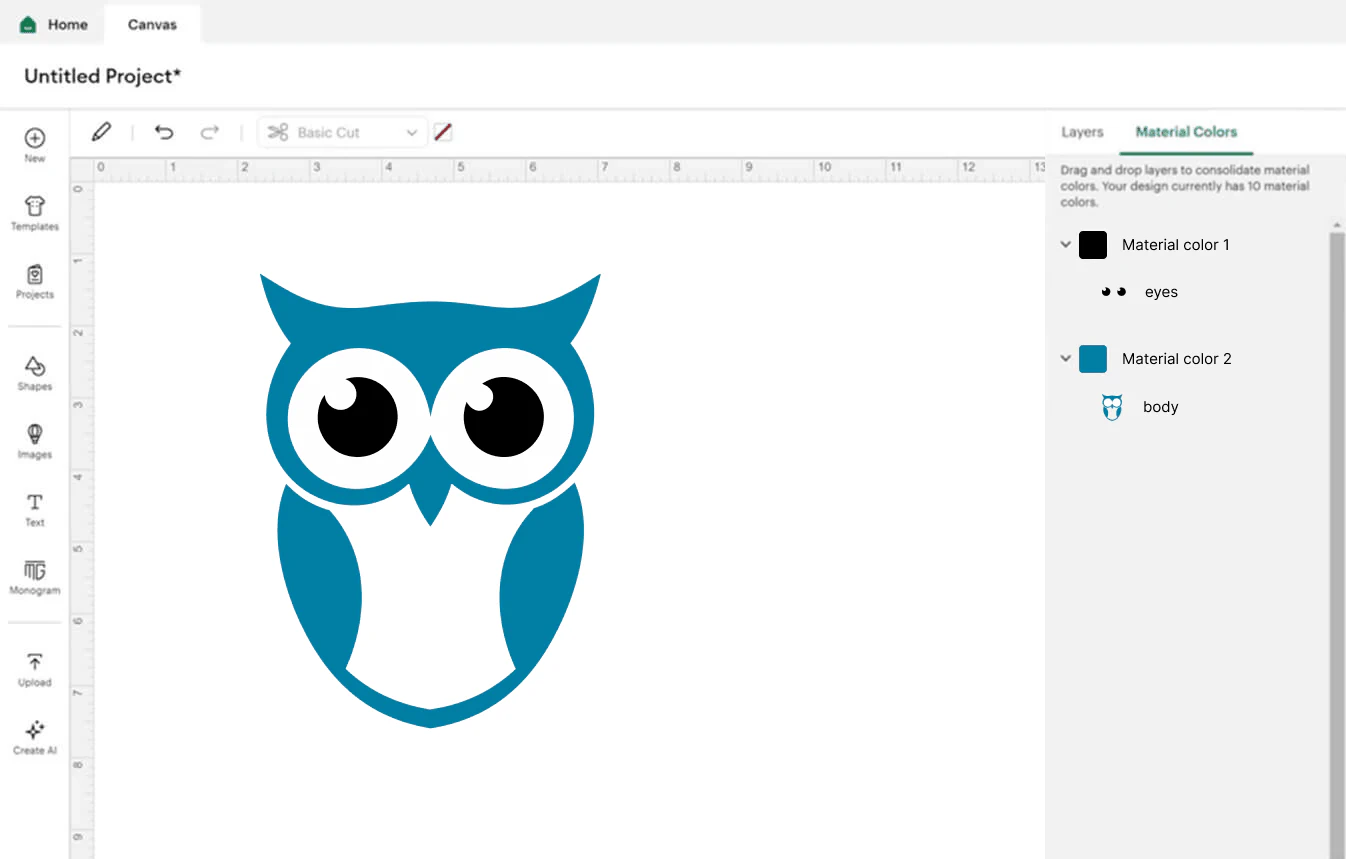
Controlla disposizione, numero di tappetini, dimensioni e impostazioni specifiche come lo specchio. Poi prova su uno scarto con materiale e impostazioni reali. La vista nel browser o l’anteprima del tappetino non sostituisce questa prova fisica.
Diagnosticare le cause
| Sintomo | Primo controllo | Correzione |
|---|---|---|
| Bordi irregolari o strappati | Contorni, duplicati, materiale, lama e impostazioni | Controlla il file e prova le impostazioni su scarti; PNG non è l’unica causa |
| Parti sui tappetini sbagliati | Livelli, colori e posizione | Conferma la struttura poi correggi colore o disposizione |
| Troppi piccoli pezzi | Residui o dettagli previsti | Elimina solo residui; ingrandisci o ridisegna dettagli necessari |
| Riquadro bianco | Sfondo vettoriale o raster incorporato | Elimina l’oggetto giusto o prepara il raster |
| Caricamento troppo complesso | Numero di tracciati e funzioni incompatibili | Riduci geometria inutile confrontando i contorni; Cricut documenta 5.000 tracciati come limite |
Il limite non garantisce un buon taglio dei file più piccoli. Vedi gli errori SVG troppo grande per Cricut.
FAQ
Cricut può usare PNG invece di SVG? Sì. Design Space importa raster e offre pulizia e conversione. Un SVG preparato dà controllo su tracciati e livelli progettati; scegli in base all’operazione.
Quale misura usare? Imposta la dimensione fisica finale e verifica i dettagli. La scalabilità non elimina i limiti di macchina, lama, materiale e spellicolatura.
Caricare il mio SVG costa? Cricut include immagini proprie nelle offerte gratuite e a pagamento; alcune elaborazioni aggiuntive hanno requisiti separati. PerfectVector offre conversione e anteprima gratuite, con sblocco per modifica ed esportazione. Controlla l’offerta attuale per le funzioni desiderate.
Ho solo un PNG: cosa faccio? Per una sagoma semplice prova l’importazione raster. Per controllare tracciati o parti, ricalca, verifica l’anteprima, sblocca prima di modifica ed esportazione e controlla la struttura importata.
Lo stesso colore unisce le forme? No. Colore comune e unione geometrica sono diversi. Controlla i livelli e usa Weld per contorni sovrapposti da unire. Attach conserva la disposizione.
Sources
- Cricut — Caricare immagini in Design Space — Raster, vettori, livelli, accesso e limite di tracciati.
- Cricut — Elementi non supportati — Funzioni SVG da preparare.
- Cricut — Terminologia — Group, Weld, Attach e operazioni.
- Cricut — Condizioni e Access — Immagini proprie e contesto dei piani.
- W3C — SVG 2 — Geometria e funzioni del documento.
- PerfectVector — Informazioni prodotto — Anteprima, sblocco, modifica ed esportazione.
Servono tracciati da un raster? Controlla l’anteprima SVG, confronta i contorni e sblocca prima di modificare ed esportare. Verifica livelli e tappetini in Design Space, poi prova su scarti prima del materiale finale.
Altro dal blog
PNG in SVG per Cricut: controlla e ripara il file
Correggi un SVG da PNG per Cricut: controlla tracciati, elimina uno sfondo verificato, esamina frammenti e colori, poi dimensioni e posizioni in Design Space.
Come creare file SVG da vendere su Etsy (il file è il prodotto)
Su Etsy, ciò che gli acquirenti recensiscono è il file, e i file disordinati portano rimborsi. Ecco come creare un file SVG pulito, a livelli e pronto per il taglio, adatto alla vendita.



