Convertire PNG in SVG e controllare la qualità
Trasforma PNG in tracciati SVG modificabili. Controlla contorni, nodi, colori e struttura e riconosci quando conviene conservare il raster.
In questa pagina
Il ricalco PNG-SVG ricostruisce i pixel come forme. Il risultato può essere scalabile e modificabile, ma non garantisce una copia esatta né recupera dettagli mancanti. Per loghi, icone e illustrazioni piatte, confronta contorni, colori e dettagli. Le foto di solito funzionano meglio come raster, salvo un effetto stilizzato.
Servono il miglior PNG disponibile, un utilizzo definito e un editor o un’app finale compatibile con SVG. Conserva il PNG originale e un’esportazione SVG intatta per annullare pulizie che cambiano il disegno.
PNG e SVG sono file diversi
PNG è una griglia di pixel. Ingrandendola molto, i bordi diventano sfocati o a blocchi. La compressione è senza perdita, ma le dimensioni in pixel restano finite: vedi la specifica PNG 3.
SVG può memorizzare tracciati, curve e riempimenti che scalano senza pixel visibili. Raster incorporati ed effetti possono avere altri limiti. Consulta SVG 2, contenuti incorporati e cos’è la vettorializzazione.
Convertire significa ricostruire: la qualità dipende da quanto le forme rispettano la sorgente.
Cosa significa conservare la qualità
Non basta aprire il file in Illustrator. Controlla:
- Tracciati puliti: curve che seguono il disegno, non la griglia.
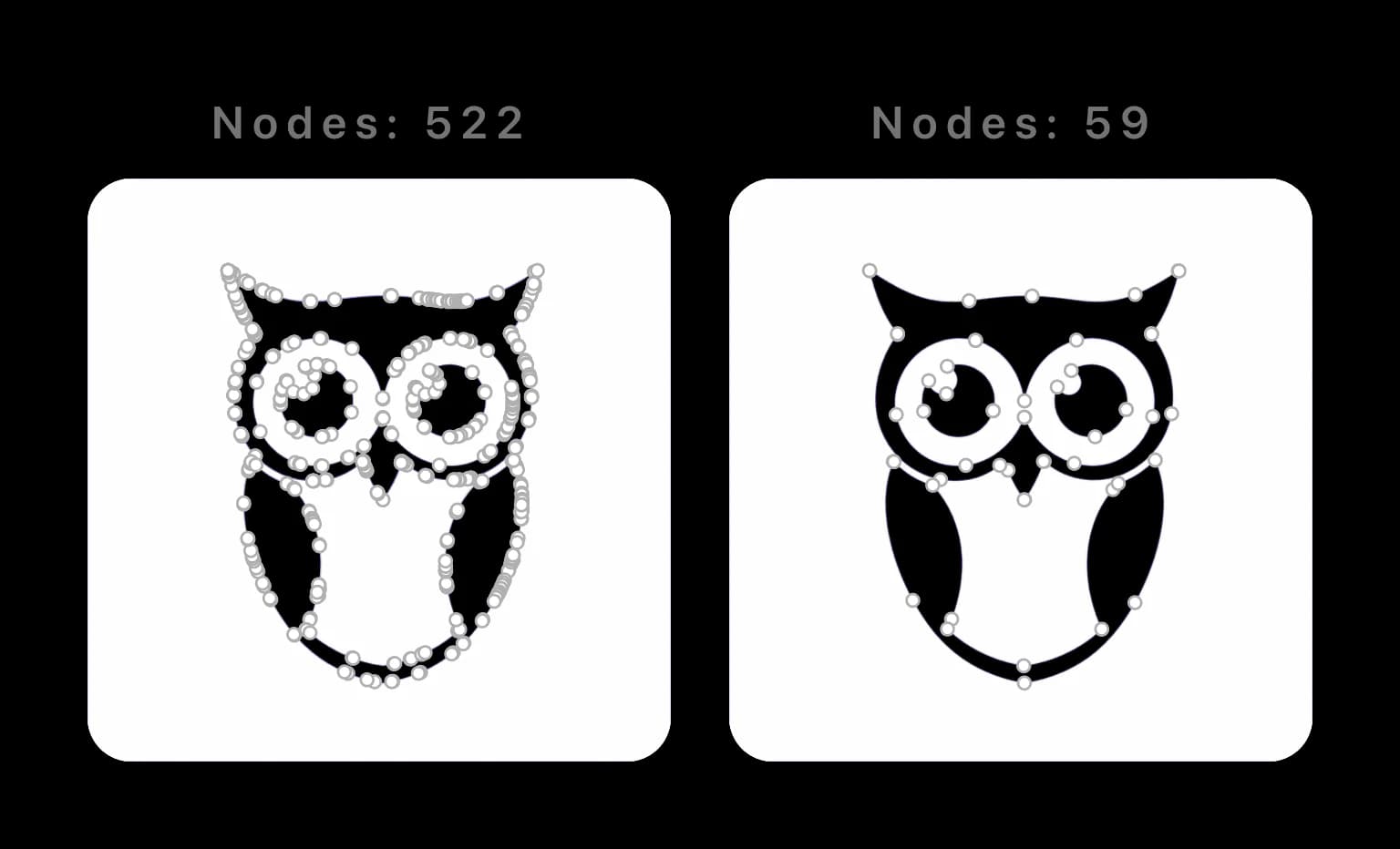
- Nodi necessari: abbastanza punti per mantenere la forma senza complicare l’editing. Adobe consiglia meno punti per una modifica e una visualizzazione più semplici. Vedi perché contano i nodi.
- Colori corretti: aree piatte senza decine di sfumature quasi identiche.
- Struttura utilizzabile: parti selezionabili senza frammenti involontari o geometria duplicata. Gruppi e tracciati composti possono essere appropriati.
Dettaglio, rumore, adattamento dei tracciati, angoli e colori scambiano fedeltà con complessità. Image Trace di Adobe espone questi controlli. L’estensione .svg non prova che il file sia facile da modificare o tagliare. Per una macchina, preparalo per il laser e verifica il percorso utensile.
Convertire e verificare il PNG
Puoi usare il ricalco automatico e poi controllare contorni, nodi, colori e livelli. Con PerfectVector:
- Scegli la sorgente. Preferisci l’originale a uno screenshot. Controlla spazi interni delle lettere, linee sottili, trasparenza e dettagli alla dimensione finale.
- Carica e ricalca. Apri il convertitore. Se la preparazione ridimensiona o comprime, verifica l’immagine preparata prima di proseguire. Le informazioni sul prodotto distinguono preparazione, conversione, anteprima e sblocco.
- Confronta l’anteprima gratuita. Verifica sagoma, aperture intenzionali, lettere e colori. L’anteprima non abilita la modifica dei colori.
- Sblocca prima di modificare. Un credito sblocca un risultato. Poi puoi ricolorare o unire colori simili. Controlla ogni modifica: una palette ridotta può cancellare differenze volute; ricolorare non unisce geometria di taglio sovrapposta.
- Esporta una copia SVG. Conservala prima di altra pulizia.
- Apri nell’app finale. Controlla misure, forme, riempimenti, contorni e struttura alla dimensione di produzione. Un’anteprima nitida non garantisce l’importazione corretta di tutte le funzioni.
Controllo pratico
- La sagoma segue l’originale?
- Spazi nelle lettere e piccoli vuoti restano aperti?
- Le curve sono lisce e gli angoli necessari rimangono netti?
- I colori mantengono il loro ruolo dopo l’unione?
- Puoi selezionare forme, anziché una sola immagine incorporata?
Se scompare un’apertura, ripristina la versione precedente e conserva più dettaglio o ridisegna la parte. Per frammenti extra, cerca rumore e rimuovi solo parti involontarie. Se cambia l’importazione, isola la funzione non supportata prima di ricalcare tutto. La guida agli SVG pixelati distingue raster incorporati e problemi di tracciato.
Una famiglia di icone deve anche essere coerente. Il workflow PNG-SVG per UI kit uniforma griglia, dimensione ottica, colori e consegna dopo il controllo degli esempi rappresentativi.
Consigli per un risultato pulito
- Loghi, icone e illustrazioni piatte sono spesso adatti; le foto dettagliate richiedono aspettative diverse.
- Migliora il contrasto solo se conserva i dettagli voluti.
- Usa la sorgente migliore: più pixel non ripristinano dettagli sfocati o rimossi.
- Semplifica i colori dopo ricalco e sblocco, confrontando ogni unione con l’originale.
Confronta controllo e fedeltà
| Metodo | Controllo | Verifica |
|---|---|---|
| Vettorializzatore automatico, incluso PerfectVector | Prima passata rapida e opzioni specifiche | Fedeltà, nodi, palette, privacy e prezzi attuali |
| Illustrator Image Trace | Tracciati, angoli, rumore, colori e metodo | Espandere e controllare complessità e dettagli mancanti |
| Inkscape Trace Bitmap | Modalità, soglia e scansioni multiple | Oggetti sovrapposti, puntini e pulizia |
| Ridisegno manuale | Ogni forma e nodo | Tempo e coerenza con la sorgente |
Il ridisegno dà controllo diretto; il tempo dipende da grafica ed esperienza. Gli strumenti automatici variano con immagine e impostazioni. Consulta Adobe, Inkscape e il confronto dei vettorializzatori IA.
Quando conservare il PNG
Forme nette, loghi, icone, linee e scritte si prestano alla vettorializzazione. Le foto contengono toni continui; approssimarli può creare file complessi o posterizzati. Vettorializza contorni nitidi e palette limitate. Conserva le foto raster, salvo un effetto stilizzato anziché fedele.
FAQ
Convertire PNG in SVG riduce la qualità? Il contenitore non cambia automaticamente la qualità. I tracciati ricostruiti scalano senza pixel, ma la fedeltà dipende da sorgente, metodo e impostazioni. Incorporare il PNG non lo vettorializza.
Posso convertire una foto PNG in SVG? Sì, ma spesso produce un file enorme o posterizzato. La vettorializzazione è adatta soprattutto a loghi, icone e illustrazioni.
La conversione è gratuita? Conversione e anteprima sono gratuite; un credito sblocca modifica ed esportazione. Confronta prima e prova l’SVG nell’app finale.
Quali app aprono SVG? Tra le altre, Illustrator, Figma, Inkscape, Affinity Designer e Canva. Il supporto di filtri, testo, maschere e contenuti incorporati varia. Prova l’app e la versione che userai.
Sources
- W3C — PNG, terza edizione — Rappresentazione senza perdita e alfa.
- W3C — SVG 2 — Forme, tracciati e rappresentazione.
- W3C — Contenuti incorporati — PNG incorporato e geometria vettoriale.
- Adobe — Opzioni Image Trace — Dettaglio, tracciati, angoli, rumore e colori.
- Adobe — Semplificazione dei tracciati — Riduzione dei nodi e fedeltà.
- Inkscape — Ricalcare un’immagine — Scansioni singole e multiple.
- PerfectVector — Informazioni sul prodotto — Preparazione, anteprima e sblocco.
Converti e confronta l’anteprima con contorni e dettagli originali. Sblocca prima di modificare, poi verifica l’esportazione nell’app finale.
Altro dal blog

Da PNG a VectorDrawable Android: controlli d'importazione
Converti un PNG in veri tracciati SVG, importali come XML VectorDrawable Android e controlla riempimenti, sfumature, maschere, viewport e complessità dei tracciati.
PNG vs SVG: quale usare e quando convertire
PNG significa pixel e SVG significa matematica, quindi la scelta giusta dipende da ciò che stai creando. Una guida semplice per scegliere tra i due formati e per trasformare un PNG in un vero SVG.