
Come convertire un'immagine in SVG per CNC (tracciati puliti che il tuo CAM può tagliare)
Una CNC segue tracciati vettoriali, non pixel, quindi il tuo disegno deve prima diventare un SVG o DXF pulito. Ecco come convertire un'immagine in vettori a tracciati chiusi, pronti per il CAM.
In questa pagina
- Perché una CNC ha bisogno di un vettore, non di un'immagine
- Quali immagini si tagliano e si incidono bene, e quali no
- SVG o DXF? Che cosa vuole il tuo software CAM
- Il flusso di lavoro: dall'immagine al vettore pronto per il CAM
- 1. Parti dall'immagine sorgente giusta
- 2. Convertila in tracciati chiusi e puliti
- 3. Separa i colori in operazioni
- 4. Controlla i tracciati prima di caricare il CAM
- 5. Importa nel CAM e assegna i percorsi utensile
- Com'è tutto questo con PerfectVector
- Quando convertire non è la mossa giusta
- FAQ
Per convertire un'immagine in SVG per CNC, si vettorizza il disegno in tracciati, si ripuliscono quei tracciati fino a ottenere forme chiuse con pochi nodi, e li si esporta come SVG o DXF per il software CAM (VCarve, Carbide Create, Easel, Fusion 360 o SheetCAM), dove i tracciati diventano percorsi utensile che guidano la fresa. La conversione richiede pochi secondi. Che il risultato tagli dipende da due cose che controlli tu: partire da una grafica piatta e ad alto contrasto, e ottenere tracciati abbastanza puliti perché il CAM non li rifiuti.
Questa guida percorre l'intero tragitto, dalla scelta dell'immagine all'assegnazione dei percorsi utensile, sia per router sia per tavoli plasma. Se i file vettoriali sono una novità, cosa fa davvero la vettorizzazione delle immagini è una rapida introduzione.
Poco tempo? Il flusso completo
- Controlla che il disegno sia adatto al taglio. La grafica piatta e ad alto contrasto (loghi, line art, scritte) si taglia e si incide; foto e sfumature no.
- Parti dall'immagine più nitida che hai, con contrasto forte e sfondo pulito.
- Convertila in tracciati vettoriali chiusi con un vettorizzatore IA, e tieni separati i colori per taglio e incisione.
- Controlla i tracciati: forme chiuse, un numero di nodi ragionevole, nessun riquadro di sfondo fantasma, niente linee doppie.
- Esporta SVG o DXF, importalo nel CAM, scala in base al pezzo da lavorare e assegna percorsi utensile di profilo, tasca o V-carve.
Perché una CNC ha bisogno di un vettore, non di un'immagine
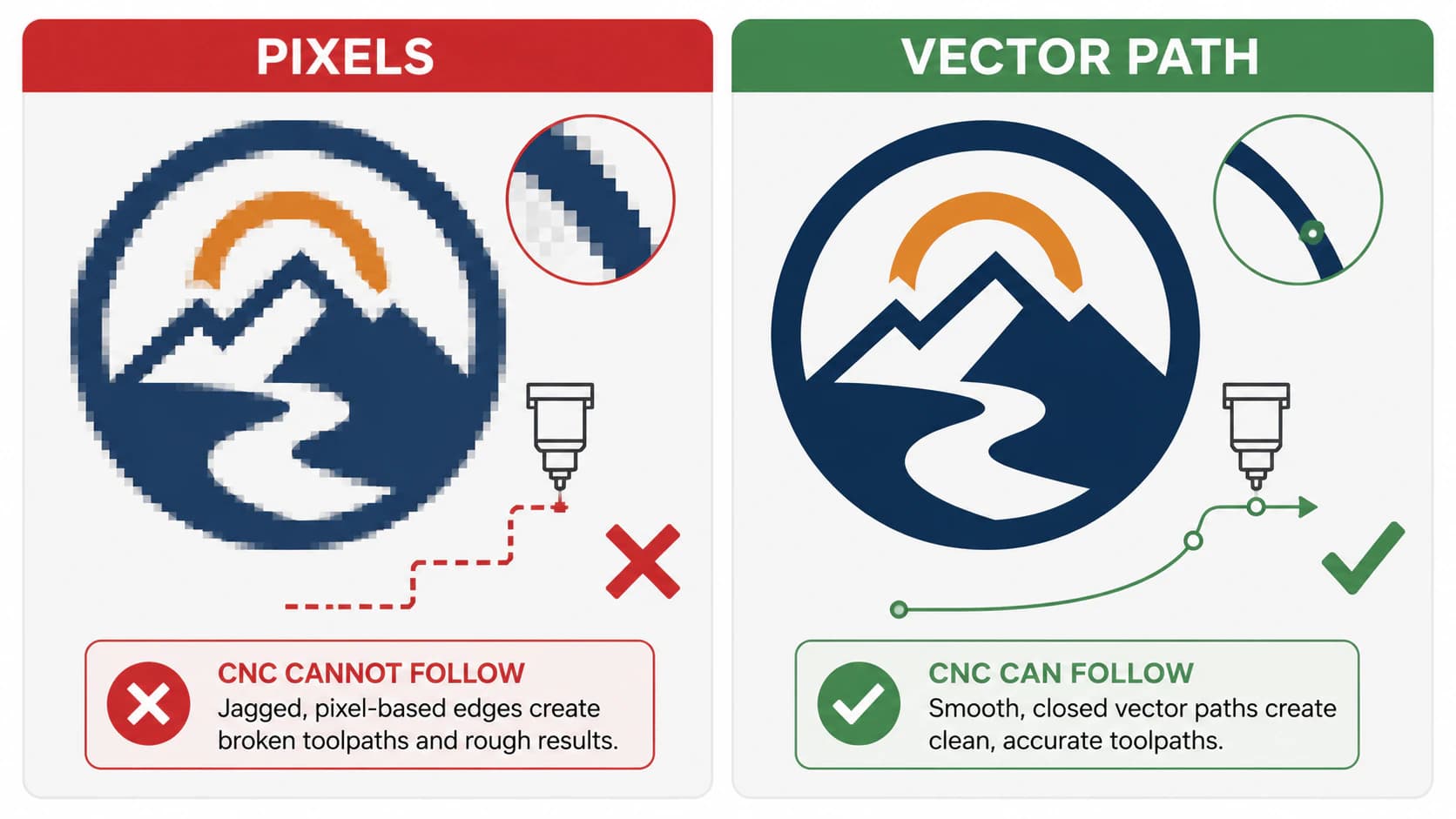
Un PNG o un JPG è una griglia di punti colorati. Una CNC non ha modo di seguire dei punti; guida la fresa lungo un tracciato, una linea continua con coordinate reali dall'inizio alla fine. Quella linea è un tracciato vettoriale, e il tuo software CAM la trasforma in un toolpath: il percorso che l'utensile segue davvero. Un SVG o un DXF memorizza quei tracciati, ed è per questo che ogni lavoro CNC prima o poi te ne chiede uno.
Questo spiega anche perché qui la qualità dei tracciati conta così tanto. Un vettorizzatore automatico che trascrive ogni bordo dei pixel ti lascia con tracciati aperti, spezzati e centinaia di nodi sparsi, ed è esattamente ciò che il software CAM rifiuta: "nessun profilo chiuso", curve seghettate, uno sketch che si trascina. Su una lastra di alluminio o su una bella tavola di noce, un tracciato che si interrompe al primo angolo costa materiale vero. A risolverlo è un file più pulito, non una macchina migliore.
Quali immagini si tagliano e si incidono bene, e quali no
Che cosa rende un'immagine buona per CNC? Grafica piatta, ad alto contrasto, con bordi netti: loghi, monogrammi, scritte, sagome, line art, ornamenti. Si vettorizzano in forme chiuse e pulite che il tuo CAM può profilare, svuotare a tasca o lavorare in V-carve. Fotografie, grafiche piene di sfumature e tutto ciò che ha ombreggiature morbide no, perché non ci sono bordi puliti da seguire; ottieni contorni informi che non diventano percorsi utensile sensati. Gli strumenti di conversione che promettono "da foto a CNC" sorvolano su questo punto, ma il risultato è lo stesso su qualunque macchina.
| La tua immagine | Tagliarla o inciderla, oppure no | Perché |
|---|---|---|
| Logo, monogramma, scritte | Sì | I bordi netti diventano forme chiuse per profilo o V-carve |
| Sagoma o line art marcata | Sì | Un solo contorno pulito, ideale per insegne e arte in metallo |
| Disegno piatto a più colori | Sì, separa i colori | Ogni colore diventa una propria operazione di taglio o incisione |
| Foto o ritratto | No | Non ci sono bordi puliti; il ricalco produce macchie, non un percorso utensile |
| Grafica con sfumature o ombre | Appiattisci prima, oppure no | Le transizioni morbide non possono diventare un tracciato definito |
| Effetto rilievo 3D | Non da un vettore | Un rilievo scolpito richiede una mappa di profondità in scala di grigi, non un contorno piatto |
Se il tuo disegno finisce in una riga "no", l'ultima sezione spiega cosa usare invece. Per tutto il resto, avanti con la conversione.
SVG o DXF? Che cosa vuole il tuo software CAM
Entrambi i formati memorizzano gli stessi tracciati vettoriali; la domanda è quale preferisce il tuo software. Il DXF è il formato storico di scambio CAD e CAM e tende a essere la scelta sicura per plasma e filiere in stile Fusion. L'SVG funziona altrettanto bene in molti strumenti CAM per hobbisti e conserva i colori, il che rende più semplice assegnare le operazioni.
| Software CAM | Di solito preferisce |
|---|---|
| Carbide Create, Easel, VCarve / Aspire | SVG (conserva i colori per assegnare i livelli) |
| Fusion 360, CAM plasma, SheetCAM | DXF |
Se il tuo strumento accetta entrambi, parti da quello che mantiene il lavoro più semplice. Trovi una spiegazione più completa dei compromessi in SVG contro DXF per il taglio; la versione breve è che un tracciato pulito conta più del contenitore in cui viaggia.
Per SolidWorks, confronta le opzioni per trasformare un'immagine in uno schizzo (in inglese) prima di scegliere se trasferirla in SVG o DXF.
Il flusso di lavoro: dall'immagine al vettore pronto per il CAM
1. Parti dall'immagine sorgente giusta
La vettorizzazione può essere pulita solo quanto ciò che le dai in pasto. Usa la versione più grande e nitida che hai dell'immagine, con contrasto forte tra il disegno e lo sfondo. Uno sfondo pulito o trasparente evita che il convertitore ricalchi un rettangolo attorno alla grafica, che altrimenti verrebbe importato come un profilo extra che il CAM proverebbe a tagliare. Evita i JPG molto compressi quando puoi; i loro bordi ammorbiditi diventano ondulazioni che la fresa segue fisicamente. Trovi altro su come proteggere il dettaglio dei bordi in convertire senza perdere qualità.
2. Convertila in tracciati chiusi e puliti
Carica l'immagine in un vettorizzatore IA e lascialo lavorare. Puoi convertire la tua immagine in vettori pronti per CNC direttamente ed esportarli come SVG o DXF; le prime conversioni sono gratuite, senza carta di credito. Ciò che vuoi da questo passaggio è preciso: tracciati chiusi che la fresa possa seguire tutto intorno, curve vere invece di segmenti sfaccettati, e un numero di nodi basso invece di centinaia di frammenti puntinati. Quella pulizia decide se i passaggi successivi scorrono bene, ed è per questo che ha un controllo dedicato nel passaggio 4.
3. Separa i colori in operazioni
Ogni colore in un disegno vettorizzato può diventare un'operazione separata: un contorno da profilare, un interno da svuotare a tasca, scritte da lavorare in V-carve. Ragiona per operazioni, poi tieni separati quei colori invece di appiattirli in un'unica forma. Il vecchio metodo manuale era faticoso: ridurre i colori a mano in un editor di pixel, dividere il disegno in sotto-immagini in bianco e nero, vettorizzarle una per una, poi impilarle su livelli. Un convertitore che mantiene separati i colori in uscita salta tutta questa fatica. Il ragionamento è lo stesso di costruire un file a livelli per una macchina da taglio, solo con operazioni di taglio e incisione invece dei colori del vinile.
4. Controlla i tracciati prima di caricare il CAM
Apri il vettore (va bene l'anteprima del tuo CAM) e cerca quattro cose:
- Forme chiuse. Un tracciato aperto non ha un interno che il software possa profilare o svuotare a tasca. Questo è il motivo più comune dell'errore CAM "nessun profilo chiuso".
- Numero di nodi. Centinaia di punti di ancoraggio inutili fanno procedere l'utensile a scatti e rallentano lo sketch, e lasciano curve sfaccettate che la fresa segue come minuscole superfici piatte. Una vettorizzazione pulita ne usa molti meno; perché le vettorizzazioni finiscono piene di nodi mostra che aspetto ha un tracciato sano.
- Nessun riquadro di sfondo fantasma. Se è stato ricalcato un rettangolo attorno alla grafica, eliminalo prima di generare i percorsi utensile, altrimenti la macchina lo taglierà.
- Linee singole, non doppie. Se la vettorizzazione ha contornato entrambi i lati di un tratto sottile, ottieni due tracciati vicinissimi e la fresa taglia la linea due volte. Quel problema delle linee doppie conviene risolverlo nella vettorizzazione, non nel CAM.
5. Importa nel CAM e assegna i percorsi utensile
Porta il vettore nel tuo software e imposta il taglio. I menu cambiano, ma le mosse sono le stesse:
- Carbide Create, Easel, VCarve / Aspire. Importa l'SVG, imposta la dimensione reale rispetto al grezzo, e assegna le operazioni per forma: profilo per ritagliare una sagoma, tasca per svuotare un'area, V-carve per scritte da insegna e dettagli fini.
- Fusion 360. Inserisci il DXF su un piano di sketch, poi ricava i percorsi utensile 2D dai profili.
- Plasma (SheetCAM e simili). Importa il DXF, imposta attacchi e kerf, e genera i percorsi di taglio.
Qualunque software tu usi, la separazione dei colori del passaggio 3 è ciò che rende l'assegnazione tra taglio e incisione un lavoro veloce invece di una lotta. Genera il G-code, poi eseguilo.
Se svolgi la fase CAD in Onshape, trasforma prima l'immagine di riferimento in uno schizzo utilizzabile (in inglese), poi verifica il passaggio al CAM.
Com'è tutto questo con PerfectVector
PerfectVector è stato costruito per la parte di questo flusso che di solito va storta: la vettorizzazione. Ricostruisce la tua immagine come tracciati morbidi, chiusi e con pochi nodi, con curve vere invece di tremolii che inseguono i pixel, mantiene separati i colori così controlli taglio e incisione, ed esporta direttamente in DXF o SVG. Questo sostituisce la maratona riduci-i-colori, dividi-in-sotto-immagini, vettorizza-ogni-parte, ripulisci-a-mano con un solo caricamento.
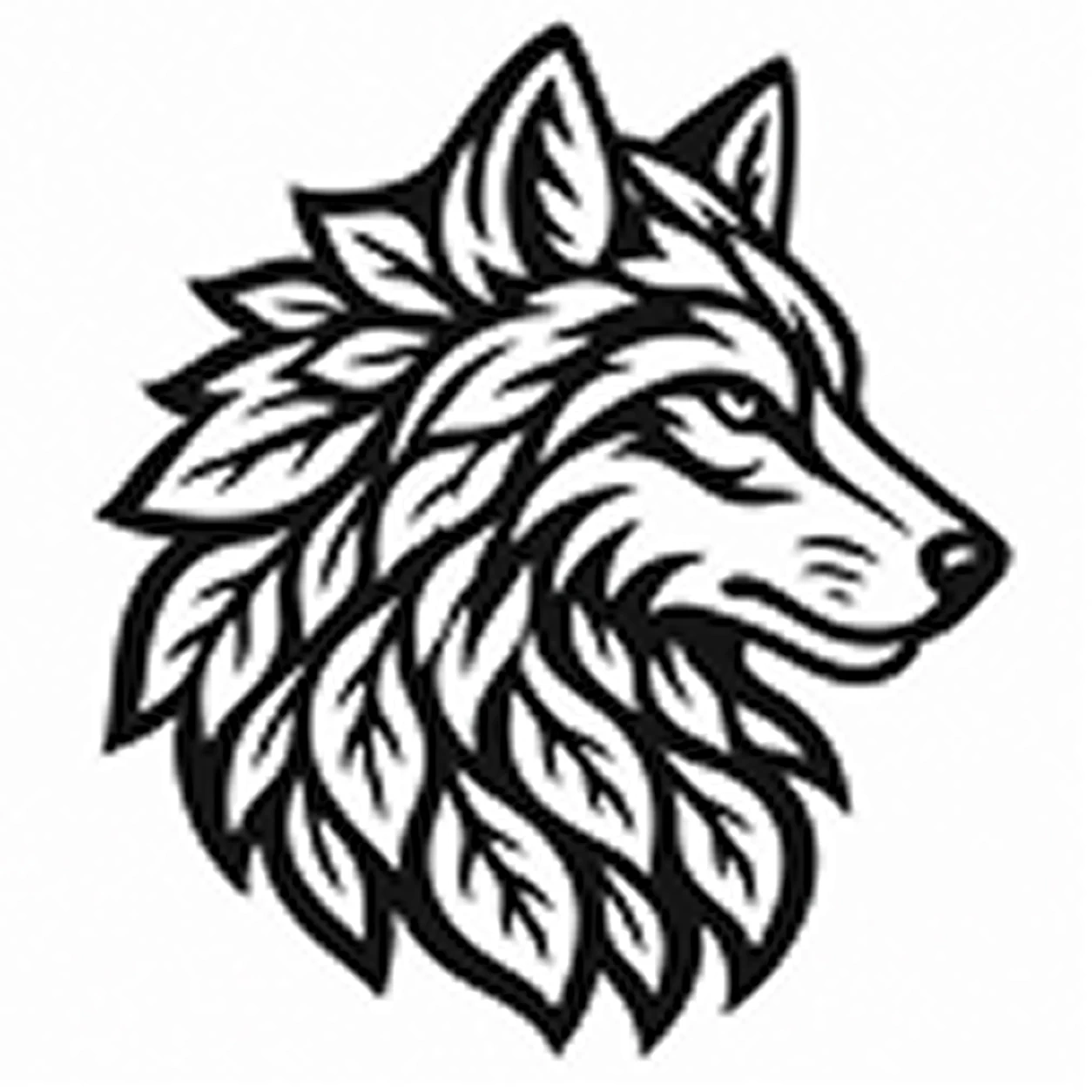
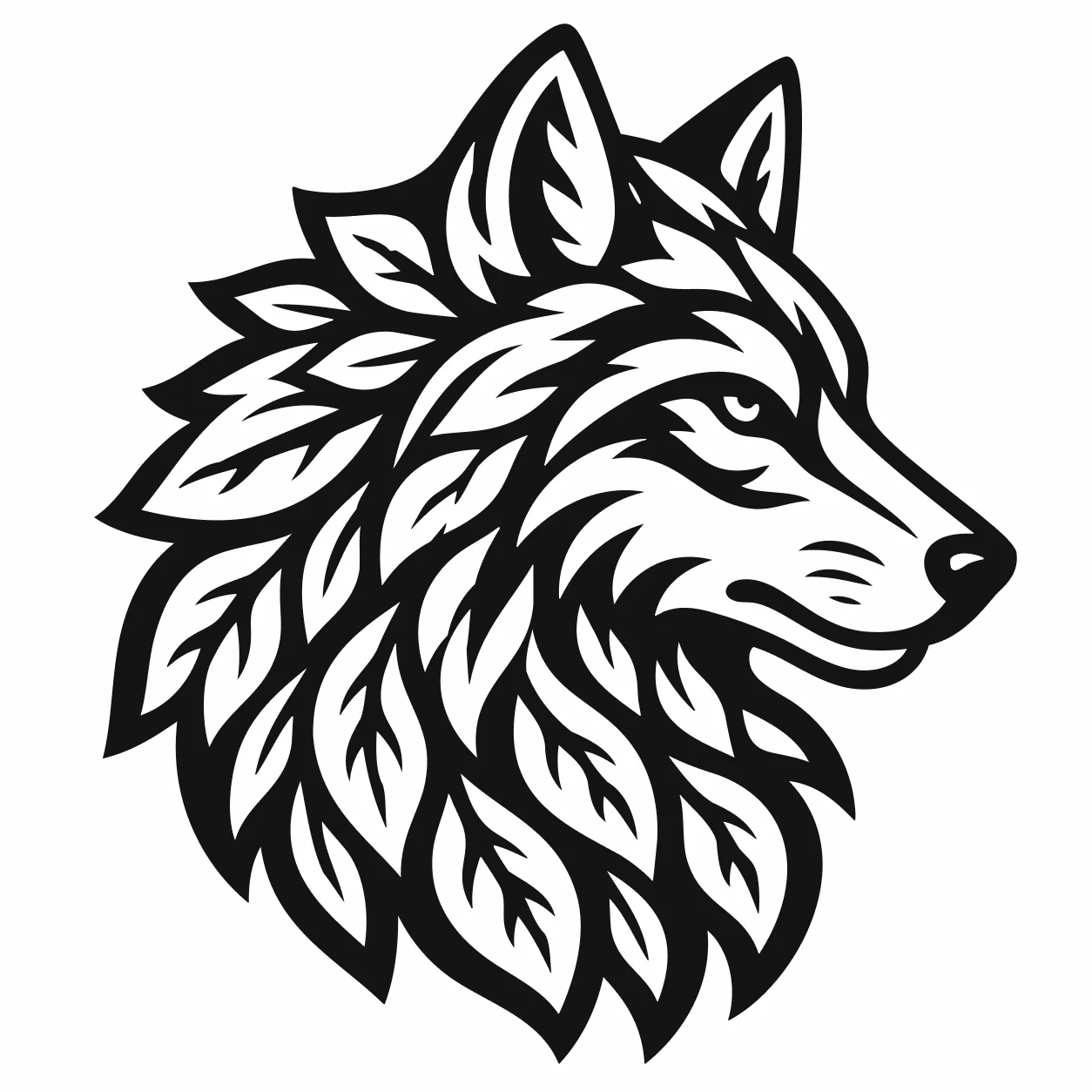
Un limite onesto: PerfectVector ti dà il vettore pulito, non il percorso utensile. Esporta DXF o SVG (e PNG, JPG o PDF se ti servono); è il tuo software CAM ad assegnare le operazioni e generare il G-code. Un tracciato chiuso e pulito è semplicemente ciò che rende affidabile quel passaggio. Converti un'immagine ed esportala come DXF o SVG, oppure parti dal convertitore da immagine a vettoriale generale se il tuo progetto non riguarda specificamente il CNC.
Quando convertire non è la mossa giusta
L'onestà fa risparmiare materiale:
- Foto e ritratti non diventano mai buoni file da taglio o incisione CNC. Non ci sono bordi puliti da seguire, quindi ottieni macchie. Nessun convertitore cambia questo, qualunque cosa dica il marketing.
- Rilievi e lavorazioni 3D non possono nascere da un vettore piatto. Un percorso utensile per rilievo legge una mappa di profondità in scala di grigi, non un contorno, quindi è un flusso di lavoro completamente diverso.
- Dettagli più fini della tua fresa non si tagliano. Una fresa da 6 mm non può seguire una fessura da 1 mm, e anche una V-bit ha i suoi limiti. Semplifica il disegno o aumenta la dimensione del pezzo.
- Mezzitoni e puntinati sono migliaia di punti; come tracciati diventano migliaia di affondi. Lasciali all'incisione o ripensa la grafica.
Il filtro rapido: se potresti disegnare il progetto come forme piatte con un pennarello, si vettorizzerà e si taglierà. Se funziona solo grazie a ombre e profondità, scegli un processo diverso.
FAQ
Quale formato immagine si converte meglio per CNC? Parti da un PNG ad alta risoluzione, con contrasto forte e sfondo pulito. La grafica piatta come loghi, scritte e line art si vettorizza in tracciati chiusi e puliti. Evita i JPG molto compressi, i cui bordi morbidi aggiungono ondulazioni, ed evita foto e sfumature, che non hanno bordi puliti da seguire.
Meglio SVG o DXF per CNC? Entrambi memorizzano gli stessi tracciati. Il DXF è la scelta sicura per Fusion 360 e per la maggior parte delle filiere plasma e SheetCAM, mentre l'SVG funziona bene in Carbide Create, Easel e VCarve e conserva i colori per assegnare le operazioni. Se il tuo CAM accetta entrambi, usa quello che rende più semplice la configurazione.
Perché il mio software CAM dice "nessun profilo chiuso"? I tracciati vettorizzati sono aperti, quindi non c'è una forma racchiusa da profilare o svuotare a tasca. Di solito succede quando un vettorizzatore automatico lascia varchi o raddoppia le linee. Riconverti puntando a tracciati chiusi e con pochi nodi, ed elimina qualunque riquadro fantasma ricalcato attorno al disegno prima di generare i percorsi utensile.
Posso lavorare una foto a CNC convertendola in vettore? Non in modo utile. Le sfumature morbide di una foto non hanno contorni puliti, quindi vettorizzarla produce tracciati informi invece di una vera linea di taglio. Per ottenere un aspetto fotografico nel materiale, un rilievo in scala di grigi o un'incisione laser è più adatto di un taglio vettoriale.
Convertire un'immagine mi dà un toolpath o G-code? No. La conversione ti dà tracciati vettoriali puliti come SVG o DXF. È il tuo software CAM a trasformare quei tracciati in percorsi utensile e G-code, dove imposti fresa, profondità e avanzamenti. Più il vettore è pulito, più quel passaggio scorre liscio.
Hai un disegno che aspetta di diventare un taglio? Convertilo in vettori pronti per CNC, fai il controllo dei tracciati e importa l'SVG o il DXF nel tuo CAM per assegnare i percorsi utensile. Un tracciato chiuso e pulito è ciò che rende il taglio la parte facile.
Altro dal blog

Come convertire un'immagine in SVG per il taglio laser (e quando incidere invece di tagliare)
Una taglierina laser segue tracciati, non pixel. Ecco come trasformare un PNG o JPG in un SVG pulito, a tracciati chiusi, che la tua macchina può tagliare, e quando incidere.

Controllare un SVG prima di tagliarlo o acquistarlo
Controlli in cinque minuti per file da taglio: falsi vettori, tracciati doppi, troppi nodi e riquadri nascosti, più cosa verificare prima dell'acquisto.