SVG a livelli per Cricut: separa colori e tracciati
Prepara un SVG a livelli per Cricut. Distingui colori e pezzi fisici, scegli livelli sovrapposti o pezzi affiancati e usa Attach per colore per mantenere le posizioni.
In questa pagina
- Comprendi colori, tracciati, pezzi e livelli
- Prepara l'SVG a livelli passo per passo
- 1. Decidi quali colori e dettagli conservare
- 2. Scegli livelli sovrapposti o pezzi affiancati
- 3. Controlla e separa ogni colore
- 4. Salva il piano dei materiali insieme ai file
- Cosa ha mostrato davvero l'esempio preparato
- Importa e mantieni le posizioni in Design Space
- Domande frequenti
- Fonti
Per creare un SVG a livelli per Cricut, parti da forme vettoriali modificabili, decidi a quale materiale appartiene ogni forma e conserva l'allineamento tra le parti. Separare i colori aiuta a organizzare il lavoro, ma un colore non equivale necessariamente a una forma, un pezzo connesso o un livello di materiale.
Questa guida tratta la preparazione della geometria colorata SVG e i controlli successivi in Design Space. La separazione dei colori conserva le forme esistenti; non progetta automaticamente una base per la sovrapposizione, non elimina le sovrapposizioni e non dimostra che il file verrà tagliato e assemblato correttamente.
Pianifica il materiale, poi prepara il file
- Conserva solo colori e dettagli necessari al progetto finito.
- Scegli consapevolmente livelli sovrapposti o pezzi affiancati senza sovrapposizione.
- Controlla ogni colore da solo per trovare pezzi separati, frammenti minuscoli e contorni indesiderati.
- In Design Space, usa Attach per colore se i pezzi devono mantenere la loro posizione relativa sul tappetino.
- Controlla l'anteprima reale del tappetino e prova il materiale prima del progetto completo.
Comprendi colori, tracciati, pezzi e livelli
Un colore di riempimento descrive il colore visualizzato di una forma. Un tracciato descrive geometria e può contenere più sottotracciati, compresi contorni separati o fori. Lo standard dei tracciati SVG definisce questa struttura. Il numero di tracciati non è quindi un conteggio affidabile dei pezzi fisici da tagliare.
Un livello di materiale è una decisione del progetto: le forme da tagliare in un determinato materiale e collocare a una specifica altezza dell'assemblaggio. Un gruppo SVG può organizzarle, ma raggrupparle non unisce la geometria e non conserva da solo la posizione sul tappetino.
| Cosa vedi | Cosa indica | Cosa verificare |
|---|---|---|
| Cinque colori di riempimento | Cinque colori esatti visualizzati | Quali rappresentano materiali o livelli di assemblaggio distinti? |
| Più tracciati dello stesso colore | Più oggetti geometrici condividono un riempimento | Sono pezzi previsti, fori o frammenti sparsi? |
| Un tracciato composto | Un oggetto può contenere più contorni | Quali aree resteranno dopo taglio e rimozione degli scarti? |
| Un gruppo | Gli oggetti possono muoversi insieme sull'area di disegno | La disposizione resterà nella preparazione del tappetino? |
Non eliminare una forma bianca o quasi bianca solo perché sembra uno sfondo. Può essere un dettaglio che vuoi tagliare. Controllala prima isolatamente.
Prepara l'SVG a livelli passo per passo
Servono un SVG modificabile o il disegno raster originale, una copia di lavoro, un editor vettoriale per la geometria, un piano dei materiali e Design Space per importazione e controlli dei tappetini successivi. Salva l'originale intatto prima delle modifiche.
1. Decidi quali colori e dettagli conservare
Un disegno con zone di colore uniforme ben distinte è un punto di partenza gestibile. Foto e gradienti possono richiedere una semplificazione consapevole; le loro sfumature non sono un piano di assemblaggio.
Elenca ogni colore di materiale e i suoi oggetti. Unisci colori simili solo quando hanno la stessa funzione materiale e visiva. Ricolorare non unisce tracciati separati né elimina sovrapposizioni: controlla quindi la geometria dopo. La guida alla riduzione della palette SVG approfondisce questa decisione.
Se hai solo un PNG o JPG, crea prima tracciati vettoriali. In PerfectVector, carica l'originale, confronta l'anteprima gratuita e sblocca il risultato prima di modifica ed esportazione. Poi regola i colori disponibili e controlla la geometria esportata. La politica attuale di sblocco addebita un credito per risultato unico, con nuovi download gratuiti dopo lo sblocco. Un risultato tracciato richiede comunque i controlli seguenti.
2. Scegli livelli sovrapposti o pezzi affiancati
I livelli sovrapposti si sovrappongono: una base sta sotto le altre parti. I pezzi affiancati si incastrano senza sovrapporsi, come un puzzle. Le istruzioni Convert to Layers di Cricut descrivono entrambi gli stili di output.
Per un SVG esistente, controlla le forme stesse. Una grande forma inferiore coperta da forme più piccole può essere un disegno sovrapposto. Pezzi con bordi adiacenti corrispondenti possono essere adatti a un disegno affiancato. La stessa immagine renderizzata può nascondere geometrie diverse.
Se serve una base piena che l'SVG non contiene, crea una silhouette nell'editor vettoriale e controlla il contorno. Per pezzi senza sovrapposizione, sottrai le zone di sovrapposizione previste in una copia e verifica i bordi risultanti. La separazione dei colori non esegue nessuna delle due operazioni. Conserva l'originale per recuperare fori o dettagli rimossi da una modifica geometrica.
Segui le istruzioni di sovrapposizione del produttore per il vinile o materiale termoadesivo scelto. Un disegno visivamente sovrapposto non autorizza a sovrapporre qualsiasi combinazione di materiali.
3. Controlla e separa ogni colore
Per un SVG supportato a colori uniformi, usa il Separatore di colori SVG:
- Scegli l'SVG di lavoro e controlla l'anteprima accettata. Se la preparazione mostra cambiamenti visibili, confrontali con l'originale prima di accettare.
- Esamina colori esatti, numero di forme e avvisi. Il separatore non unisce automaticamente tonalità simili.
- Controlla l'anteprima di ogni colore per trovare dettagli voluti, sfondi indesiderati e frammenti troppo piccoli per il progetto.
- Scarica i file colore necessari o tutti i livelli come ZIP.
- Apri gli SVG scaricati e conferma che larghezza, altezza e
viewBoxcomuni restino intatti. Non ritagliare ogni colore a limiti diversi se serve quella stessa base di allineamento.
Sono file SVG separati per colore esatto, non un nuovo progetto multilivello automatico. Conserva anche l'originale combinato. I file separati non possono riprodurre un ordine di disegno originale che alterna i colori: una forma di un colore potrebbe essere apparsa sia dietro sia davanti a forme di un altro colore. Considera questo avviso prima di scegliere l'ordine fisico di sovrapposizione.

4. Salva il piano dei materiali insieme ai file
Etichetta ogni colore con materiale previsto e posizione nell'assemblaggio. Conserva il riferimento comune di coordinate e l'originale combinato. Se due insiemi di pezzi dello stesso colore appartengono ad altezze diverse, distinguili nel piano invece di trattare quel colore come un livello universale.
Prima del caricamento, risolvi le funzioni visive non supportate. I vincoli di caricamento SVG di Cricut riguardano riempimenti a motivo, tracciati di ritaglio, testo modificabile e immagini collegate. Converti il testo necessario in forme e controlla il disegno riparato prima di salvare come SVG.
Cosa ha mostrato davvero l'esempio preparato
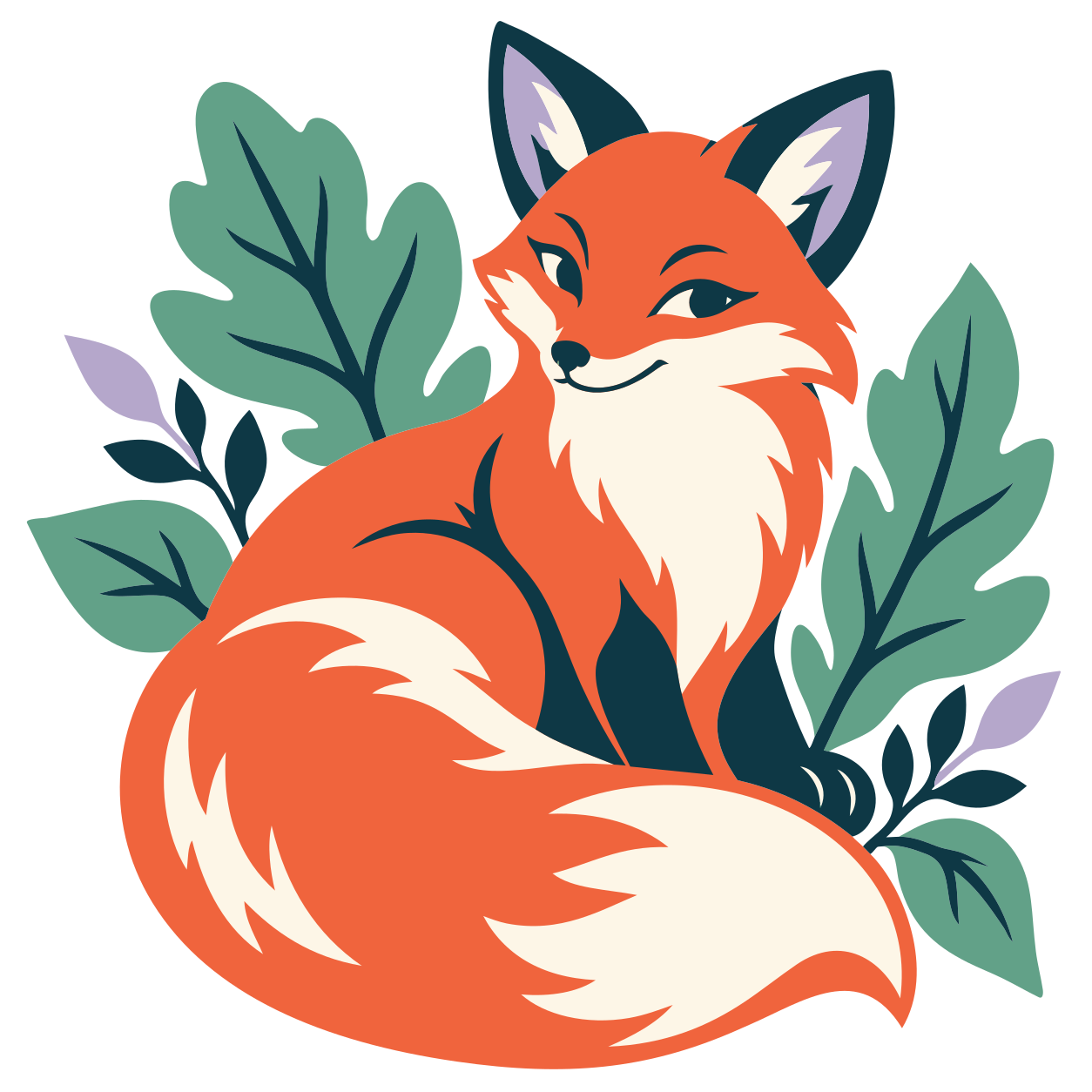
Abbiamo usato il campione pubblico SVG della volpe del bosco, la cui conversione con il motore reale è stata registrata il 13 settembre 2026. La copia di visualizzazione aveva rimosso lo sfondo verificato che copriva tutta l'area; i cinque colori rimasti occupavano 43 tracciati. Per questo aggiornamento abbiamo eseguito la separazione dei colori localmente invece di ripetere quella conversione storica.
Lo strumento ha scaricato cinque SVG colore con la stessa area di coordinate 1254 × 1254. Contenevano 1 tracciato arancione, 11 crema, 18 scuri, 8 verdi e 5 lavanda. I file conservavano coordinate e ordine all'interno dello stesso colore; ogni colore isolato veniva renderizzato identicamente a quel colore isolato dalla sorgente.
Lo strumento ha anche segnalato sovrapposizioni tra colori. Ricombinare i file per colore cambiava l'aspetto complessivo, pur conservando ogni tracciato. Ecco perché cinque file colore non dimostrano cinque livelli fisici pronti da assemblare. Il file verde mostrava inoltre piccoli frammenti da esaminare alle dimensioni previste del progetto.
Questo test riguarda preparazione locale dei file e download. Non abbiamo importato questi file in Design Space, controllato i tappetini Cricut né tagliato, rimosso gli scarti o assemblato il risultato.
Importa e mantieni le posizioni in Design Space
I passaggi seguenti si basano sulla documentazione attuale di Cricut. Verificali con file, versione dell'app, macchina e materiale:
- Carica l'SVG e controlla il Canvas. La guida di caricamento di Cricut indica che immagini vettoriali progettate a livelli arrivano raggruppate e si possono separare. Conferma forme, colori e dimensioni fisiche nell'importazione reale.
- Controlla ogni livello di taglio previsto. Nascondi gli altri livelli e controlla fori e frammenti. Usa Contour per nascondere linee di taglio indesiderate dentro un livello selezionato; non crea separazione dei colori.
- Usa Attach per colore quando la posizione conta. Separa il gruppo multicolore se necessario. Seleziona solo i pezzi di un colore di materiale che devono mantenere la disposizione e scegli Attach. Ripeti per il colore successivo. Evita di unire tutto il disegno multicolore se vuoi tagli separati per materiale.
- Controlla l'anteprima del tappetino. La guida Attach di Cricut spiega che la disposizione per risparmiare materiale normalmente avvicina gli oggetti, mentre Attach conserva le posizioni relative. Conferma ogni tappetino colore/materiale previsto e le posizioni necessarie.
- Controlla le impostazioni del materiale e fai un piccolo taglio di prova. La guida alle impostazioni dei materiali di Cricut consiglia una prova su un piccolo pezzo prima del progetto. Segui le istruzioni appropriate di specchiatura, taglio e assemblaggio.
Un viewBox SVG condiviso è un riferimento utile per l'allineamento dei file, ma non dimostra che caricamenti separati arrivino alle stesse posizioni sul Canvas. Conferma dimensioni e allineamento in Design Space. Se il tappetino ridispone i pezzi, torna al Canvas, controlla la selezione Attach per colore e apri di nuovo l'anteprima. Attach mantiene le posizioni relative dentro la selezione; l'allineamento tra colori durante l'assemblaggio resta una tua responsabilità.
Per controlli più ampi su sorgente e geometria, vedi preparare file SVG per Cricut. La guida all'anteprima delle dimensioni SVG sul tappetino aiuta con dimensioni e ingombro; il tappetino reale di Design Space resta il controllo finale delle posizioni.
Parti da grafica raster a colori uniformi? Crea tracciati SVG per il tuo progetto Cricut, confronta l'anteprima, sblocca prima di modifica ed esportazione, poi prepara i colori e verifica ogni livello di materiale previsto in Design Space.
Domande frequenti
Ogni colore SVG diventa un pezzo fisico da tagliare? No. Un colore può apparire in molti tracciati e un tracciato può contenere contorni separati o fori. Controlla la geometria e decidi quali oggetti appartengono a ogni materiale e altezza di assemblaggio.
Come trasformo un PNG in un SVG a livelli? Crea tracciati vettoriali, semplifica consapevolmente la palette e controlla la geometria di ogni colore. Scegli una costruzione sovrapposta o affiancata, poi verifica livelli importati e tappetini in Design Space. La separazione dei colori non crea una base piena né elimina sovrapposizioni.
Devo usare Group o Attach per un tappetino Cricut? Usa Group per organizzare il Canvas. Usa Attach per colore quando i pezzi selezionati dello stesso materiale devono mantenere le posizioni relative sul tappetino. Controlla l'anteprima; non unire tutti i colori quando servono tagli separati per materiale.
Design Space può separare un'immagine raster in livelli? La funzione documentata Convert to Layers è esclusiva degli abbonati Cricut Access e offre output sovrapposto o affiancato fino a nove livelli. Controlla i livelli generati: il numero da solo non ne stabilisce l'idoneità al taglio o all'assemblaggio.
Perché i file colore separati cambiano l'immagine sovrapposta? Un SVG sorgente può alternare colori nel suo ordine di disegno. Raggruppare tutte le forme per colore non mantiene quell'ordine tra colori in un'unica pila ricomposta. Conserva l'originale, controlla la geometria delle sovrapposizioni e scegli o riprogetta consapevolmente l'ordine fisico di assemblaggio.
Fonti
- W3C — Tracciati SVG — tracciati, sottotracciati, contorni e fori.
- Cricut — Caricare immagini in Design Space — caricamenti vettoriali e stili e limiti di Convert to Layers.
- Cricut — Usare Attach in Design Space — posizione relativa sul tappetino e collegamento per colore.
- Cricut — Caricamento immagini: elementi non supportati — vincoli delle funzioni SVG e correzioni.
- Cricut — Usare Contour in Design Space — nascondere e ripristinare linee di taglio in un livello.
- Cricut — Scegliere le impostazioni del materiale — impostazioni e piccolo taglio di prova.
- PerfectVector — Separatore di colori SVG — file per colore esatto, area comune e verifica della compatibilità.
- PerfectVector — Politica attuale di sblocco — anteprima di conversione, sblocco e nuovi download.
Altro dal blog
PNG in SVG per Cricut: controlla e ripara il file
Correggi un SVG da PNG per Cricut: controlla tracciati, elimina uno sfondo verificato, esamina frammenti e colori, poi dimensioni e posizioni in Design Space.

Controllare un SVG prima di tagliarlo o acquistarlo
Controlli in cinque minuti per file da taglio: falsi vettori, tracciati doppi, troppi nodi e riquadri nascosti, più cosa verificare prima dell'acquisto.