

Modalità stampa 3D — geometria pulita per slicer e CAD

SVG pronti per la stampa che si importano al primo colpo.

oppure prova cliccando un'immagine

Nessuna carta di creditoConversioni di prova gratuiteSVG pronto in pochi secondi
Cosa puoi creare

Da un'immagine a una stampa finita.

L'arte piatta e grafica è ciò che si estrude in modo pulito — un solo SVG pulito diventa portachiavi, insegne in rilievo, decorazioni e altro ancora.

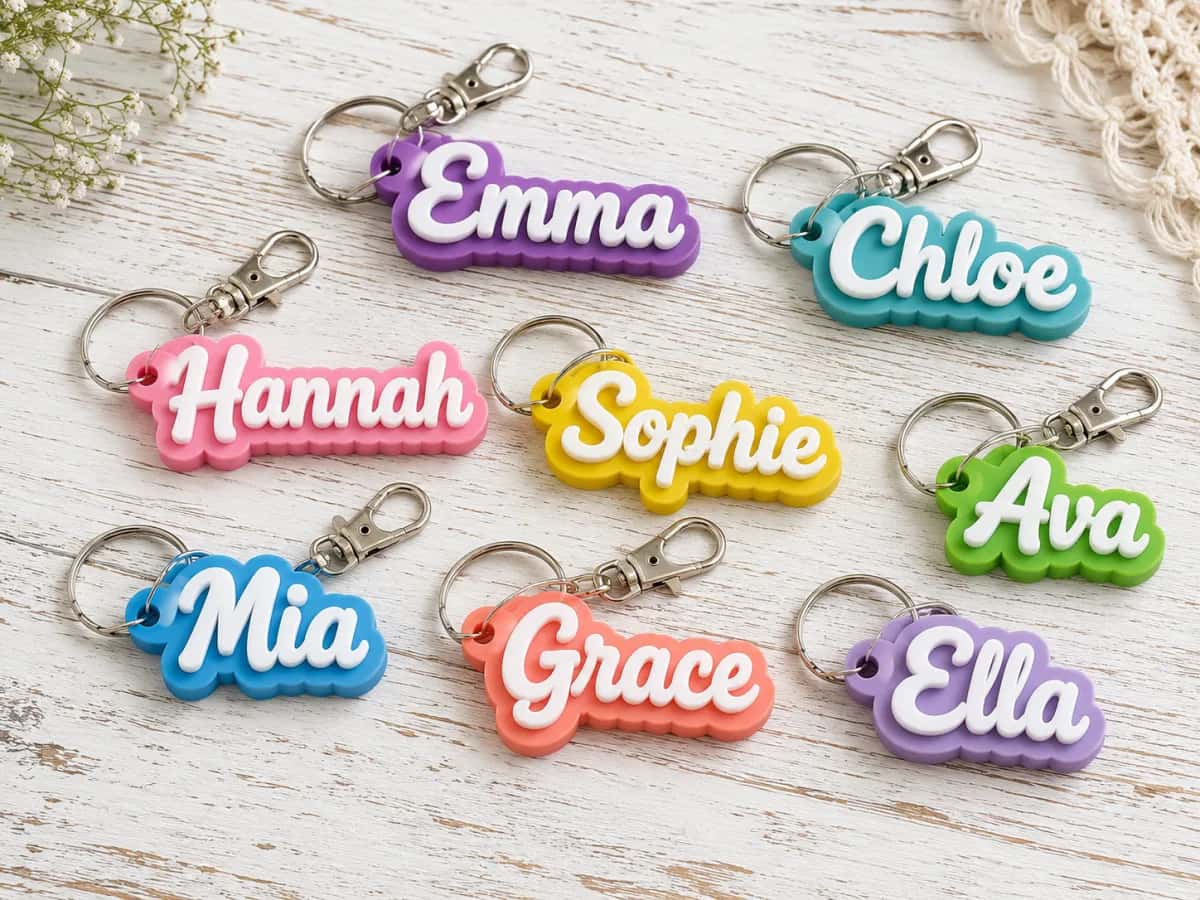
Portachiavi con nome personalizzato

Portachiavi con nome personalizzato

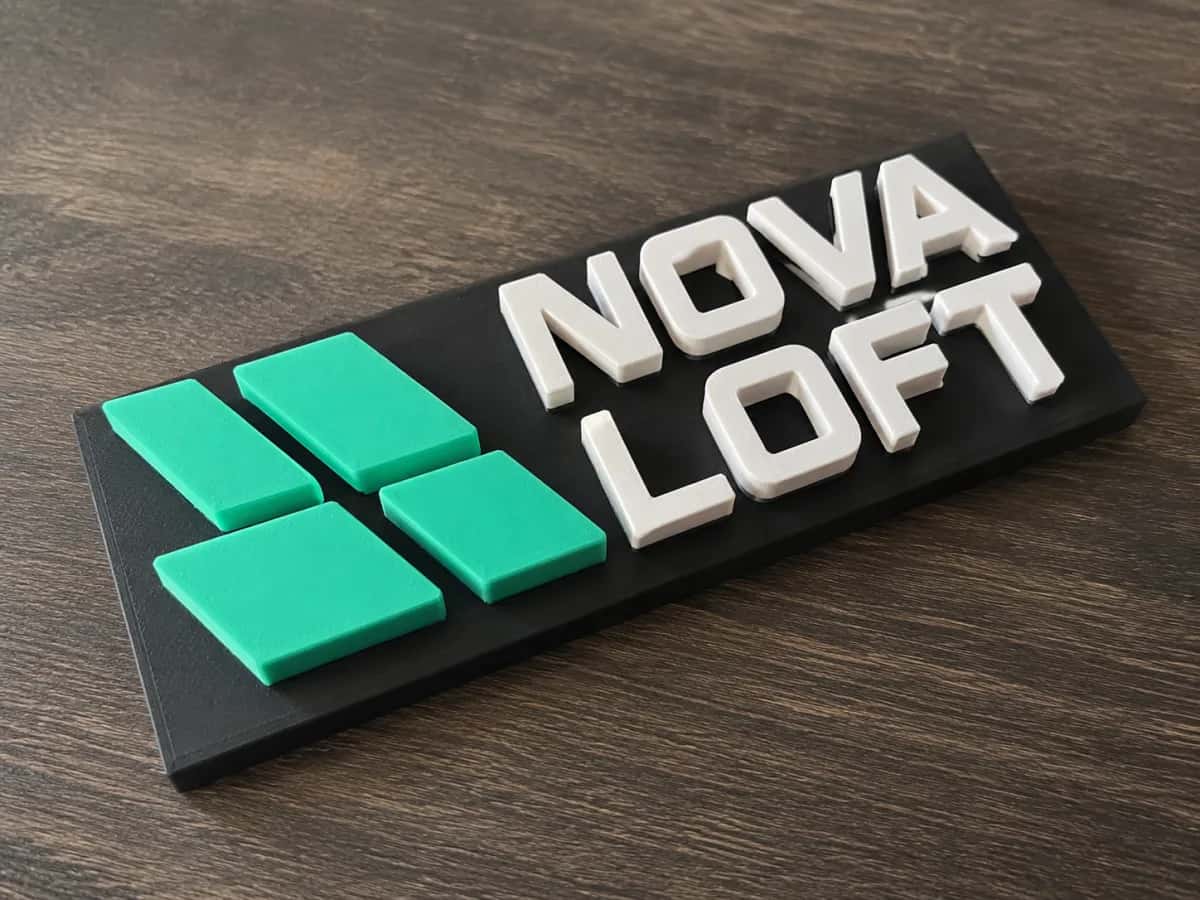
Una targhetta con logo in rilievo

Una targhetta con logo in rilievo

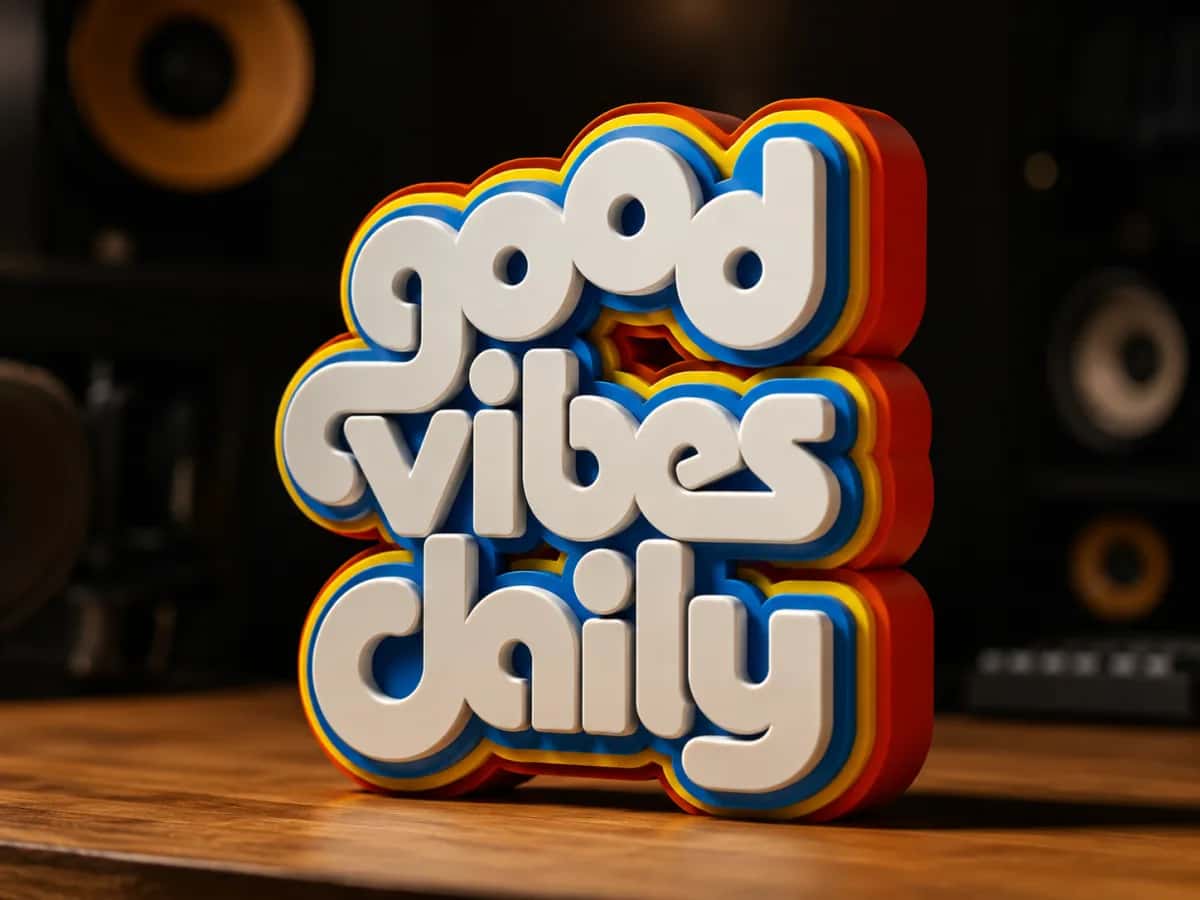
Un'insegna multicolore d'impatto

Un'insegna multicolore d'impatto

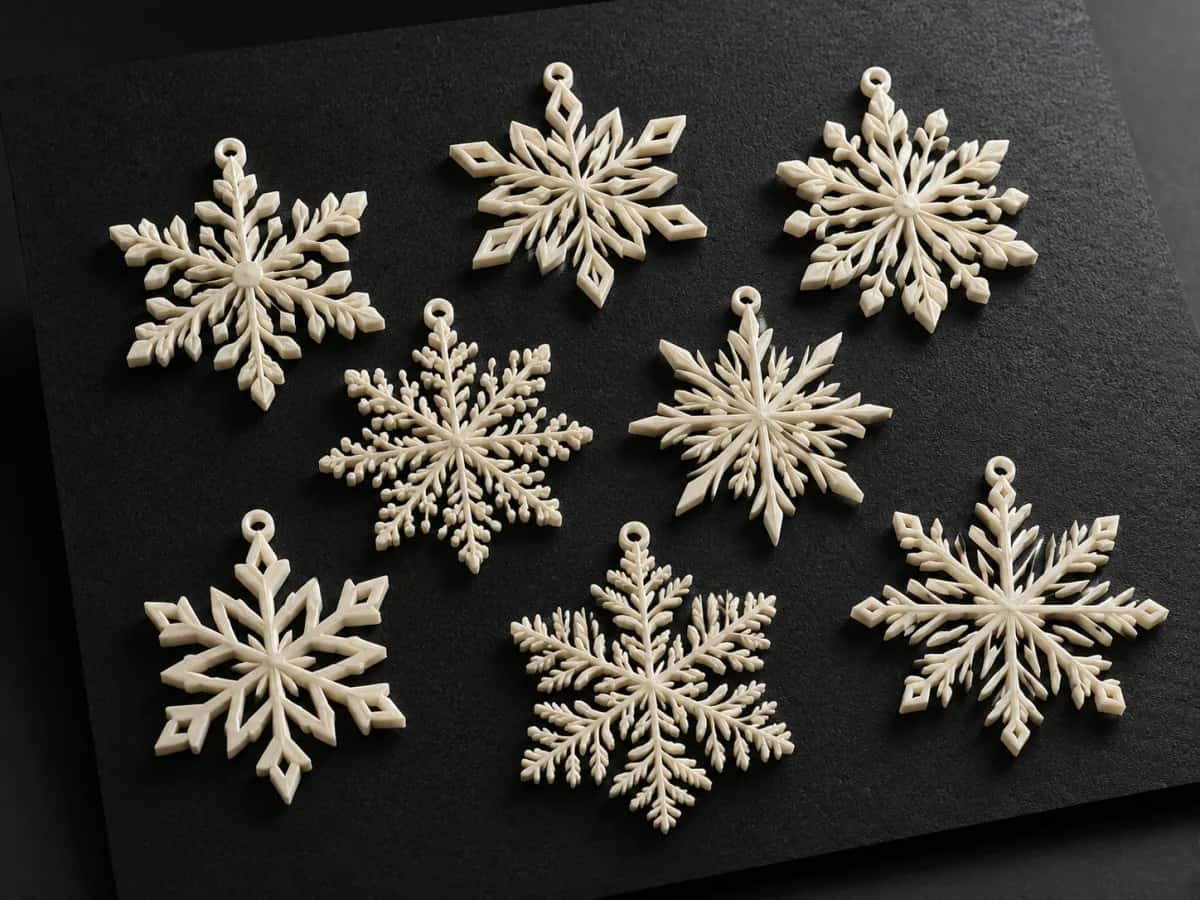
Decorazioni fiocco di neve a strati

Decorazioni fiocco di neve a strati

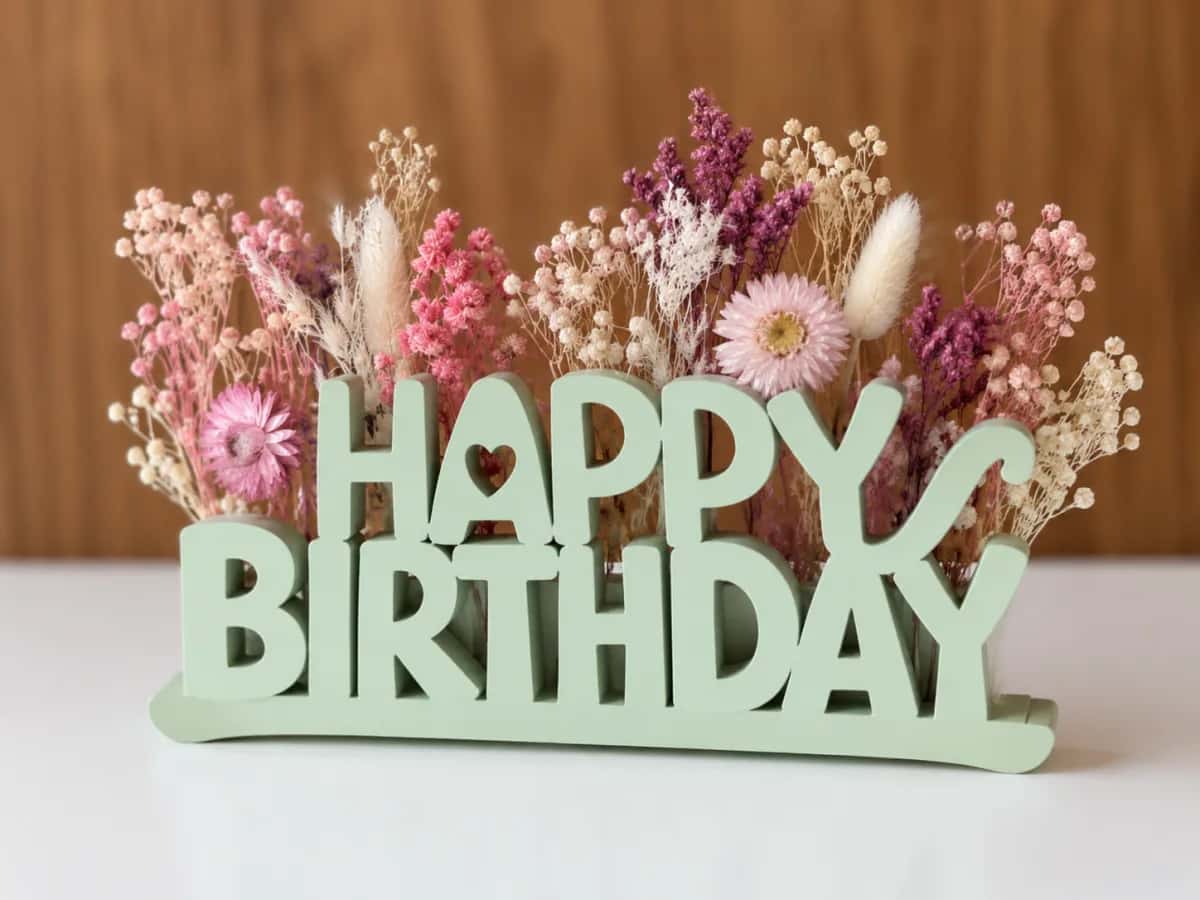
Un'insegna in word art da appoggio

Un'insegna in word art da appoggio

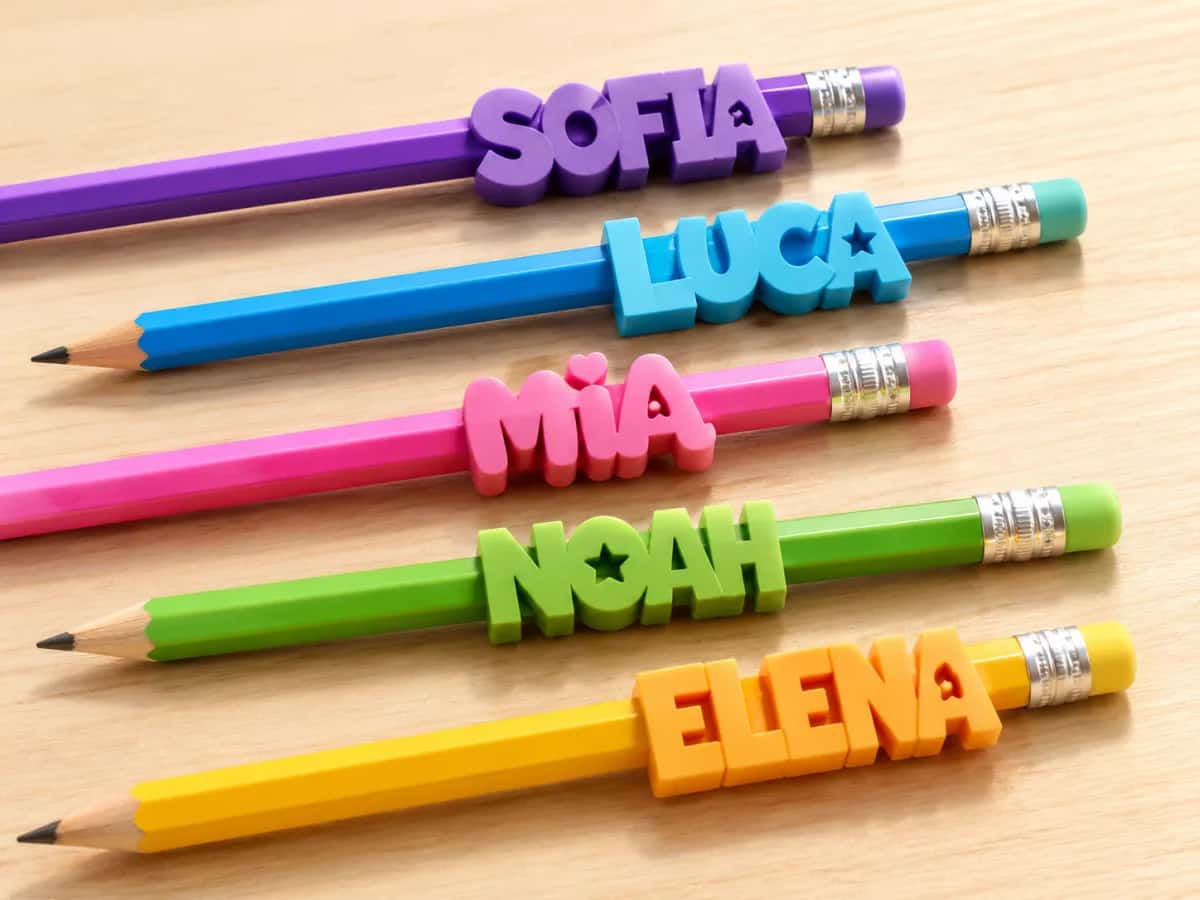
Cappucci per matite personalizzati

Cappucci per matite personalizzati

Conversioni reali

Da immagine piatta a tracciati puliti.

Ogni design è entrato come immagine raster ed è uscito come tracciati vettoriali chiusi e a pochi nodi — quelli che si importano senza battaglia e si estrudono in solidi.

PNG
Portachiavi con nome — cut-ready SVGSVG
Portachiavi con nome
Portachiavi1 color
PNG
Fiocco di neve — cut-ready SVGSVG
Fiocco di neve
Decorazione1 color
PNG
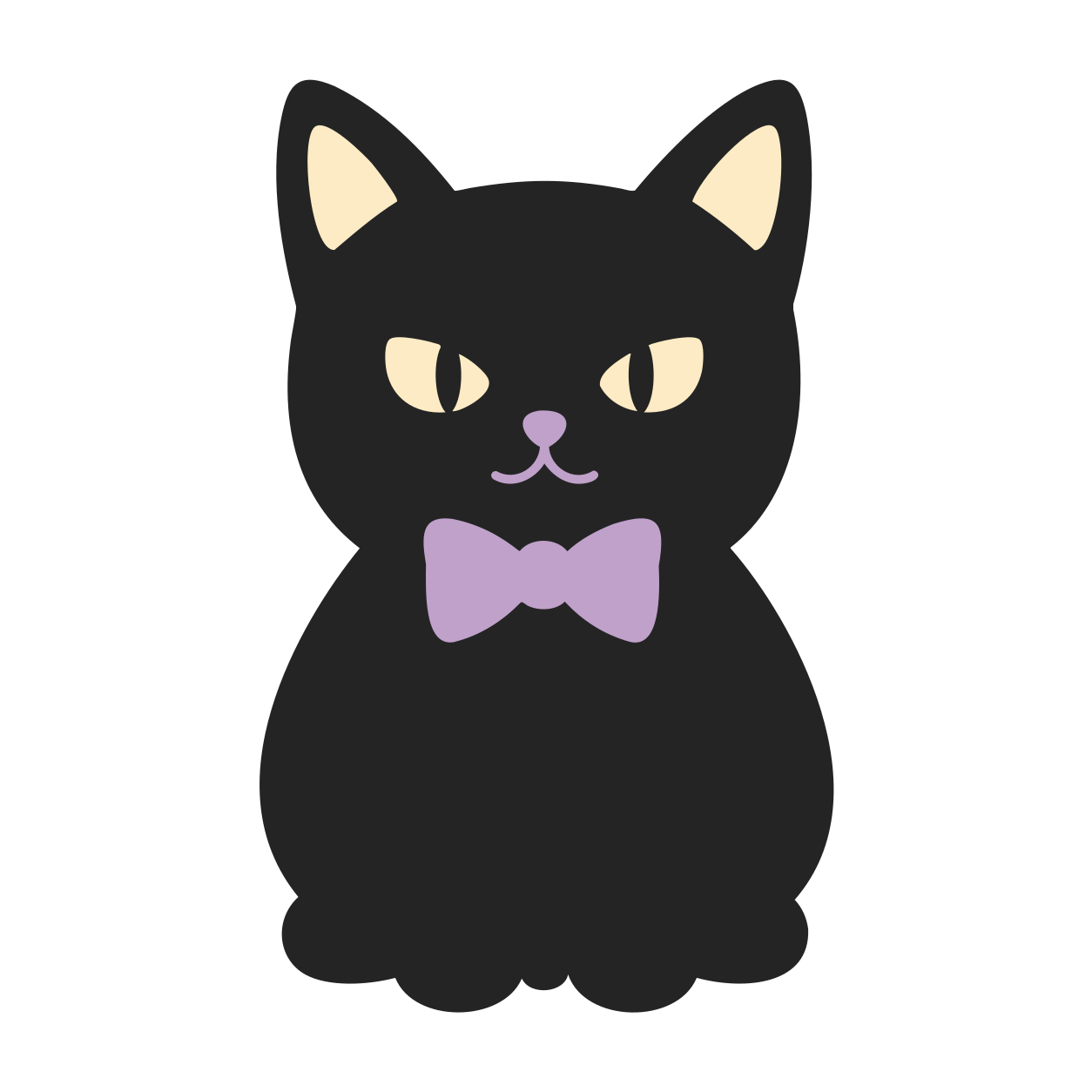
Ciondolo gatto — cut-ready SVGSVG
Ciondolo gatto
Multicolore · AMS3 colors
PNG
Logo timbro — cut-ready SVGSVG
Logo timbro
Rilievo1 color
PNG
Topper di compleanno — cut-ready SVGSVG
Topper di compleanno
Topper per torta1 color
La tua immagine (raster) SVG pronto per la stampa (vector, transparent)

Guarda la tua immagine come un SVG pulito.

Carica un'immagine — gratis

Gratis da provare · Richiede pochi secondi · Si importa in Bambu Studio e Tinkercad

L'importazione che non funziona mai.

Se ci hai già provato

Hai trovato un logo, l'hai passato in un auto-tracciatore gratuito e hai trascinato l'SVG nel tuo slicer. È arrivato come un'unica massa piena — oppure un groviglio di linee vaganti che non si estrude in niente.

Allora hai provato Tinkercad. «Forma troppo complessa». Hai aperto Fusion invece, e l'importazione ha trasformato un logo in centinaia di minuscoli segmenti che rallentano l'intero schizzo.

Non è mai la stampante. È l'SVG — costruito a partire dai pixel, infarcito di punti di ancoraggio che nessuno slicer ha voglia di masticare.

Sorgente pulito
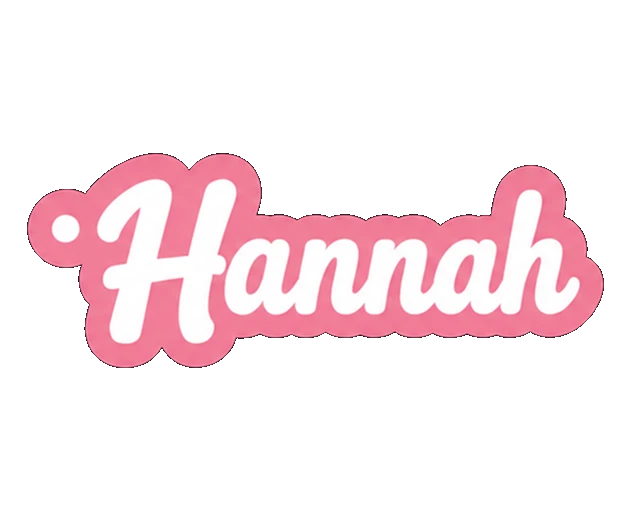
Un design di lettering pulito e morbido — tracciati chiusi e nitidi, come dovrebbe essere importato.
Risultato disordinato
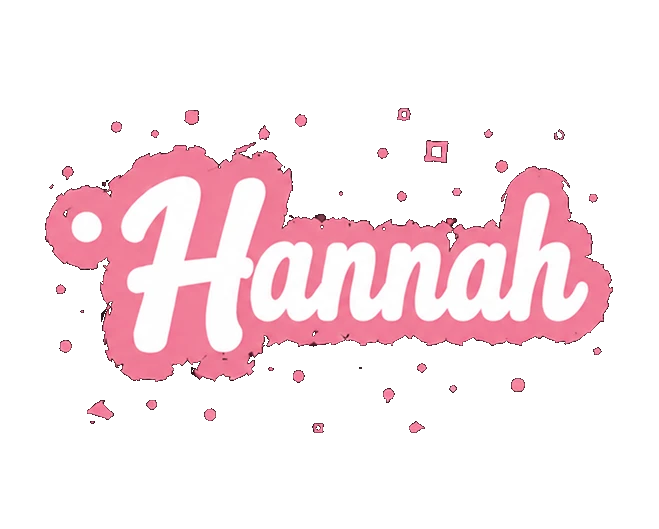
Lo stesso design auto-tracciato male — frammenti vaganti sparsi, puntini e bordi grezzi e spezzati.

La soluzione non è uno slicer migliore — è un SVG migliore.

Perché le importazioni falliscono

I pixel producono una geometria scadente.

Un auto-tracciatore trascrive ogni bordo di pixel in punti di ancoraggio e lascia i tracciati aperti. È esattamente ciò su cui il tuo slicer e il tuo strumento CAD si bloccano.

Centinaia di nodi vaganti Tracciati aperti e spezzati 30 colori quasi identici «Troppo complessa» da importare
Il metodo PerfectVector

Tracciati puliti che si importano puliti.

Ricostruiamo la tua immagine come tracciati vettoriali chiusi e a pochi nodi — la geometria che slicer e strumenti CAD sono fatti per leggere.

Auto-tracciato
centinaia di punti vaganti
PerfectVector
tracciati puliti e chiusi

Same image. Stessa immagine. Uno si estrude in un solido al primo colpo; l'altro ti dà battaglia all'importazione.

01

Basso numero di nodi

Meno punti di ancoraggio significano schizzi più rapidi, nessun rallentamento di Fusion 360 e nessun muro «forma troppo complessa» di Tinkercad.

02

Tracciati chiusi, pronti per il solido

I contorni chiusi si estrudono in solidi — non le linee spezzate e le forme fantasma che un tracciamento disordinato lascia dietro di sé.

03

Colori pronti per l'AMS

Riduci i colori tracciati confusi a poche regioni pulite, ognuna pronta a separarsi nel proprio oggetto e filamento per stampe multicolore.

Vuoi un file che il tuo slicer accetti davvero?

Vettorizza il tuo — gratis

Gratis da provare · Tracciati chiusi a pochi nodi · Editor colore incluso

CONFRONTO

PerfectVector a confronto con i soliti modi per ottenere un SVG stampabile

PerfectVectorTracciamento manuale in InkscapeAuto-tracciatori generici
Cosa ottieniTracciati vettoriali puliti e chiusiDipende dalla tua abilità nel tracciareUn tracciamento pixel per pixel
Numero di nodiBasso — si importa senza crisiPulizia manuale, nodo per nodoAlto — centinaia di punti dispersi
Importazione in Tinkercad / Bambu StudioPulita, al primo tentativoSe l'hai semplificato abbastanzaSpesso “troppo complessa” o rotta
Regioni di colore per AMSUnite in poche regioni puliteTracciati separati a manoRaramente separate in modo pulito
Modifica prima dell'esportazioneEditor di colori integratoRichiede competenze con InkscapeNessuna — ricarica per modificare
PrezzoGratis da provare, senza carta di creditoGratis (Inkscape) + il tuo tempoGratis, a scapito della qualità
Guardalo in azione

Guarda i pixel diventare tracciati puliti.

Rilascia, vettorizza, semplifica, scarica — un'immagine raster diventa tracciati vettoriali chiusi che puoi trascinare direttamente nel tuo slicer, in pochi secondi.

PerfectVector — converting your image…
PNG / JPG
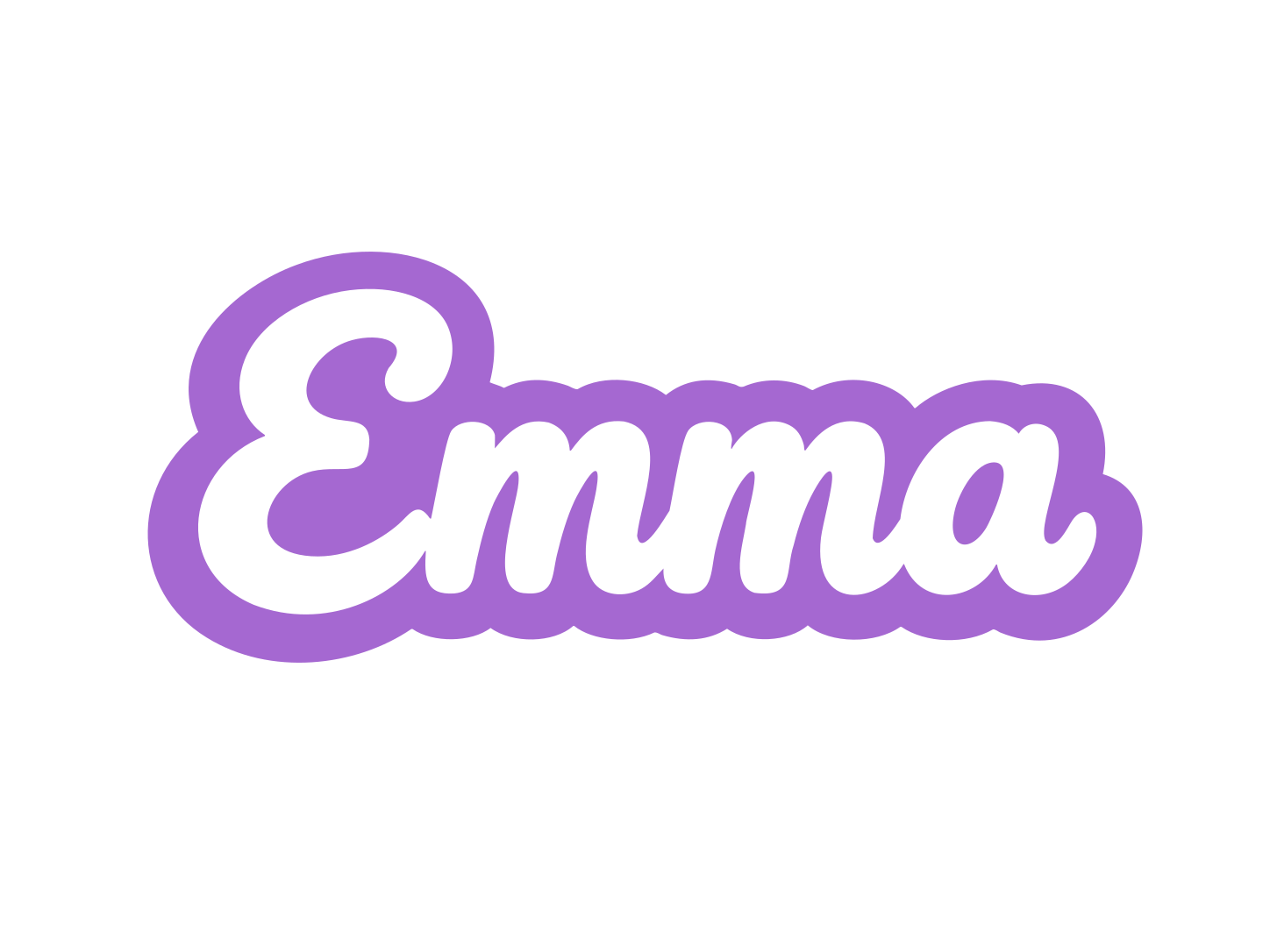
Clean print-ready Emma name keychain SVG
SVG pulito

Un'illustrazione del flusso di conversione e semplificazione.

COME FUNZIONA

Come convertire un'immagine in SVG per la stampa 3D

  1. 1

    Carica la tua immagine

    Trascina un PNG o JPG — un logo, un'icona o un disegno a mano. Nessuna carta di credito per iniziare, e le tue prime conversioni sono gratuite.

  2. 2

    Lascia che l'AI la vettorizzi

    PerfectVector la ricostruisce come tracciati puliti e chiusi con un basso numero di nodi — l'opposto di un auto-tracciamento confuso.

  3. 3

    Unisci i colori

    Usa l'editor integrato per unire i colori quasi duplicati in poche regioni pulite — una per filamento per le stampe con AMS.

  4. 4

    Scarica e importa

    Scarica l'SVG e importalo in Bambu Studio, Tinkercad o Fusion 360 — poi goffra, estrudi o taglia.

Il tuo design merita un'importazione pulita.

Rilascia la tua immagine e ottieni un SVG pronto per la stampa in pochi secondi.

Provalo gratis
FUNZIONA CON I TUOI STRUMENTI

Consigli di importazione per ogni strumento

Un SVG pulito si importa senza problemi ovunque — ecco i dettagli per ogni strumento.

Bambu Studio

Importa l'SVG dal menu File, poi scala ed estrudi. Per eliminare il rettangolo di sfondo e separare i colori, fai clic destro e scegli Dividi, poi In oggetti — ora assegna un filamento a ogni parte per le stampe con AMS. I tracciati puliti e chiusi si estrudono come solidi, non come linee rotte.

Tinkercad

Mantieni il file semplice e sotto i 4 MB e un SVG a basso numero di nodi supera il muro del “forma troppo complessa”. Importalo, poi imposta l'altezza per estruderlo in un solido.

Fusion 360

Inserisci l'SVG in uno schizzo, poi estrudi. Qui il basso numero di nodi conta più che mai — Autodesk stessa avverte che gli SVG complessi diventano centinaia di curve spline che rallentano lo schizzo.

Qualsiasi slicer

Una volta che è un solido nel tuo CAD o slicer, affetta e stampa come al solito. Semplifica ogni dettaglio più fine della larghezza del tuo ugello — non sopravvivrà alla stampa.

  • Nessuna carta di credito per iniziare
  • Basso numero di nodi — si importa pulito
  • Tracciati chiusi, pronti per il solido
  • Editor di colori integrato per AMS
  • Funziona con Bambu Studio, Tinkercad e Fusion 360
PREZZI SEMPLICI E ONESTI

Inizia gratis. Passa a un piano superiore quando vuoi.

Free

Per iniziare

0 $

Gratis per tutti

  • 3 download SVG al giorno
  • Editor di colori integrato
  • Semplifica e unisci i colori
  • Output SVG pulito e ottimizzato
  • Nessuna carta di credito
Consigliato

Light

Per la produttività di tutti i giorni

10 $7 $/meseRisparmia il 30%

Prezzo early-access

  • Tutto ciò che c'è in Free e:
  • 8× di utilizzo in più rispetto a Free
  • 25 download SVG al giorno (~750/mese)
  • Blocca il prezzo early-access (prima 10 $)
  • Generazione SVG prioritaria
  • Supporto email prioritario
  • Accesso anticipato alle novità
Coming soon

Pro

Per la massima produttività

Prezzo in arrivo
  • Tutto ciò che c'è in Light e:
  • Più utilizzo rispetto a Light
  • Il volume di download più alto
  • La generazione SVG più accurata

Annulla quando vuoi.

DOMANDE FREQUENTI

Hai domande prima di convertire?

Come importo un SVG in Bambu Studio?+
Usa la voce Importa del menu File e seleziona il tuo SVG — entra come una forma che puoi scalare ed estrudere. L'importazione di solito aggiunge un rettangolo di sfondo; fai clic destro e scegli Dividi, poi In oggetti, ed eliminalo. La stessa divisione separa le tue regioni di colore, così puoi assegnare un filamento a ciascuna per la stampa con AMS.
Posso stampare in 3D un logo da un JPG?+
Sì. Converti prima il JPG in un SVG pulito, poi importalo e goffralo o estrudilo sul tuo modello. I loghi piatti e grafici si vettorizzano benissimo; mantieni solo i dettagli più grandi della larghezza del tuo ugello, così sopravvivono alla stampa.
Perché Tinkercad dice che il mio SVG è troppo complesso?+
Quasi sempre per troppi nodi o tracciati — o per un file oltre i 4 MB. Gli auto-tracciatori stipano centinaia di punti di ancoraggio dispersi. Un SVG pulito e a basso numero di nodi si importa senza il muro del “forma troppo complessa”, ed è esattamente ciò che produce PerfectVector.
Posso stampare in 3D una foto?+
Non come vettoriale. Una foto con sfumature morbide non si estrude in una geometria pulita — stampare una foto è una litofania, che è un flusso di lavoro raster (heightmap) a sé. PerfectVector è pensato per la grafica piatta: loghi, scritte, icone e disegni a linee.
Cosa rende un SVG davvero stampabile?+
Tracciati puliti e chiusi, così le forme si estrudono in solidi; un basso numero di nodi, così il tuo slicer o strumento CAD non va in crisi; e dettagli non più fini di quanto il tuo ugello possa stampare. PerfectVector produce tutti e tre per impostazione predefinita.
Posso stampare design multicolore con un AMS?+
Sì. Riduci la tua immagine a poche regioni di colore pulite nell'editor, importa l'SVG, poi usa Dividi in oggetti in Bambu Studio e assegna un filamento a ogni parte. Sono i colori puliti e separati a far funzionare quella divisione senza intoppi.
Esporta in STL o G-code?+
Non questi due. PerfectVector esporta il tuo design come SVG pulito — più PNG, JPG, PDF, EPS e DXF — ma il modello 3D (STL) e i percorsi utensile (G-code) provengono dal tuo strumento: importa l'SVG in Bambu Studio, Tinkercad o Fusion 360, estrudilo in un solido e il tuo slicer genera il G-code.
È gratis creare un SVG per la stampa 3D?+
Sì — le tue prime conversioni sono gratuite senza carta di credito, e l'editor di colori integrato è incluso. Se stampi molto, il piano Light costa $7/mese.

Pronto a stampare qualcosa partendo da una tua immagine?

Converti immagini in SVG per la stampa 3D — Vectorizzatore AI gratis · PerfectVector