
Come convertire un'immagine in SVG per la stampa 3D (e che cosa si estrude bene)
Una stampante 3D non può estrudere pixel, quindi i disegni piatti partono da un SVG. Ecco come trasformare un'immagine in un SVG pulito, a tracciati chiusi, che si importa e si estrude al primo tentativo.
In questa pagina
- Perché una stampante 3D ha bisogno di un SVG, non di un PNG
- Quali immagini si estrudono bene, e quali no
- Il flusso di lavoro: dall'immagine all'SVG pronto per l'estrusione
- 1. Parti dall'immagine sorgente giusta
- 2. Convertila in tracciati vettoriali puliti
- 3. Unisci i colori fino alle parti che stamperai
- 4. Controlla i tracciati prima di importare
- 5. Importa ed estrudi
- Com'è tutto questo con PerfectVector
- Quando un SVG non è la mossa giusta
- FAQ
Per trasformare un'immagine in un SVG per la stampa 3D, si vettorizza l'immagine in tracciati, si ripuliscono quei tracciati fino a ottenere forme chiuse e con pochi nodi, e si importa l'SVG in uno slicer o in uno strumento CAD come Bambu Studio, Tinkercad o Fusion 360, dove si assegna un'altezza alla forma piatta e la si estrude in un solido. La conversione richiede pochi secondi. Che il risultato si stampi dipende da due cose che controlli tu: scegliere un disegno adatto all'estrusione e ottenere un SVG abbastanza pulito da non mandare in crisi il software.
Questa guida percorre l'intero tragitto per disegni piatti (loghi, scritte, sagome, ornamenti, stampi per biscotti), dalla scelta dell'immagine fino al momento in cui viene estrusa. Se i file vettoriali sono una novità, cosa fa davvero la vettorizzazione delle immagini è un'utile introduzione di due minuti.
Poco tempo? Il flusso completo
- Controlla che il disegno sia adatto all'estrusione. La grafica piatta si estrude bene; foto e forme organiche no.
- Parti dall'immagine più nitida che hai, ad alto contrasto, idealmente su sfondo pulito o trasparente.
- Convertila in SVG con un vettorizzatore IA e unisci i colori fino alle parti che stamperai davvero.
- Controlla i tracciati: forme chiuse, numero di nodi ragionevole, nessun riquadro di sfondo fantasma, nessuna isola spezzata.
- Importa ed estrudi in Bambu Studio, Tinkercad o Fusion 360, poi esporta l'STL di cui ha bisogno il tuo slicer.
Perché una stampante 3D ha bisogno di un SVG, non di un PNG
Un PNG o un JPG è una griglia di punti colorati. Non c'è una "forma" che il software possa afferrare, solo pixel, quindi uno slicer o un programma CAD non ha nulla a cui dare altezza. Un SVG è diverso: memorizza il disegno come tracciati vettoriali, curve matematiche con coordinate reali e un interno e un esterno definiti. Quel contorno chiuso è esattamente ciò che il software 3D estrude: prende la forma piatta, la tira verso l'alto di uno spessore stabilito, e hai un solido.
Quindi l'SVG è il passaggio intermedio. La tua immagine diventa un SVG, l'SVG diventa un corpo 3D e il corpo 3D diventa l'STL che il tuo slicer stampa. La conversione che fai qui copre solo la prima freccia, ma è quella che decide se tutto il resto filerà liscio.
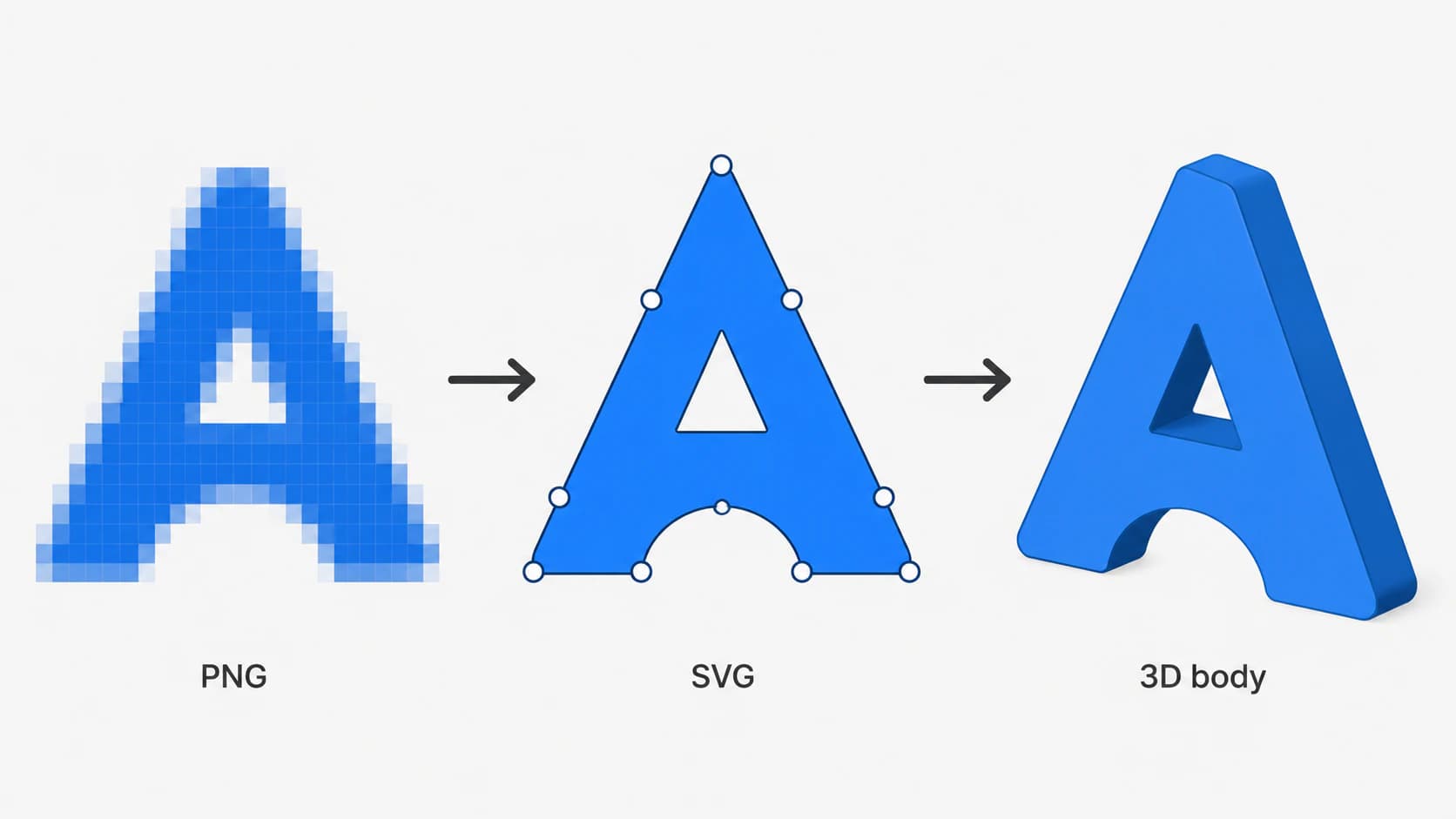
Vale la pena chiarire una cosa: non è la stessa cosa degli strumenti IA da "immagine a 3D" che promettono un modello completo da una singola foto. Quelli stimano profondità e geometria per scolpire un oggetto intero, che è un caso d'uso a parte. Il percorso via SVG fa qualcosa di più ristretto e più preciso: prende un disegno piatto e ti dà una geometria pulita e accurata da estrudere tu. Per un portachiavi con logo o un'insegna in rilievo, quel controllo è esattamente ciò che vuoi.
Quali immagini si estrudono bene, e quali no
Che cosa rende un'immagine adatta alla stampa 3D? Grafica piatta con bordi netti: loghi, monogrammi, scritte, sagome, line art, icone semplici. Si vettorizzano in forme chiuse pulite che si estrudono in solidi nitidi. Fotografie, arte IA piena di sfumature e qualsiasi cosa con ombreggiature morbide no, perché non ci sono bordi puliti da seguire; ottieni contorni informi e senza senso. Se il tuo disegno è sostanzialmente una grafica piatta, sei sulla strada giusta.
| La tua immagine | Estruderla come SVG, o no | Perché |
|---|---|---|
| Logo, monogramma, scritte | Sì | I bordi netti diventano forme chiuse che si estrudono bene |
| Sagoma o icona marcata | Sì | Un'unica forma solida, ideale per portachiavi e ornamenti |
| Line art o disegno al tratto | Di solito | Funziona se le linee sono abbastanza spesse da stampare; i tratti sottili diventano fragili |
| Foto o ritratto | No | Nessun bordo pulito; il ricalco produce macchie, non una forma stampabile |
| Arte IA con sfumature o ombre | Appiattisci prima, oppure no | Le transizioni morbide non possono diventare un contorno definito |
Se il tuo disegno finisce in una riga "no", probabilmente l'SVG non è la strada giusta; l'ultima sezione spiega che cosa fare invece. Per tutto il resto, avanti con la conversione.
Il flusso di lavoro: dall'immagine all'SVG pronto per l'estrusione
1. Parti dall'immagine sorgente giusta
La vettorizzazione può essere pulita solo quanto ciò che le dai in pasto. Usa la versione più grande e nitida che hai dell'immagine, con un forte contrasto tra disegno e sfondo. Preferisci uno sfondo trasparente o uniforme, così il convertitore non traccia un rettangolo attorno al disegno, il classico problema del riquadro fantasma che ti lascia una lastra indesiderata attorno alla forma. Una sorgente ad alta risoluzione protegge anche il dettaglio dei bordi, e qui ogni ondulazione in un tracciato diventa un'ondulazione stampata in plastica. Trovi altro sulla protezione dei bordi in convertire senza perdere qualità.
2. Convertila in tracciati vettoriali puliti
Carica l'immagine in un vettorizzatore IA e lascialo lavorare. Puoi convertire la tua immagine in un SVG pronto per la stampa 3D direttamente; le prime conversioni sono gratuite, senza carta di credito. Ciò che vuoi da questo passaggio è preciso: tracciati chiusi con un interno e un esterno definiti, e un numero di nodi basso invece di centinaia di frammenti puntinati. Questa è la parte che decide se l'estrusione funziona, perciò ha un controllo dedicato al passaggio 4.
3. Unisci i colori fino alle parti che stamperai
Se stampi in un solo colore, vuoi una forma pulita unica, quindi unisci tutto. Per una stampa multicolore o composta da più parti, separare ogni parte nel proprio SVG ti permette di impostare altezza e colore distinti per ogni pezzo: la base, le scritte in rilievo, una forma d'accento. L'editor colori di PerfectVector fa questa unione o separazione prima del download, così non devi districare frammenti in seguito. La logica è la stessa di costruire un SVG a livelli per una macchina da taglio, solo con altezze di estrusione al posto dei colori del vinile.
Se il programma di destinazione richiede parti separate per colore, dividi la palette finale in file SVG allineati (in inglese) e verifica che mantengano la stessa scala.
4. Controlla i tracciati prima di importare
Questo è il passaggio che ogni tutorial di conversione salta, ed è quello che ti risparmia gli errori di "forma troppo complessa". Apri l'SVG (il browser o qualunque editor vettoriale lo mostrerà in anteprima) e controlla quattro cose:
- Forme chiuse. Un tracciato con un varco non ha un interno definito, quindi il software non può estruderlo in un solido. I contorni devono chiudersi per tutto il percorso.
- Numero di nodi. Centinaia di punti di ancoraggio inutili sono ciò che trasforma un logo in centinaia di piccoli segmenti all'importazione, rallenta uno schizzo CAD fino quasi a bloccarlo e fa scattare gli errori di "forma troppo complessa". Una vettorizzazione pulita ne usa molti meno. Perché le vettorizzazioni finiscono piene di nodi spiega che aspetto ha un tracciato sano.
- Nessun riquadro di sfondo fantasma. Se è stato tracciato un rettangolo attorno alla grafica, eliminalo prima di importare, altrimenti si estrude in una lastra.
- Isole e occhielli. Il foro in una "O", il centro di una "A", il vuoto dentro un anello: devono restare fori, non riempirsi. Un SVG pulito li conserva come sottotracciati separati, così l'estrusione li interpreta correttamente.
5. Importa ed estrudi
Porta l'SVG nel tuo strumento e dagli altezza. Il menu esatto cambia, ma il gesto è lo stesso ovunque:
- Tinkercad. Trascina l'SVG sul piano di lavoro con Import. Arriva già estruso, e imposti l'altezza nelle impostazioni della forma. Ideale per portachiavi, etichette e insegne semplici.
- Bambu Studio. Usa l'importazione SVG per inserire la forma, poi imposta la profondità di rilievo o di estrusione. Va bene quando stampi direttamente da un disegno piatto senza passare da un CAD.
- Fusion 360. Usa Insert SVG su un piano di schizzo, poi Extrude sul profilo. Ti dà il massimo controllo su dimensioni esatte, raccordi e combinazione dei corpi, quindi è ciò che vuoi per parti che devono adattarsi a qualcosa.
Dopo l'estrusione, esporta l'STL (o 3MF) e fai lo slicing come al solito. Quell'STL è il file che la tua stampante stampa; l'SVG era il contorno pulito che ti ha portato fin lì.
Per creare un rilievo in PrusaSlicer, segui il workflow SVG Emboss (in inglese) e controlla il risultato sulla superficie prevista.
Com'è tutto questo con PerfectVector
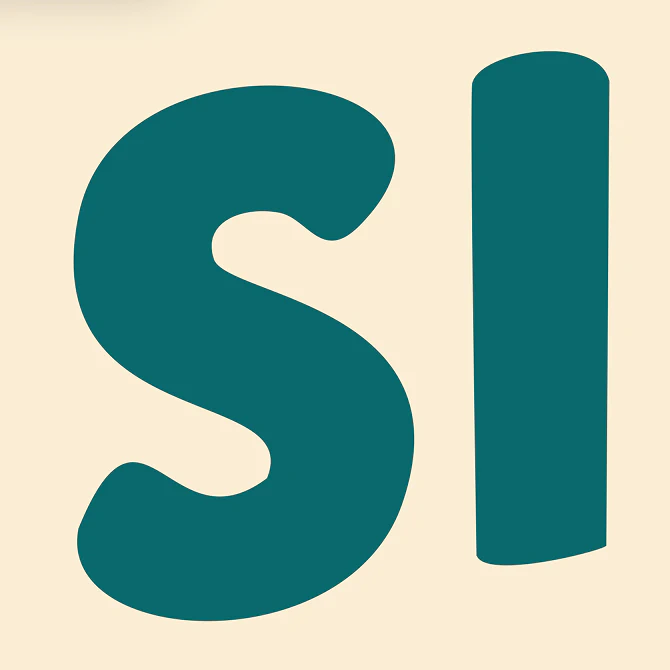
PerfectVector è stato costruito per la parte di questo flusso che di solito va storta: la vettorizzazione. Ricostruisce la tua immagine come tracciati morbidi, chiusi e con pochi nodi invece di tremolii che inseguono i pixel, e l'editor colori integrato unisce una tavolozza rumorosa nelle parti che vuoi davvero estrudere, prima ancora che il file arrivi allo slicer o allo strumento CAD. Il risultato è un SVG che si importa al primo tentativo, senza macchie, grovigli di linee fantasma o il muro della "forma troppo complessa".
È utile sapere dove si ferma lo strumento: PerfectVector ti dà l'SVG pulito (e DXF, EPS o PDF se il tuo flusso li preferisce), mentre lo slicer o lo strumento CAD fa l'estrusione vera e propria in un STL. Questa divisione è voluta, perché un contorno 2D pulito è ciò che rende facile il passaggio al 3D. Converti un'immagine e controlla tu stesso il risultato, oppure parti dal convertitore da immagine a vettoriale generale se il tuo progetto non riguarda solo il 3D.
Quando un SVG non è la mossa giusta
Usa questo filtro prima di consumare filamento:
- Foto e ritratti non diventano mai buone forme estruse. Non ci sono bordi puliti da seguire, quindi ottieni macchie. Se vuoi un ritratto 3D, quello è un lavoro da litofania o da strumento di fotogrammetria/IA 3D, non da SVG.
- Oggetti organici e scultorei come una statuetta, un vaso curvo o qualunque cosa con vera profondità non sono disegni piatti, quindi estrudere un singolo contorno non li catturerà. Modellali o scansionali invece.
- L'arte IA piena di sfumature ha lo stesso problema di bordi. Appiattiscila prima in forme a tinta unita, oppure accetta che solo i contorni più marcati si estruderanno.
- Linee molto sottili e testo minuscolo si vettorizzano bene ma si stampano fragili, staccandosi da un portachiavi o non aderendo. Ispessisci i tratti nella sorgente, oppure scala la stampa verso l'alto.
Il filtro onesto è semplice: se potresti disegnare il progetto con un pennarello come forme piatte, si estruderà bene. Se ha senso solo con ombre e profondità, scegli un altro flusso di lavoro 3D.
FAQ
Una stampante 3D può stampare direttamente un SVG? No. Una stampante stampa un STL o un 3MF, non un SVG. L'SVG è un passaggio intermedio: lo importi in uno slicer o in uno strumento CAD, estrudi la forma piatta in un corpo 3D e da lì esporti l'STL. L'SVG dà semplicemente al software un contorno pulito su cui lavorare.
Qual è la differenza tra immagine in SVG e strumenti IA da immagine a 3D? La conversione da immagine a SVG trasforma un disegno piatto in un contorno 2D preciso che estrudi tu, dando una geometria esatta e pulita per loghi, scritte e insegne. Gli strumenti IA da immagine a 3D provano a generare un intero modello scolpito da una sola foto stimando la profondità. Il percorso via SVG è più adatto ogni volta che il tuo disegno è sostanzialmente piatto.
Perché il mio SVG viene importato come una macchia o genera l'errore "forma troppo complessa"? Quasi sempre perché la vettorizzazione è disordinata: tracciati aperti senza interno definito, oppure centinaia di nodi inutili che il software non riesce a elaborare. Riconverti con una vettorizzazione più pulita e con meno nodi, così le forme sono chiuse e semplici, ed elimina eventuali riquadri di sfondo fantasma prima di importare.
Posso stampare in 3D una foto come SVG? Non in modo utile. Le sfumature morbide di una foto non hanno bordi puliti da seguire, quindi convertirla produce contorni informi e senza senso. Per una foto in 3D, guarda una litofania (che usa la luminosità come spessore) invece di vettorializzarla.
Come creo una stampa 3D multicolore da un'immagine? Separa il disegno in una forma pulita per ogni colore o parte, poi estrudi ciascuna alla propria altezza e assegna un colore o un filamento. Unire e separare i colori prima di esportare l'SVG, invece di dividere frammenti in seguito, rende tutto molto meno noioso.
Hai un disegno piatto che aspetta di diventare una stampa? Convertilo in un SVG pulito, fai il controllo dei tracciati e importalo nello slicer o nello strumento CAD per estruderlo. Un contorno pulito è ciò che rende il passaggio al 3D la parte facile.
Altro dal blog

Come convertire un'immagine in SVG per il taglio laser (e quando incidere invece di tagliare)
Una taglierina laser segue tracciati, non pixel. Ecco come trasformare un PNG o JPG in un SVG pulito, a tracciati chiusi, che la tua macchina può tagliare, e quando incidere.

Controllare un SVG prima di tagliarlo o acquistarlo
Controlli in cinque minuti per file da taglio: falsi vettori, tracciati doppi, troppi nodi e riquadri nascosti, più cosa verificare prima dell'acquisto.