
Come convertire un'immagine in SVG per il taglio laser (e quando incidere invece di tagliare)
Una taglierina laser segue tracciati, non pixel. Ecco come trasformare un PNG o JPG in un SVG pulito, a tracciati chiusi, che la tua macchina può tagliare, e quando incidere.
In questa pagina
- Perché un laser non può tagliare un PNG
- File da taglio o da incisione? Decidi prima di convertire
- Il flusso di lavoro: dall'immagine all'SVG pronto al taglio
- 1. Parti dall'immagine sorgente giusta
- 2. Convertila in tracciati vettoriali
- 3. Unisci i colori in base alle operazioni
- 4. Controlla i tracciati prima di bruciare qualsiasi cosa
- 5. Importa, dimensiona e assegna le operazioni
- 6. Taglio di prova sullo scarto
- Com'è tutto questo con PerfectVector
- Quando convertire è la mossa sbagliata
- Risoluzione rapida dei problemi
- FAQ
Per convertire un'immagine in SVG per il taglio laser, si vettorizza l'immagine raster in tracciati, si semplifica il risultato fino a ottenere forme pulite e chiuse, e si importa quell'SVG nel software del laser, dove i tracciati diventano linee di taglio. La conversione in sé richiede pochi secondi. Che il file tagli bene dipende da decisioni prese prima e dopo: scegliere un'immagine che valga davvero la pena tagliare e controllare i tracciati prima di bruciarci sopra del materiale.
Questa guida percorre l'intero tragitto per Glowforge, xTool, LightBurn e macchine simili: decidere tra taglio e incisione, convertire, ripulire, importare e il taglio di prova. Se i file vettoriali sono una novità, cosa fa davvero la vettorizzazione delle immagini è un'ottima introduzione di due minuti.
Poco tempo? Il flusso completo
- Decidi: tagliare o incidere. La grafica piatta e ad alto contrasto si taglia; le foto si incidono come raster, senza conversione.
- Parti dall'immagine più nitida che hai, idealmente con sfondo trasparente.
- Convertila in SVG con un vettorizzatore IA e unisci i colori in base alle operazioni previste.
- Controlla i tracciati: forme chiuse, niente linee doppie, un numero di nodi ragionevole, nessuna isola staccata.
- Importa, controlla le dimensioni, assegna le operazioni e fai una prova su uno scarto prima del materiale definitivo.
Perché un laser non può tagliare un PNG
Un PNG o un JPG è una griglia di punti colorati. Una taglierina laser non può seguire dei punti; per tagliare le serve una linea continua lungo cui guidare il raggio. Quella linea è esattamente ciò che è un tracciato vettoriale: una curva matematica con un inizio, una fine e coordinate esatte per tutto il percorso. Un SVG memorizza quei tracciati, ed è per questo che ogni flusso di lavoro laser prima o poi te ne chiede uno.
La stessa distinzione spiega le due cose che la tua macchina sa fare:
- Taglio e cordonatura seguono tracciati vettoriali. La testa percorre la linea, il raggio attraversa il materiale (taglio) o lo segna (cordonatura).
- L'incisione riempie aree e può lavorare direttamente sui pixel. La testa spazzola avanti e indietro come una stampante, scurendo la superficie punto per punto.
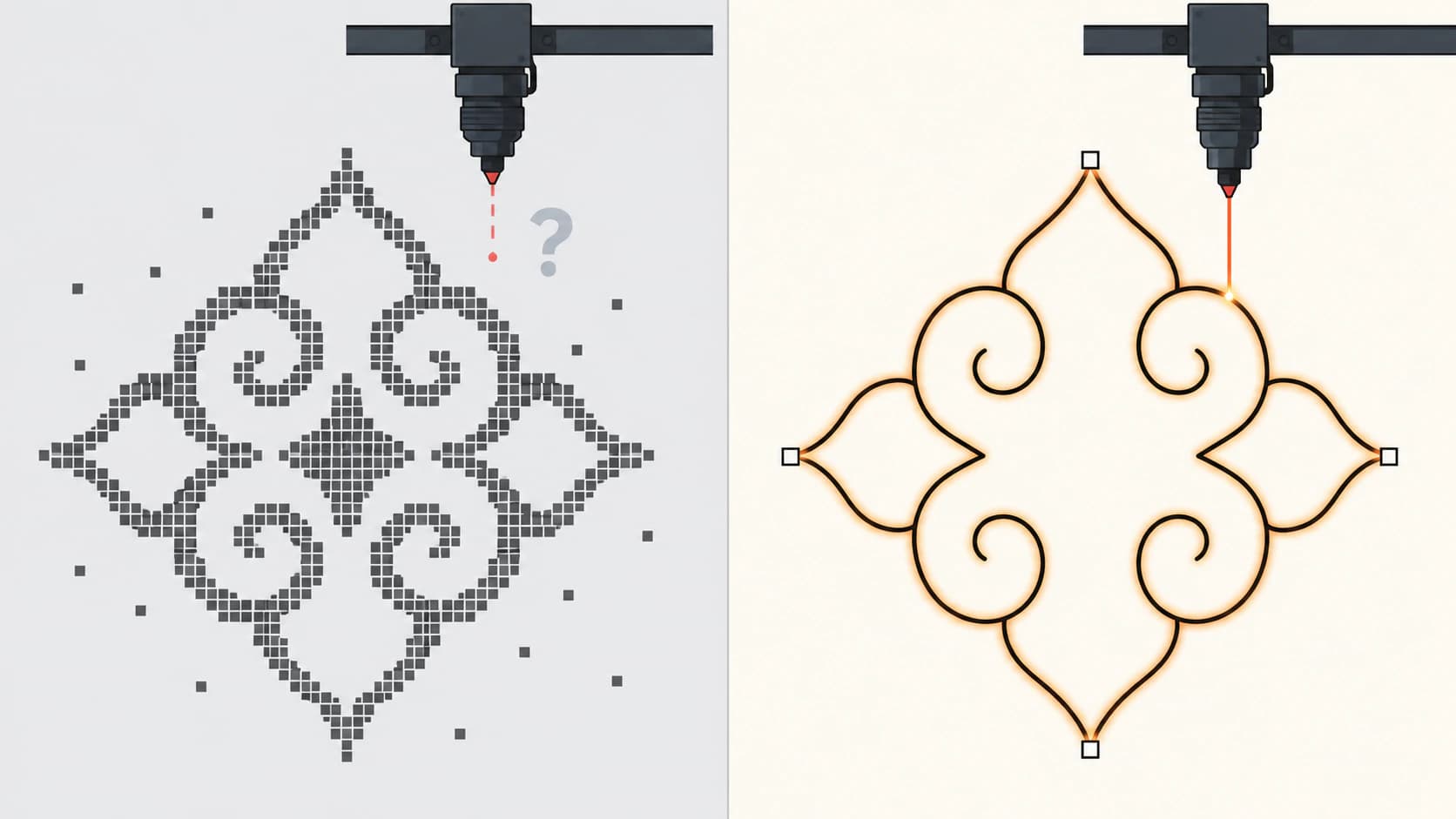
Questa è la decisione che quasi tutti gli strumenti di conversione saltano, ed è da qui che arriva la maggior parte del materiale sprecato. Se il tuo disegno andrebbe inciso, forse non ti serve nemmeno un SVG. Se va tagliato, la qualità di quei tracciati decide tutto ciò che succede in macchina.
File da taglio o da incisione? Decidi prima di convertire
Quali immagini diventano buoni file da taglio laser? Grafica piatta, ad alto contrasto, con forme nette: sagome, line art, loghi, scritte, mandala e motivi ornamentali. Si vettorizzano in tracciati chiusi e puliti che un laser può seguire. Le fotografie e le grafiche piene di sfumature non diventano buoni file da taglio; le loro transizioni morbide si trasformano in contorni informi. Quelle si incidono come immagine raster.
| La tua immagine | Tagliare, incidere o lasciar perdere | Perché |
|---|---|---|
| Sagoma, line art, scritte | Tagliare (convertire in SVG) | I bordi netti diventano tracciati chiusi puliti |
| Logo o illustrazione piatta | Tagliare, o tagliare + incidere | Il contorno si taglia; il dettaglio interno si può incidere |
| Foto o arte IA con sfumature | Incidere come raster | Le transizioni morbide non diventano linee di taglio sensate |
| Schizzo sbiadito o miniatura minuscola | Sistema prima l'originale | Una sorgente debole si vettorizza in rumore e tremolii |
Se il tuo disegno finisce nella riga dell'incisione, fermati qui e manda l'immagine così com'è al software del laser. Per tutto il resto, avanti con la conversione.
Il flusso di lavoro: dall'immagine all'SVG pronto al taglio
1. Parti dall'immagine sorgente giusta
La vettorizzazione può essere pulita solo quanto ciò che le dai in pasto. Usa la versione più grande e nitida che hai dell'immagine, meglio se con sfondo trasparente, così il convertitore non traccia un rettangolo attorno al disegno (il classico problema del riquadro fantasma). Una sorgente ad alta risoluzione protegge anche il dettaglio dei bordi, cosa che qui conta doppio: ogni ondulazione nel tracciato è un'ondulazione che il raggio brucia fisicamente. Trovi altro sulla protezione dei bordi in convertire senza perdere qualità.
2. Convertila in tracciati vettoriali
Carica l'immagine in un vettorizzatore IA e lascialo lavorare. Puoi convertire la tua immagine in un SVG pronto per il laser direttamente; le prime conversioni sono gratuite, senza carta di credito. Ciò che vuoi da questo passaggio è preciso: tracciati chiusi che il raggio possa percorrere per intero, pochi punti di ancoraggio e colori piatti invece di centinaia di frammenti puntinati.
3. Unisci i colori in base alle operazioni
Ogni colore dell'SVG è un livello che il software del laser tratterà come operazione separata. Ragiona per operazioni, poi unisci: contorno da tagliare, dettaglio interno da incidere, magari una linea di cordonatura. Tre colori, non quindici. La logica è la stessa di costruire un SVG a livelli per una macchina da taglio, solo con parametri di bruciatura al posto dei colori del vinile. L'editor colori di PerfectVector fa questa unione prima del download, e ti risparmia la caccia ai frammenti dopo, nel software del laser.
4. Controlla i tracciati prima di bruciare qualsiasi cosa
Apri l'SVG (va bene l'anteprima del software del laser) e cerca quattro cose:
- Forme chiuse. Un tracciato di taglio con un varco lascia il pezzo attaccato. I contorni devono chiudersi.
- Linee doppie. Se la vettorizzazione ha seguito entrambi i lati di un tratto sottile, il laser taglia due volte e brucia il bordo. Il rimedio è una vettorizzazione più pulita, con meno nodi, e ispessire i tratti sottilissimi nell'originale.
- Numero di nodi. Centinaia di punti di ancoraggio inutili fanno procedere la testa a scatti lungo la linea invece di farla scivolare, e sono il motivo principale per cui i file si trascinano all'importazione. Perché le vettorizzazioni finiscono piene di nodi mostra che aspetto ha un tracciato sano.
- Isole e ponti. Tutto ciò che è completamente circondato da una linea di taglio cade. Il centro della "O" cade, l'interno delle lettere cade, gli anelli interni di un ornamento cadono. Se un pezzo deve restare, aggiungi piccoli ponti (linguette) che lo colleghino al resto, oppure sposta quel dettaglio su un livello di incisione.
5. Importa, dimensiona e assegna le operazioni
Porta l'SVG nel software della tua macchina. Due cose da verificare all'importazione: le dimensioni (i programmi non sono d'accordo sulle unità degli SVG, quindi confronta le misure con ciò che intendi tagliare e riscala se serve) e la mappatura delle operazioni. Glowforge legge i contorni con tratto come linee di taglio o cordonatura e le forme piene come incisioni; LightBurn assegna le operazioni per livello di colore. In ogni caso, l'unione dei colori del passaggio 3 è ciò che trasforma questa assegnazione in un lavoro da trenta secondi invece che in un districare frammenti.
Per lavorare con WeCreat, importa e prepara l'SVG in MakeIt (in inglese) prima di assegnare le operazioni.
6. Taglio di prova sullo scarto
Lancia il lavoro in piccolo, su uno scarto dello stesso materiale. Stai verificando che i tracciati chiusi si stacchino davvero, che i ponti reggano, che nessuna linea doppia sia sfuggita e che il kerf (la striscia di materiale che il raggio brucia) non si mangi i dettagli più fini. Una prova sullo scarto costa qualche minuto; un taglio fallito a grandezza piena costa il pannello.
Com'è tutto questo con PerfectVector
PerfectVector è stato costruito esattamente per la parte di questo flusso che di solito va storta: la vettorizzazione. Ricostruisce la tua immagine come tracciati morbidi, chiusi e con pochi nodi invece di tremolii che inseguono i pixel, e l'editor colori integrato unisce una tavolozza rumorosa nei due o tre livelli operativi che vuoi davvero, prima ancora che il file arrivi al software del laser.
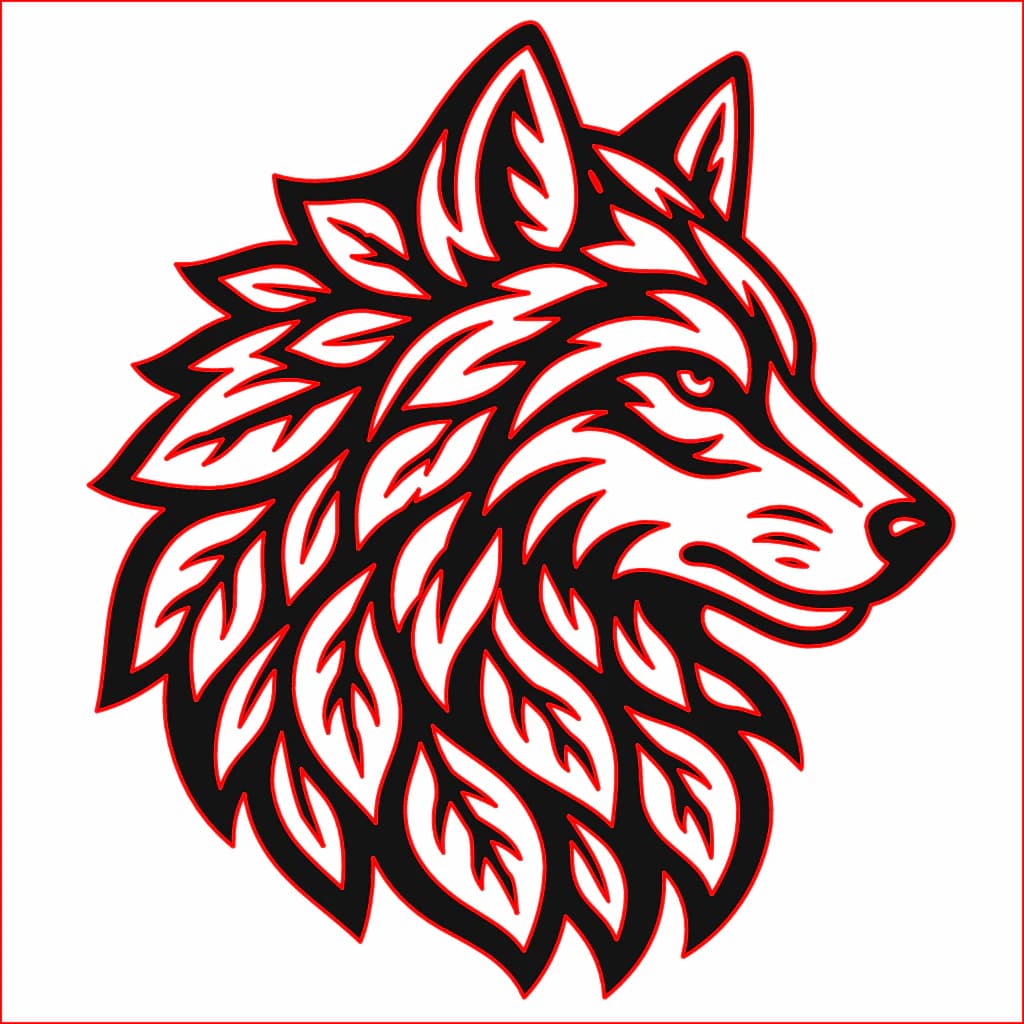
Dopo la conversione, ripeti il controllo del passaggio 4 sul tuo file: forme chiuse, linee singole, nodi essenziali. Quell'abitudine all'ispezione, più di qualunque scelta di strumento, è ciò che separa i file che tagliano dai file che ti combattono. Converti un'immagine e controlla tu stesso il risultato, oppure parti dal convertitore da immagine a vettoriale generale se il tuo progetto non riguarda solo il laser.
Quando convertire è la mossa sbagliata
L'onestà fa risparmiare compensato:
- Le foto non diventano mai buoni file da taglio. Nessun convertitore cambia le cose; per quello esiste l'incisione raster. Vettorizzare un ritratto produce macchie.
- L'arte IA piena di sfumature ha lo stesso problema. Appiattiscila prima in colori pieni, oppure incidila così com'è.
- I dettagli sottilissimi, più stretti del kerf, bruciano del tutto. Ispessisci i tratti nell'originale, o accetta quel dettaglio solo come incisione.
- Mezzitoni e puntinati sono migliaia di punti; come tracciati di taglio sono migliaia di forature. Incidili.
Risoluzione rapida dei problemi
| Sintomo in macchina | Causa probabile | Rimedio |
|---|---|---|
| Taglia ogni linea due volte | La vettorizzazione ha seguito entrambi i lati di un tratto sottile | Rivettorizzare più pulito; ispessire i tratti nell'originale |
| Il pezzo non si stacca | Il tracciato di taglio non è chiuso | Chiudere il varco, o riconvertire puntando a forme chiuse |
| I centri cadono (lettere, anelli) | Isole circondate senza ponti | Aggiungere linguette, o spostare il dettaglio sull'incisione |
| La testa procede a scatti, lavoro lento | Tracciati pieni di nodi | Riconvertire in tracciati leggeri; unire i colori |
| Importa alle dimensioni sbagliate | I programmi interpretano le unità in modo diverso | Controllare le misure all'importazione e riscalare |
| Incide dove dovrebbe tagliare | Mappatura delle operazioni (riempimenti vs tratti, colori) | Riassegnare le operazioni; un colore per operazione |
FAQ
Posso tagliare una foto al laser? Non in modo utile. Le sfumature morbide di una foto non possono diventare linee di taglio sensate, quindi la conversione produce tracciati informi e materiale sprecato. Incidi le foto come immagini raster e riserva la conversione in SVG alla grafica piatta e ad alto contrasto.
Perché il mio laser taglia ogni linea due volte? La vettorizzazione automatica ha seguito entrambi i lati di un tratto sottile, quindi quella che sembra una linea sono in realtà due tracciati distanti una frazione di millimetro. Riconverti con una vettorizzazione più pulita e con meno nodi, e ispessisci i tratti sottili nell'immagine sorgente prima di vettorizzare.
Meglio SVG o DXF per il taglio laser? L'SVG funziona direttamente in Glowforge, nel software xTool e in LightBurn, e conserva i colori, il che rende più facile assegnare le operazioni. Il DXF serve soprattutto alle filiere CAD. Se il tuo software li accetta entrambi, l'SVG è di solito la strada più semplice partendo da un'immagine.
Perché il mio SVG viene importato alle dimensioni sbagliate? I programmi interpretano le unità degli SVG in modo diverso, quindi lo stesso file può comparire con misure diverse in software diversi. Dopo l'importazione, confronta le misure del disegno con la dimensione di taglio prevista e riscala prima di avviare il lavoro.
Mi serve Illustrator per creare file da taglio laser? No. Un vettorizzatore IA più il software del tuo laser copre l'intero flusso per la maggior parte dei progetti: convertire, unire i colori, importare, assegnare le operazioni. Illustrator o Inkscape diventano necessari solo per interventi pesanti, come ridisegnare forme o aggiungere ponti a mano.
Hai un'immagine che aspetta di diventare un file da taglio? Convertila in un SVG pronto per il laser, unisci i colori in base alle operazioni e fai il controllo dei tracciati prima di bruciare. La tua pila di scarti ringrazia.
Altro dal blog
Come convertire un'immagine in SVG per CNC (tracciati puliti che il tuo CAM può tagliare)
Una CNC segue tracciati vettoriali, non pixel, quindi il tuo disegno deve prima diventare un SVG o DXF pulito. Ecco come convertire un'immagine in vettori a tracciati chiusi, pronti per il CAM.
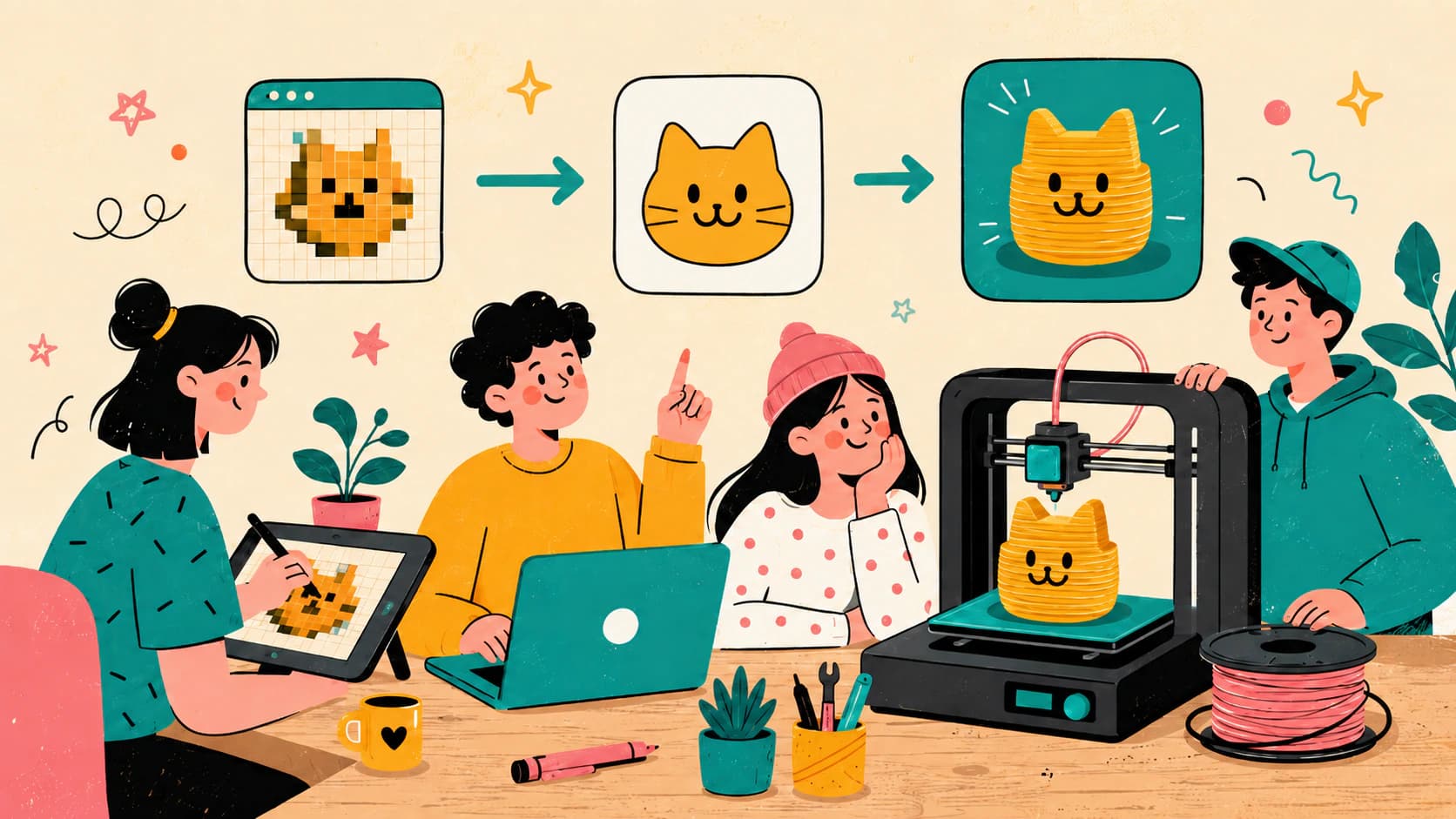
Come convertire un'immagine in SVG per la stampa 3D (e che cosa si estrude bene)
Una stampante 3D non può estrudere pixel, quindi i disegni piatti partono da un SVG. Ecco come trasformare un'immagine in un SVG pulito, a tracciati chiusi, che si importa e si estrude al primo tentativo.