
Come separare i colori SVG in file individuali
Dividi un SVG multicolore in file allineati per colore esatto, conserva viewBox e dimensioni ed evita spostamenti, sfumature, testo e problemi nei file di taglio.
In questa pagina
- Perché ogni file colore deve conservare l'intera tavola
- I colori esatti non equivalgono ai colori visivi
- Metodo 1: usa il separatore gratuito nel browser
- 1. Scegli l'SVG
- 2. Controlla compatibilità e dimensioni
- 3. Controlla l'anteprima di ogni colore esatto
- 4. Scarica i file
- Metodo 2: separa i colori in un editor vettoriale
- Prepara i file per Cricut
- Errori comuni di separazione
- I livelli non si allineano più
- Un «colore» è diventato diversi file
- Una sfumatura è scomparsa o è stata rifiutata
- Mancano testo o tratti
- Cricut rifiuta il file
- Domande frequenti
- Fonti
Per separare i colori SVG in file individuali, raggruppa le forme per colore esatto di riempimento ed esporta ogni gruppo sulla stessa tavola a dimensione completa dell'originale. Non ritagliare ogni colore sui suoi limiti. Lo spazio vuoto mantiene allineati i pezzi quando li importi, tagli, serigrafi o riassembli.
Per un SVG supportato con riempimenti pieni, il separatore di colori SVG gratuito di PerfectVector lo fa localmente nel browser. Per grafica complessa puoi selezionare gli oggetti per riempimento in un editor vettoriale ed esportare manualmente ogni colore.
La regola per una separazione sicura
- Crea una copia intatta dell'SVG sorgente.
- Decidi se i colori quasi duplicati debbano essere uniti prima della separazione.
- Raggruppa per colore esatto di riempimento; non trattare sfumature, motivi o immagini come colori semplici.
- Conserva larghezza, altezza e viewBox originali in ogni risultato.
- Conserva posizione originale di ogni forma e ordine di disegno delle forme dello stesso colore.
- Importa tutti i file insieme e verifica dimensioni e allineamento prima di tagliare il materiale.
Perché ogni file colore deve conservare l'intera tavola
Immagina un fiore con un petalo blu vicino all'angolo superiore sinistro e uno rosso vicino a quello inferiore destro. Se entrambi i file sono ritagliati strettamente, ogni petalo si sposta nell'angolo superiore sinistro del nuovo documento. I due SVG non condividono più un sistema di coordinate, quindi il riassemblaggio diventa un tentativo a occhio.
Quando ogni file mantiene la tavola originale, ogni colore resta alla coordinata a cui apparteneva. Il file solo blu può contenere molta tela vuota. Sono dati intenzionali di allineamento, non uno spreco.
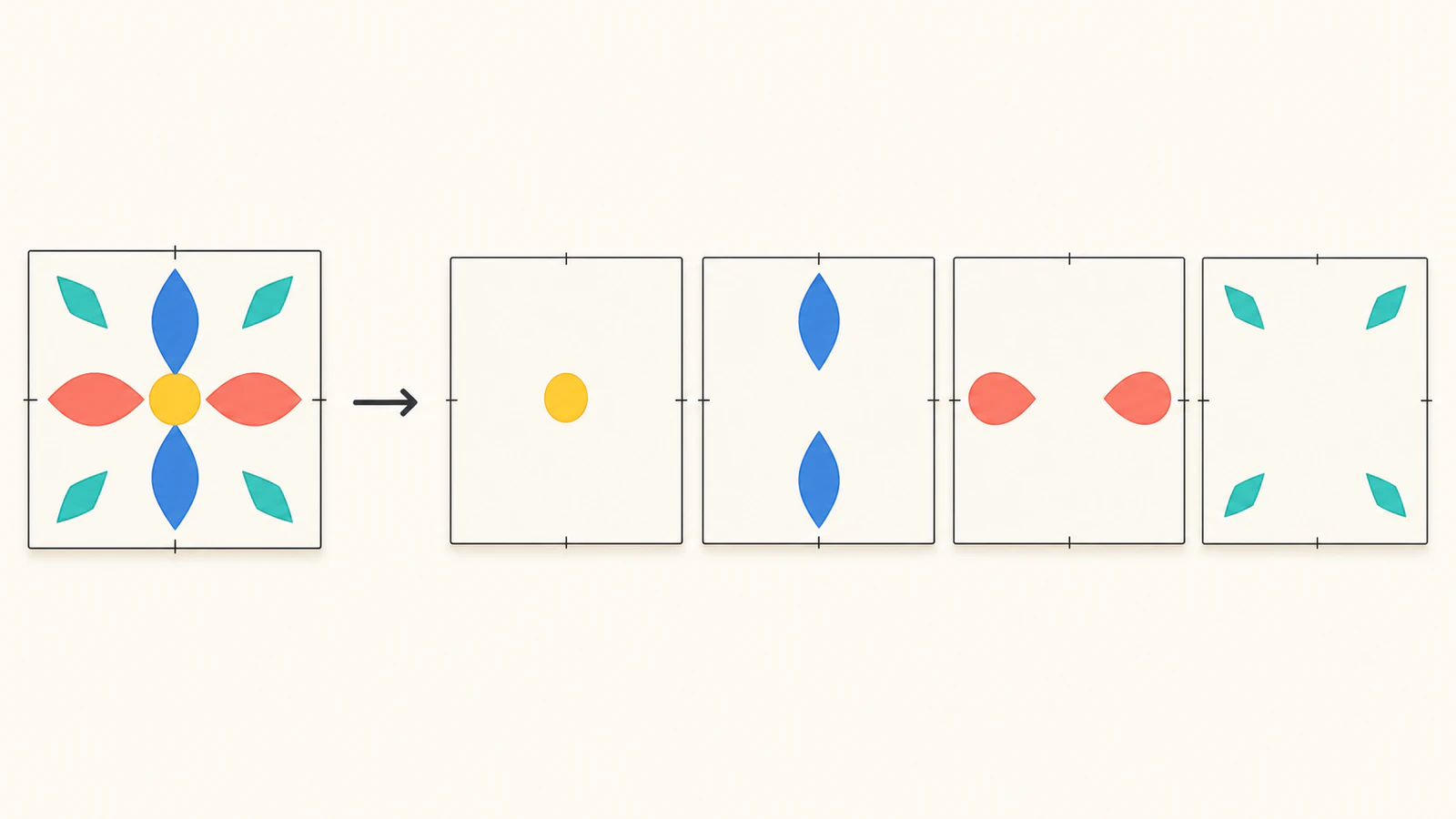
Il viewBox SVG definisce lo spazio interno di coordinate. Conservalo insieme a larghezza e altezza fisiche affidabili quando macchina da taglio, tipografia o partner di produzione necessitano di dimensioni reali.
I colori esatti non equivalgono ai colori visivi
Un SVG può contenere #ff0000 e #fe0000. Appaiono quasi identici, ma sono due valori esatti e produrranno due file in un flusso basato sul colore esatto. È più sicuro che indovinare silenziosamente che il designer li intendesse come un unico colore di produzione.
Prima di separare, controlla la palette:
| Situazione | Cosa fare |
|---|---|
| Due valori sono quasi duplicati accidentali da un ricalco rumoroso | Uniscili deliberatamente, poi separa |
| Colori simili rappresentano luce e ombra | Mantienili separati |
| I colori rappresentano diverse operazioni di taglio, marcatura o stampa | Mantienili separati e denomina i file |
| La grafica usa una sfumatura | Appiattiscila intenzionalmente, sostituiscila con tinte unite scelte o conserva il flusso originale |
| L'SVG contiene un'immagine raster | Separa l'immagine sorgente prima della vettorizzazione o ricostruiscila come tracciati |
Il flusso di riduzione della palette spiega come unire colori vicini secondo ruolo visivo e di produzione. Prendi prima quella decisione. Un separatore non deve prenderla per te.
Metodo 1: usa il separatore gratuito nel browser
Il separatore di colori SVG accetta un sottoinsieme SVG volutamente limitato, così può conservare il file anziché restituire livelli plausibili ma sbagliati.
1. Scegli l'SVG
Seleziona un SVG fino a 5 MiB. Il documento viene controllato in un worker del browser temporaneo prima di creare un'anteprima sicura o file scaricabili in sicurezza. Contenuto SVG, nome del file, tracciati, colori, anteprime e file generati non vengono inviati a PerfectVector.
La versione attuale è progettata per grafica vettoriale opaca con riempimenti pieni: tracciati, rettangoli, cerchi, ellissi, poligoni e polilinee supportate con trasformazioni comuni. Gestisce riempimenti pieni supportati inline ed ereditati.
2. Controlla compatibilità e dimensioni
Controlla composito accettato, dimensioni fisiche, viewBox, numero di tracciati, palette dei colori esatti e avvisi. Se il file ha un viewBox ma non larghezza e altezza fisiche affidabili, conferma una dimensione; l'altra rimane proporzionale.
L'elaborazione si ferma anziché rimuovere contenuti non supportati. Le condizioni attuali di arresto includono tratti visibili, sfumature, motivi, filtri, tracciati di ritaglio, maschere, testo modificabile, immagini incorporate, riferimenti riutilizzabili, SVG annidati, risorse esterne, fogli di stile o classi, script, gestori di eventi e colori di taglio trasparenti.
Questo limite segue il modello SVG stesso. La specifica di disegno SVG 2 distingue colori pieni da sfumature, motivi, opacità di riempimento e comportamento dei tratti. Un «colore» visibile non è sempre un valore piatto trasferibile in sicurezza a un file.
3. Controlla l'anteprima di ogni colore esatto
Lo strumento crea un'anteprima per ogni colore opaco esatto. Verifica che:
- le forme attese appaiano nel file colore corretto;
- non manchino tratti, testo o immagini previsti;
- le dimensioni del composito corrispondano alla sorgente;
- ogni livello rimanga nella posizione originale;
- la palette contenga il numero di colori di produzione previsto.
Un SVG monocolore rimane valido; è già separato. I file con un numero di colori esatti da due a 24 ricevono la vista normale dei livelli. Numeri superiori supportati rimangono ammissibili fino al limite di sicurezza, ma decine di colori indicano generalmente che la palette debba essere pulita prima. Più di 256 colori esatti vengono rifiutati.
4. Scarica i file
Scarica individualmente i file colore necessari oppure usa l'archivio locale. Ogni risultato conserva larghezza, altezza, viewBox e sistema di coordinate identici. Nomi dei file e ordine dei livelli sono deterministici, rendendo ripetibile la consegna.
Non servono registrazione o crediti per il separatore e i download dei suoi livelli. È separato dal flusso a pagamento di download da raster a vettore di PerfectVector.
Metodo 2: separa i colori in un editor vettoriale
Usa Illustrator, Inkscape, Affinity o un altro editor vettoriale quando l'SVG necessita di correzioni prima della separazione.
- Apri una copia e annota larghezza, altezza e viewBox o tavola del documento.
- Converti il testo modificabile in tracciati se la destinazione richiede forme.
- Espandi o sostituisci intenzionalmente tratti, sfumature, motivi, maschere e strutture di ritaglio non supportati.
- Seleziona una forma rappresentativa, poi usa il comando Select Same Fill Color dell'editor.
- Copia le forme selezionate su una tavola duplicata con dimensioni e origine identiche.
- Elimina o nascondi gli altri colori senza spostare le forme selezionate.
- Esporta il file colore come SVG e ripeti.
- Reimporta tutti i file insieme per verificare che si sovrappongano esattamente.
Non creare per ogni selezione un nuovo documento strettamente adattato al contenuto. Duplica la tavola originale o usa un'impostazione di esportazione che ne conservi i limiti.
La modifica manuale permette anche di combinare forme dello stesso colore quando aiuta la produzione. Non unirle automaticamente se fori, sovrapposizioni, ordine di disegno sorgente o modifiche successive dipendono da oggetti separati.
Prepara i file per Cricut
L'attuale guida al caricamento delle immagini di Cricut indica che gli SVG con livelli vengono caricati come progettati e appaiono come immagine raggruppata i cui livelli possono essere spostati e dimensionati separatamente dopo la separazione del gruppo. Documenta inoltre un limite SVG di 5.000 tracciati.
Prima del taglio:
- Carica tutti i file separati.
- Aggiungili alla stessa Canvas senza cambiare le dimensioni.
- Verifica che ognuno indichi la stessa larghezza e altezza.
- Usa i controlli di posizione o un metodo di registro condiviso se il flusso richiede sovrapposizione esatta.
- Assegna a ogni livello operazione e colore del materiale corretti.
- Esegui una piccola prova con materiale economico.
La guida agli elementi non supportati di Cricut cita specificamente riempimenti a motivo, sfumature, tracciati di ritaglio, testo modificabile, immagini collegate e immagini incorporate non supportate come problemi per il caricamento di vettori con livelli. Converti il testo in forme e semplifica deliberatamente questi elementi prima dell'esportazione.
Per un controllo più ampio, segui come esaminare un SVG prima del taglio. Se i file separati vengono importati a dimensioni inattese, usa la diagnosi degli SVG di dimensione sbagliata prima di ridimensionare singoli livelli.
Errori comuni di separazione
I livelli non si allineano più
Ogni colore è stato probabilmente ritagliato sui propri limiti o incollato in un documento con origine diversa. Esporta di nuovo con tavola, larghezza, altezza e viewBox originali.
Un «colore» è diventato diversi file
L'SVG contiene valori quasi duplicati. Decidi quali svolgano lo stesso ruolo, uniscili intenzionalmente e ripeti la divisione.
Una sfumatura è scomparsa o è stata rifiutata
Una sfumatura è un paint server, non un singolo riempimento pieno esatto. Sostituiscila con regioni piene deliberate, conserva il flusso originale delle sfumature o usa un metodo di produzione raster quando la fedeltà tonale conta.
Mancano testo o tratti
Testo modificabile e tratti visibili sono strutture diverse dai tracciati di contorno riempiti. Converti in forme in un editor vettoriale soltanto quando questo corrisponde ai requisiti della destinazione.
Cricut rifiuta il file
Controlla prima funzionalità non supportate e numero di tracciati. Un file può essere SVG valido e rimanere fuori dal sottoinsieme accettato da Design Space.
Domande frequenti
Un SVG può contenere più colori? Sì. Le forme SVG possono usare riempimenti e tratti diversi, e SVG supporta anche sfumature, motivi, opacità e definizioni di colore referenziate. La separazione per colore esatto è più semplice con riempimenti pieni opachi.
Perché i file separati hanno tanto spazio vuoto? Lo spazio vuoto conserva tavola e coordinate originali. Permette a ogni colore di rimanere allineato quando i file vengono importati o riassemblati.
I colori SVG simili verranno uniti automaticamente? No. Il separatore di PerfectVector raggruppa soltanto colori esatti. Unisci deliberatamente i quasi duplicati prima della separazione se devono diventare un unico colore di produzione.
Posso separare le sfumature in file colore? Non come livelli a tinta unita esatta senza cambiare la grafica. Sostituisci la sfumatura con regioni piene scelte, conserva il flusso originale o usa un risultato raster quando contano dettagli tonali uniformi.
Il separatore di colori SVG è gratuito? Sì. Gli SVG supportati vengono controllati, visualizzati in anteprima, separati e scaricati localmente senza account o crediti. Le risorse statiche della pagina vengono caricate normalmente, ma i dati del documento rimangono nel browser.
Fonti
- PerfectVector — Separatore di colori SVG — Contratto attuale di elaborazione locale, colore esatto, allineamento, compatibilità e download.
- W3C — Disegno SVG 2 — Definisce riempimenti, tratti, colore pieno, sfumature, motivi, opacità e definizioni di colore referenziate.
- Cricut — Come caricare immagini in Design Space — Comportamento attuale di importazione SVG con livelli e limite dei tracciati.
- Cricut — Caricamento immagini: elementi non supportati — Limiti attuali di sfumature, motivi, ritagli, testo e immagini per il caricamento di vettori con livelli.
Vuoi mantenere allineato ogni colore? Apri il separatore di colori SVG gratuito, controlla anteprime dei colori esatti e dimensioni, poi scarica soltanto dopo aver verificato la tavola condivisa.
Altro dal blog
Cambiare i colori di un SVG e risolvere i problemi
Tre modi gratuiti per cambiare i colori di un SVG: online, in un'app di grafica o nel codice, con soluzioni per i file che rimangono neri.

Immagini SVG in Graphviz: rendile portabili
Aggiungi grafica SVG a un nodo Graphviz, esamina il riferimento all'immagine e confronta un pacchetto completo, un diagramma spostato e una copia autonoma.