
Controllare un SVG prima di tagliarlo o acquistarlo
Controlli in cinque minuti per file da taglio: falsi vettori, tracciati doppi, troppi nodi e riquadri nascosti, più cosa verificare prima dell'acquisto.
In questa pagina
Chiunque lavori con le macchine da taglio impara questa lezione pagando: il file perfetto nell'anteprima dell'annuncio taglia linee doppie, è un incubo da spellicolare o non si carica affatto, e il vinile della serata è perso. I file da taglio falliscono per pochi motivi prevedibili, tutti visibili prima di caricare il tappetino, con circa cinque minuti di controlli.
Questa è la verifica preliminare, divisa in due parti: cosa puoi valutare prima di acquistare un file, perché gli annunci nascondono più di quanto mostrino, e i cinque controlli da eseguire su qualsiasi SVG acquistato, scaricato o creato prima del giorno del taglio. Ogni controllo rimanda a una guida più approfondita se il file non lo supera, perché ogni problema ha la propria soluzione. Per il passaggio all'app dopo la verifica, usa il procedimento da immagine a SVG di LOKLiK IdeaStudio.
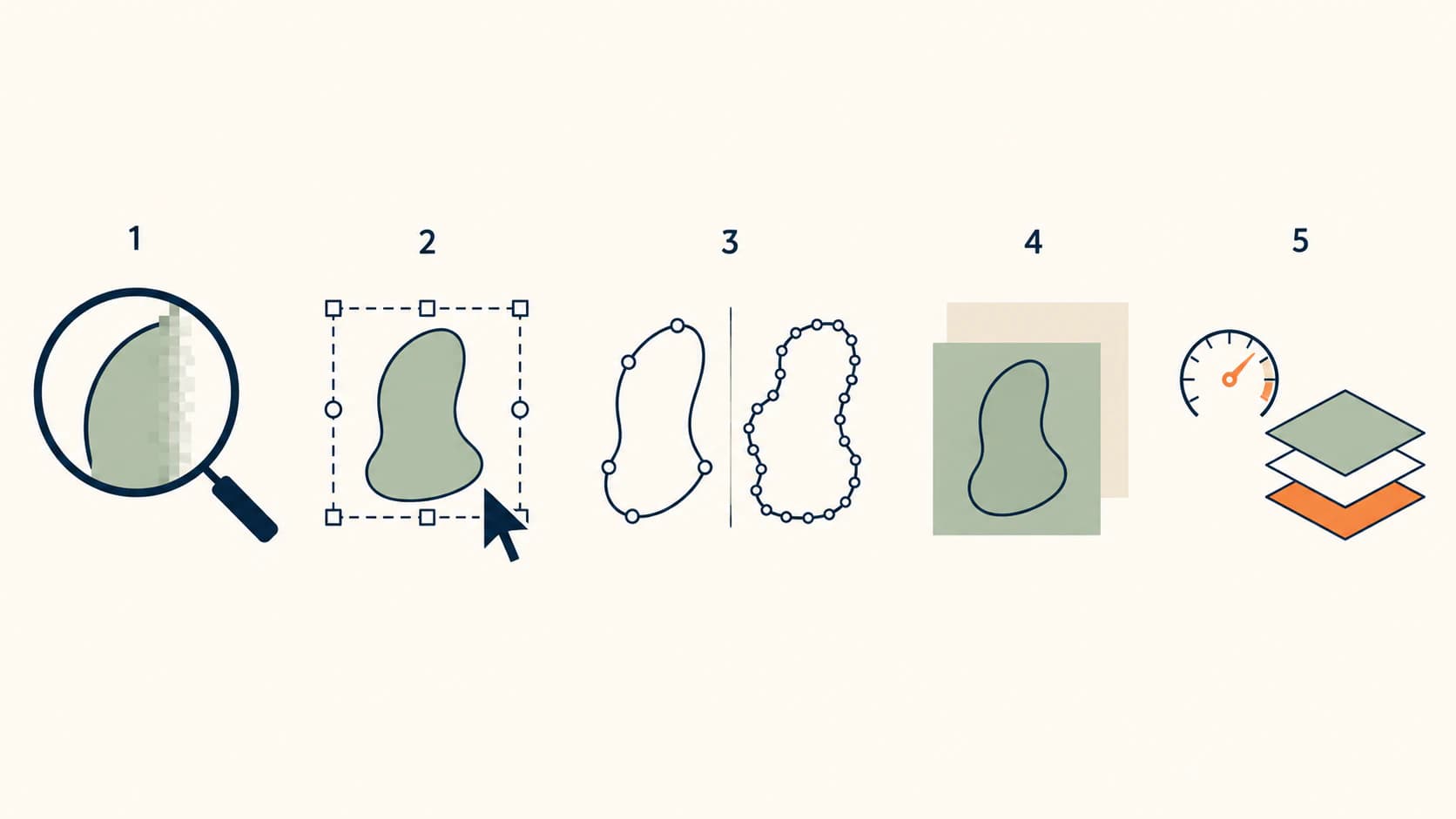
La verifica in cinque minuti
- Ingrandisci all'800%. Bordi nitidi sono un utile indizio di vettorialità; bordi sfocati o a blocchi richiedono di cercare pixel incorporati nel file.
- Fai clic sulle forme. Ogni parte si seleziona separatamente; i contorni sono tracciati singoli, non doppi.
- Dai un'occhiata ai nodi. Curve regolari da pochi punti, non centinaia.
- Mettilo su uno sfondo colorato. Nessun rettangolo bianco invisibile dietro il disegno.
- Controlla dimensioni e numero di livelli rispetto alla macchina e alla tua pazienza.
Prima di acquistare: elenco dei formati, condizioni della licenza, anteprima a livelli e non appiattita, recensioni che parlano di tagli reali.
Prima dell'acquisto: cosa non mostra l'annuncio
Le anteprime sulle piattaforme di vendita sono immagini JPG della grafica, quindi l'annuncio non può letteralmente mostrarti ciò che stai acquistando: la qualità dei tracciati. Puoi però ricavare queste informazioni:
- Il pacchetto di formati. I venditori seri di file da taglio forniscono SVG e alternative come PNG, DXF ed EPS, e lo dichiarano. Un annuncio con il solo SVG non è una condanna, ma chi documenta i formati di solito documenta anche il resto.
- Un'anteprima a livelli. I venditori orgogliosi della separazione mostrano il disegno esploso nei livelli di taglio. Un unico mockup appiattito non dice nulla su come si taglia.
- Una licenza chiara. L'uso personale o commerciale e il numero di oggetti finiti coperti dalla licenza commerciale devono essere dichiarati, non presunti. Se vendi ciò che crei, questa riga conta più della grafica.
- Recensioni che parlano di taglio. «Che carino» riguarda il disegno; «taglio pulito a 3 pollici» riguarda il file. Cerca il secondo tipo.
- La risposta del venditore ai problemi. I negozi che rispondono nelle recensioni alle domande sui file risponderanno anche alle tue se un controllo seguente fallisce.
Nulla di tutto questo sostituisce la verifica; aumenta soltanto la probabilità che venga superata.
I cinque controlli
Eseguili su qualsiasi SVG prima di dedicargli tempo sul tappetino. Non servono programmi speciali: un browser e un qualsiasi editor vettoriale gratuito coprono tutti e cinque.
1. È davvero un vettore? Apri il file e ingrandisci molto, all'800% o più. I veri tracciati restano nitidi; se i bordi diventano pixel, controlla la struttura degli oggetti o il sorgente cercando un'immagine incorporata. L'SVG supporta legittimamente contenuti PNG e JPEG incorporati, quindi l'estensione da sola non prova la presenza di tracciati tagliabili. La diagnosi di un SVG pixelato spiega la conferma in trenta secondi.
2. Le linee di taglio sono tracciati singoli? Entra nel disegno e seleziona i contorni. Ogni taglio previsto deve essere un solo tracciato. Se un contorno nasconde un anello sottile con riempimento o due tracciati paralleli, la macchina taglierà tutto due volte, e il problema si rivelerà solo sul vinile tagliato.
3. Quanto sono pesanti i tracciati? Seleziona una curva e osserva i punti di ancoraggio. Un file pulito disegna curve regolari con pochi nodi ben collocati; un ricalco automatico disordinato seppellisce la stessa curva sotto centinaia di nodi. L'eccesso di nodi rende i file lenti da caricare, difficili da modificare e irregolari da tagliare, ed è invisibile finché non guardi.
4. C'è qualcosa nascosto dietro il disegno? Metti l'SVG su uno sfondo colorato oppure seleziona tutto nell'editor. Un rettangolo bianco a tutta pagina dietro la grafica è un classico residuo della conversione, e al taglio diventa un riquadro misterioso intorno al disegno.
5. La macchina lo accetterà? I file molto complessi incontrano limiti reali: la documentazione attuale Cricut sul caricamento dichiara che gli SVG con più di 5.000 tracciati producono l'errore File Too Large, e questo errore ha quattro cause distinte. Già che ci sei, conta i livelli rispetto alla tua pazienza per i cambi di tappetino; un file a livelli dovrebbe avere un numero di livelli adeguato al progetto.
Dopo aver verificato la geometria, usa SVG Mat Preview per controllare ingombro misurato, scala, rotazione, spazio delle guide e margine dai bordi prima della schermata finale Prepare di Cricut. Questo controlla la disposizione; non simula la macchina e non certifica che il file sia adatto al taglio.
Provalo come se fosse il giorno del taglio
La verifica trova i problemi del file; una prova trova tutto il resto. Carica l'SVG nel programma da taglio il giorno in cui lo ricevi, non la sera in cui ti serve: osserva come arrivano i livelli, controlla le dimensioni reali del progetto e l'anteprima sul tappetino, perché testo piccolo e dettagli sottili che sembravano perfetti a schermo intero diventano una tortura da spellicolare alle dimensioni di un adesivo. Se il progetto conta, usa un foglio di cartoncino o vinile di scarto per un taglio di prova. I venditori correggono i file e rispondono secondo i propri tempi, non secondo la tua scadenza.
Quando un file non supera un controllo
Un controllo fallito non rende sempre inutilizzabile il file, e la risposta dipende dal problema:
- Raster incorporato invece di tracciati, controllo 1: chiedi al venditore una vera versione vettoriale. Se hai i diritti su un'immagine sorgente pulita, ricalcala in tracciati vettoriali invece di esportare ripetutamente il contenitore.
- Tracciati doppi e riquadri indesiderati, controlli 2 e 4: spesso si riparano in un editor vettoriale; la guida alla modifica spiega come selezionare ed eliminare gli elementi problematici.
- Troppi nodi, controllo 3: gli editor possono semplificare i tracciati con risultati variabili; se hai la grafica originale, un nuovo ricalco pulito è meglio della riparazione di uno cattivo.
- Limiti della macchina, controllo 5: semplifica prima colori e livelli. Unire colori quasi identici è la singola correzione più rapida, e ricolorare o unire richiede pochi clic nello strumento giusto.
La regola dell'acquirente alla base di tutto è questa: un venditore che non garantisce un file incapace di superare questi controlli ti ha già detto tutto sul negozio.
PerfectVector non è uno strumento di controllo o riparazione per un SVG acquistato. È adatto solo quando il file difettoso è un raster incorporato e hai i diritti su un'immagine sorgente pulita: ricalca nuovamente la fonte con PerfectVector, controlla i nuovi tracciati e nodi nell'anteprima e ripeti questa verifica prima di sbloccare o tagliare il risultato.
FAQ
Come verifico se un SVG va bene per Cricut? Esegui i cinque controlli: ingrandisci per cercare pixel raster, seleziona i contorni per confermare i tracciati singoli, controlla il numero di nodi, metti il file su uno sfondo colorato per rivelare rettangoli nascosti e verifica che dimensioni, numero di tracciati e livelli siano adatti alla macchina.
Come riconosco un vero file vettoriale SVG? Ingrandisci e prova a selezionare una singola forma. I tracciati vettoriali rimangono definiti matematicamente quando li ingrandisci, mentre un raster incorporato alla fine mostra la griglia di pixel e spesso si seleziona come un'unica immagine. Filtri ed effetti possono comunque apparire morbidi, quindi conferma il tipo di oggetto invece di affidarti solo allo zoom.
Perché l'SVG acquistato taglia linee doppie? I contorni sono costruiti come forme sottili con riempimento o tracciati duplicati invece di tracciati singoli, quindi la lama taglia fedelmente entrambi i bordi. Si può correggere nell'editor eliminando o unendo i duplicati, ed è visibile prima del taglio selezionando i contorni durante la verifica.
Cosa controllo prima di comprare un SVG su Etsy? Il pacchetto di formati, SVG più alternative, un'anteprima a livelli invece che appiattita, condizioni di licenza esplicite per l'uso previsto e recensioni che citano risultati di taglio reali invece del solo disegno. Poi verifica il file appena lo scarichi.
Posso correggere un SVG difettoso acquistato? Spesso sì, a seconda del problema: riquadri indesiderati e tracciati doppi si correggono rapidamente nell'editor, l'eccesso di nodi a volte risponde alla semplificazione, ma un raster racchiuso in un .svg non ha tracciati da correggere. In quel caso chiedi al venditore un file corretto oppure ricalca una grafica pulita su cui hai i diritti.
Serve un programma speciale per controllare un SVG? No. Un browser gestisce i controlli di zoom e sfondo, e qualsiasi editor vettoriale gratuito, Inkscape o un editor web, permette di selezionare le forme e vedere i nodi. Puoi completare tutta la verifica con strumenti gratuiti.
Fonti
- Cricut — Caricare immagini in Design Space — Comportamento del caricamento SVG e limite attuale di 5.000 tracciati.
- Cricut — Elementi non supportati nel caricamento di immagini — Tracciati di ritaglio, testo modificabile, immagini collegate, pattern e limiti dei raster incorporati.
- W3C — Contenuti incorporati SVG — La base dello standard per le immagini raster in un contenitore SVG.
- W3C — Tracciati SVG — Tracciati, sottotracciati e geometria da controllare in un flusso di taglio.
Verifica ciò che acquisti e provalo il giorno del download. Se il file è soltanto un contenitore raster e hai i diritti sulla grafica originale, ricalca la fonte pulita, poi esegui gli stessi cinque controlli sul nuovo SVG prima di tagliare.
Altro dal blog

Sure Cuts A Lot: ricalcare l'immagine o importare SVG?
Scegli Image Trace di Sure Cuts A Lot o importa un SVG preparato, poi verifica livelli, scala, linee doppie, densità dei tracciati e anteprima finale di taglio.

Convertitore SVG Adobe Express: funzioni e limiti
Cosa offre il convertitore SVG gratuito Adobe Express secondo la sua documentazione: formati, limiti e flusso. Più tre controlli per qualsiasi SVG, da qualunque strumento.