
Sure Cuts A Lot: ricalcare l'immagine o importare SVG?
Scegli Image Trace di Sure Cuts A Lot o importa un SVG preparato, poi verifica livelli, scala, linee doppie, densità dei tracciati e anteprima finale di taglio.
In questa pagina
- Ricalco o importazione: scegli in base alla sorgente
- Percorso 1: usa Trace Image di Sure Cuts A Lot
- Percorso 2: prepara e importa un SVG
- Controlla la geometria effettiva di taglio
- 1. Separa i pixel sorgente dai tracciati di taglio
- 2. Controlla livelli e frammenti di colore
- 3. Conferma fori e forme interne
- 4. Cerca contorni doppi
- 5. Misura la dimensione importata
- 6. Controlla l'anteprima e fai un taglio di prova rappresentativo
- Errori comuni e prossima azione
- Dove si inserisce PerfectVector
- Quando è migliore un altro flusso
- Lista di controllo finale
- Domande frequenti
- Fonti
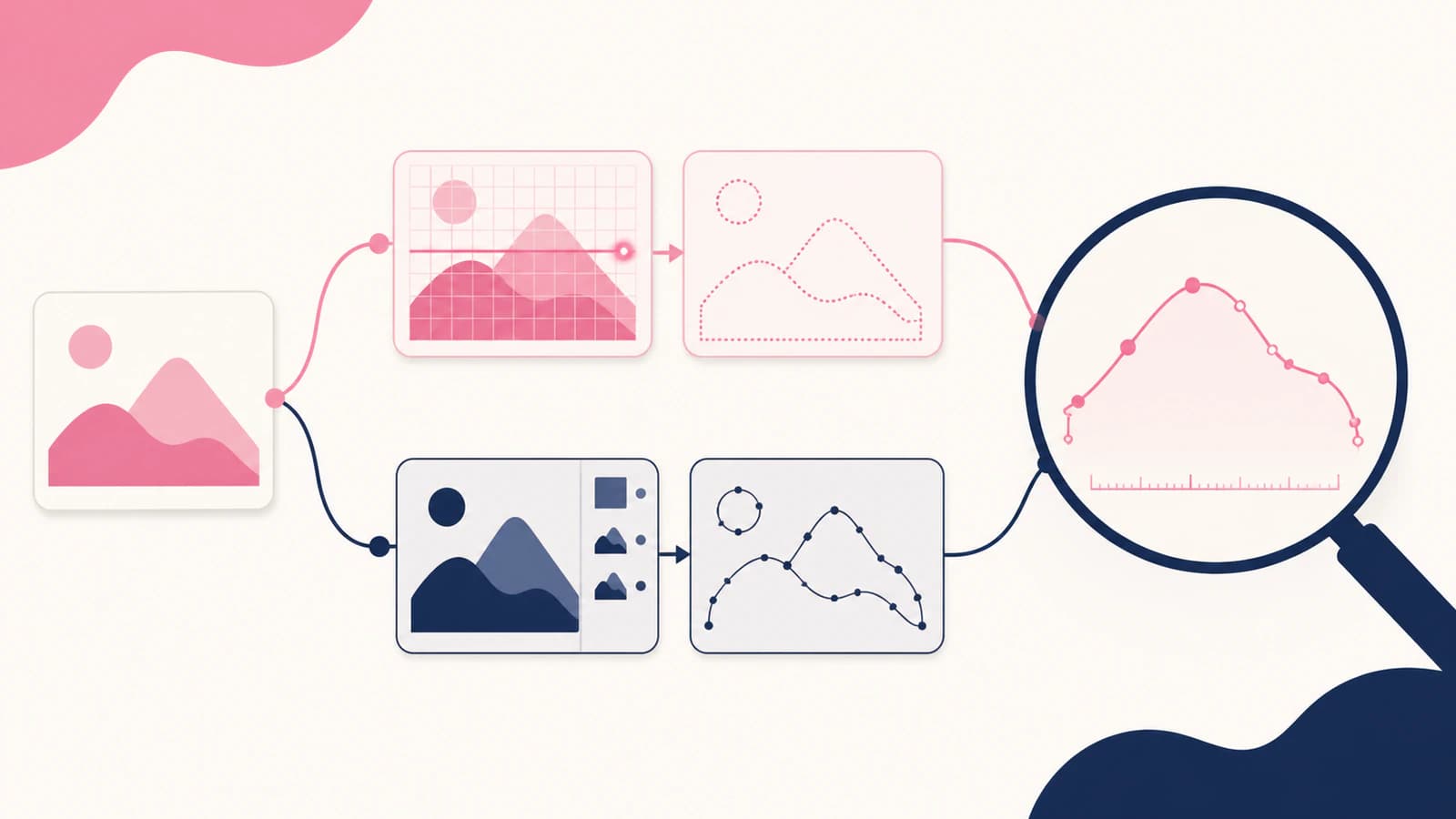
Usa Trace Image di Sure Cuts A Lot quando una sorgente raster semplice produce tracciati di taglio chiari e comprensibili. Importa un SVG preparato quando vuoi controllare prima il vettore, conservare forme utili fuori da SCAL o evitare di combattere con un ricalco nativo rumoroso. Nessuno dei due percorsi è automaticamente migliore.
Il passaggio decisivo è lo stesso per entrambi: nascondi o sposta l'immagine sorgente, controlla i contorni effettivi, conferma le dimensioni fisiche e verifica il dettaglio più piccolo prima di tagliare. Se il PNG o JPG iniziale richiede una fase vettoriale esterna, il flusso da immagine a vettore offre una seconda versione da confrontare.
La risposta breve
- Ricalca in SCAL un'immagine marcata e ad alto contrasto quando la prima anteprima crea un piccolo insieme di contorni sensati.
- Importa un SVG quando la sorgente richiede pulizia dello sfondo, separazione deliberata dei colori o un vettore ispezionabile prima di raggiungere SCAL.
- Mantieni raster l'immagine quando è una foto o un disegno di stampa con ombreggiature. I tracciati di taglio non possono conservare toni continui.
- Controlla entrambi i percorsi allo stesso modo: livelli, fori, contorni doppi, densità dei tracciati, scala e anteprima finale di taglio.
Ricalco o importazione: scegli in base alla sorgente
La documentazione attuale del menu File di Craft Edge separa queste attività. Import accetta grafica vettoriale, compreso SVG. Trace Image crea contorni vettoriali da grafica raster, mentre Place Image mantiene i formati raster comuni come immagini. (Menu File di Craft Edge)
| Sorgente o sintomo | Primo percorso migliore | Cosa verificare |
|---|---|---|
| Icona marcata monocolore o sagoma | Trace Image nativo | Un contorno utile, nessun rettangolo di sfondo, angoli lisci |
| Distintivo piatto multicolore | Prova entrambi | Livelli di colore utili, fori reali, nessun minuscolo frammento |
| PNG trasparente | Il ricalco nativo può usare il canale alfa | Il bordo trasparente diventa il confine previsto |
| JPG compresso o schermata rumorosa | Prepara prima un SVG | Rumore e sottili schegge di colore vengono rimossi prima dell'importazione |
| Tratto spesso da tagliare una sola volta | Flusso di linea centrale o ridisegno | Il ricalco non ha catturato entrambi i bordi visibili |
| Foto o illustrazione con ombreggiature | Conserva il raster o semplifica deliberatamente | Il progetto richiede dettagli di stampa anziché regioni di taglio |
Elabora la stessa sorgente con entrambi i percorsi quando il primo risultato è difficile da valutare. Scegli la versione la cui geometria è più facile da capire, modificare e provare alla dimensione prevista.
Percorso 1: usa Trace Image di Sure Cuts A Lot
Sure Cuts A Lot 6 apre Trace Image dal menu File o dal pulsante Trace della barra degli strumenti. La guida attuale elenca BMP, JPG, GIF, PNG e TIFF come sorgenti raster. Le tre modalità principali sono Monochrome, Color layers e Single Color. (Guida Trace Image di Craft Edge)
Un flusso nativo pratico è:
- Ritaglia i contenuti estranei e parti dalla sorgente più nitida disponibile.
- Apri Trace Image e scegli il file raster.
- Scegli la modalità adatta al lavoro. Usa Monochrome per una singola sagoma basata su soglia, Color layers per una palette piatta limitata o Single Color per isolare una regione campionata.
- Regola i controlli a piccoli passi, poi usa Update Preview. Despeckle rimuove le forme minuscole, Smooth riduce angoli appuntiti e linee frastagliate e Detail controlla quanti piccoli dettagli rimangono.
- Usa l'opzione del canale alfa quando un PNG ha già il confine trasparente desiderato.
- Accetta il ricalco solo quando l'anteprima contiene le regioni previste senza evidenti puntini, aperture o schegge di colore.
La guida attuale elenca anche Single Line Threshold per aiutare a ridurre alcune linee doppie. Consideralo un controllo da provare, non una garanzia che ogni tratto spesso diventi un'unica linea centrale utile. Se una linea disegnata produce ancora due confini, la diagnosi delle linee doppie spiega quando serve geometria di linea centrale o un ridisegno.
Percorso 2: prepara e importa un SVG
Il percorso esterno anticipa la preparazione vettoriale rispetto a SCAL. Converti o ridisegna la sorgente, controlla le forme in un'anteprima o editor che gestisce i vettori, poi usa File > Import per inserire l'SVG. Craft Edge elenca attualmente SVG tra le importazioni vettoriali supportate dal menu File. (Menu File di Craft Edge)
Questo percorso è utile quando:
- sfondo o artefatti JPG diventano frammenti del ricalco;
- i colori richiedono una separazione deliberata prima del flusso della macchina da taglio;
- vuoi controllare tracciati e fori fuori da SCAL;
- lo stesso SVG deve rimanere modificabile per un'altra destinazione;
- regolazioni native ripetute producono ancora livelli scomodi.
Un'estensione .svg non rende un file pronto per il taglio. I tracciati SVG descrivono geometria tramite comandi e sottotracciati, quindi devi ancora controllare quali confini contenga il file. (Tracciati SVG del W3C) Una miniatura ordinata può nascondere contorni doppi, una forma di sfondo che copre tutta la tela o minuscoli frammenti.
Controlla la geometria effettiva di taglio
Applica gli stessi controlli al ricalco nativo e all'SVG importato. L'anteprima è solo l'inizio.
1. Separa i pixel sorgente dai tracciati di taglio
Sposta, nascondi o blocca il livello dell'immagine originale in modo che rimanga soltanto la geometria generata o importata. Se la grafica visibile scompare con il raster, non hai ancora confermato i tracciati.
Per Print+Cut, la guida attuale di Trace Image documenta l'opzione Add Image Layer, che posiziona una copia dell'immagine sotto il contorno ricalcato. Può essere intenzionale. Mantieni concettualmente separati i pixel stampati e il confine, così sai cosa segue la lama.
2. Controlla livelli e frammenti di colore
Craft Edge documenta Break Apart Outlines come modo per collocare ogni tracciato di contorno su un livello separato. Può facilitare l'analisi, ma può anche rivelare quanti frammenti abbia creato il ricalco. Conserva soltanto le regioni utili al progetto.
Se un semplice disegno a due colori diventa molti livelli quasi identici, torna alla sorgente o ai controlli di ricalco invece di organizzare ogni frammento a mano. Usa la lista di controllo di nodi e densità dei tracciati quando una curva è difficile da esaminare o modificare.
3. Conferma fori e forme interne
Lettere, anelli e forme racchiuse dipendono da vere regioni vuote. La guida Trace Image indica che Blackout rimuove forme o contorni interni. Usalo soltanto quando il lavoro richiede una sagoma piena. Se il disegno necessita di vuoti interni delle lettere o fori, controlla quelle regioni dopo il ricalco anziché presumere che l'anteprima li abbia conservati.
4. Cerca contorni doppi
Un tratto raster spesso ha due bordi visibili. Un ricalco di regioni riempite può seguirli entrambi e produrre una forma chiusa stretta. È corretto quando vuoi ritagliare l'intera regione spessa, ma sbagliato quando la macchina deve disegnare, marcare o tagliare un solo tracciato al centro.
Ingrandisci e decidi cosa deve seguire la lama. Non valutare soltanto l'aspetto riempito.
5. Misura la dimensione importata
Imposta una larghezza o altezza nota e mantieni raggruppati i pezzi correlati durante il ridimensionamento. Un riferimento di un pollice o un'altra dimensione nota è più affidabile che trascinare finché la grafica sembra corretta. Conferma le dimensioni fisiche finali dopo l'importazione, soprattutto quando il file passa tra applicazioni.
6. Controlla l'anteprima e fai un taglio di prova rappresentativo
Controlla l'anteprima di taglio o la vista delle linee di taglio disponibile per la configurazione. Cerca contorni estranei oltre il disegno, fori mancanti, confini duplicati e pezzi minuscoli difficili da spellicolare. Poi prova una versione piccola o il dettaglio più impegnativo su materiale di scarto.
Il file non può scegliere condizione della lama, materiale, pressione o presa del tappetino. Un taglio di prova controlla la geometria preparata insieme alla configurazione fisica.
Errori comuni e prossima azione
| Cosa vedi | Causa probabile | Prossima azione |
|---|---|---|
| Troppi livelli | La segmentazione cromatica ha catturato rumore o piccoli cambiamenti tonali | Riduci i colori, aumenta la pulizia o prepara la sorgente prima del ricalco |
| Curve frastagliate | Bordi a bassa risoluzione o troppi dettagli conservati | Prova ricampionamento e smussamento, oppure parti da una sorgente più pulita |
| Una linea viene tagliata due volte | Entrambi i bordi di un tratto spesso sono diventati una forma delimitata | Usa un flusso di linea centrale o ridisegna il tracciato previsto |
| I fori si riempiono | Blackout ha rimosso le forme interne o la struttura del tracciato è sbagliata | Ripristina la geometria interna e controlla la forma composta |
| Un rettangolo circonda il disegno | Lo sfondo è diventato una forma ricalcata | Conserva la trasparenza o rimuovi lo sfondo prima del ricalco; consulta la guida allo sfondo trasparente |
| L'SVG importato ha minuscoli frammenti | Il vettore era già rumoroso prima dell'importazione | Pulisci o ricrea l'SVG, poi ripeti i controlli |
| La foto si trasforma in regioni a chiazze | I toni continui sono stati forzati in forme piatte da tagliare | Mantieni un flusso di stampa o semplifica intenzionalmente la grafica |
Dove si inserisce PerfectVector
PerfectVector è adatto prima di Sure Cuts A Lot quando la sorgente è un PNG o JPG piatto appropriato e vuoi un SVG da controllare prima dell'importazione. Carica la sorgente tramite il flusso SVG per il taglio, esamina le forme ricostruite, scarica l'SVG se è adatto al lavoro e importalo in SCAL.
Questo non sostituisce Trace Image quando il risultato nativo è già semplice. Non decide nemmeno le impostazioni della macchina e non dimostra che il file funzionerà con ogni materiale. Il suo ruolo è offrire un altro percorso vettoriale da confrontare prima dello stesso controllo geometrico e taglio di prova.
Quando è migliore un altro flusso
- Importa l'SVG originale quando il designer ne ha fornito uno. Ricalcare un'anteprima raster generalmente scarta struttura utile.
- Conserva fotografie e grafica con ombreggiature come immagini raster per la stampa, a meno che tu desideri intenzionalmente un risultato posterizzato semplificato.
- Usa uno strumento di linea centrale o ridisegna per tracciati a tratto singolo.
- Ridisegna scritte precise o marchi quando il ricalco automatico cambia forme importanti.
- Parti da una scansione o immagine migliore quando l'unica sorgente è minuscola, sfocata o fortemente compressa.
Il più ampio controllo SVG prima del taglio è utile dopo entrambi i percorsi, soprattutto quando devi controllare anche contenuti raster nascosti, rettangoli estranei, carico di nodi e struttura del file fuori da SCAL.
Lista di controllo finale
- La sorgente è adatta al taglio vettoriale anziché alla stampa a toni continui.
- Ricalco nativo e SVG importato sono stati confrontati quando il primo risultato era poco chiaro.
- Rimangono soltanto livelli e forme previsti.
- Fori e vuoti interni delle lettere sono vere regioni vuote.
- Le linee singole non sono diventate contorni doppi accidentali.
- Forme di sfondo, puntini di polvere e schegge di colore sono stati rimossi.
- Le curve hanno una densità di tracciati controllabile.
- Larghezza e altezza corrispondono alle dimensioni previste del progetto.
- L'anteprima di taglio contiene soltanto la geometria attesa.
- Una prova rappresentativa su scarto riesce prima di caricare il materiale finale.
Domande frequenti
Sure Cuts A Lot può ricalcare un PNG o JPG? Sì. Sure Cuts A Lot 6 documenta il supporto Trace Image per immagini raster BMP, JPG, GIF, PNG e TIFF. Scegli una modalità, aggiorna l'anteprima e controlla i contorni generati prima del taglio.
Devo ricalcare un PNG in SCAL o importare un SVG? Ricalca in SCAL quando una sorgente semplice produce rapidamente tracciati comprensibili. Importa un SVG preparato quando ti servono pulizia dello sfondo, separazione deliberata dei colori o un vettore controllabile prima di SCAL. Confronta entrambi con gli stessi controlli geometrici quando il primo risultato è incerto.
Perché Trace Image crea così tanti livelli? La segmentazione cromatica può catturare piccoli cambiamenti tonali, rumore di compressione o dettagli dello sfondo come regioni separate. Riduci il numero di colori, regola i controlli di pulizia, rimuovi lo sfondo o prepara la sorgente prima di ricalcare di nuovo.
Perché una linea viene tagliata due volte dopo il ricalco? Un ricalco di regioni riempite può seguire entrambi i bordi visibili di un tratto raster spesso e creare una forma chiusa stretta. Usa geometria di linea centrale quando vuoi un solo tracciato disegnato, marcato o tagliato. Conserva la regione delimitata soltanto quando l'intera forma spessa deve essere ritagliata.
Sure Cuts A Lot può importare file SVG? Sì. La guida attuale del menu File di Craft Edge elenca SVG tra i formati di grafica vettoriale disponibili tramite Import. Controlla livelli, dimensioni fisiche, fori, contorni doppi e densità dei tracciati dopo l'importazione anziché affidarti soltanto all'estensione.
Fonti
- Craft Edge — Guida Trace Image di Sure Cuts A Lot 6 — Formati raster attuali, modalità di ricalco, controlli di pulizia, comportamento del canale alfa e opzioni dei contorni.
- Craft Edge — Guida al menu File di Sure Cuts A Lot 6 — Distinzione attuale tra Import vettoriale, Trace Image raster e Place Image, compresa l'importazione SVG.
- GCC — Ricalcare immagini tramite Sure Cuts A Lot — Guida del fornitore della macchina da taglio al flusso di ricalco di base monocromatico, a livelli di colore e a colore singolo.
- W3C — Tracciati SVG — Modello di tracciati e sottotracciati alla base della geometria da controllare in un file di taglio.
Se il ricalco nativo lascia frammenti o livelli scomodi, prepara la stessa sorgente come SVG per il taglio, importalo e approvalo soltanto dopo il controllo geometrico condiviso e un taglio di prova rappresentativo.
Altro dal blog

Vettorizzare in SignLab: ricalco o importazione SVG?
Confronta la vettorizzazione nativa di SignLab con un SVG importato. Prepara il bitmap, controlla i tracciati, conserva i fori e prova un file pronto per la produzione.

Ricalco in Roland CutStudio: linee di taglio più pulite
Usa Image Outline di Roland CutStudio, diagnostica contorni seghettati o doppi e decidi quando un vettore importato più pulito offre geometria migliore al plotter.