
Vettorizzare in SignLab: ricalco o importazione SVG?
Confronta la vettorizzazione nativa di SignLab con un SVG importato. Prepara il bitmap, controlla i tracciati, conserva i fori e prova un file pronto per la produzione.
In questa pagina
- Che cosa crea davvero la vettorizzazione di SignLab
- Prepara il bitmap prima di ricalcarlo
- Esegui prima il ricalco nativo di SignLab
- Confronta il ricalco nativo con un SVG importato
- Verifica entrambi i candidati come tracciati di produzione
- Tieni separati vettorizzazione e impostazione del taglio di contorno
- Quando conviene ciascuna procedura
- Lista finale dei controlli di produzione
- FAQ
- Fonti
SignLab può vettorizzare un bitmap con Prepare to Vectorize Wizard e i controlli Accuscan. Di solito è la prima prova più rapida per un marchio pulito in bianco e nero. Importa un SVG preparato separatamente quando il ricalco nativo continua a danneggiare le piccole controforme, arrotondare gli angoli, dividere i colori o seguire il rumore di compressione. Qualunque procedura tu scelga, valuta il risultato come tracciati di produzione alle dimensioni finali, non come anteprima con i riempimenti sullo schermo.
Scegli la procedura in due passaggi
- Esegui la vettorizzazione nativa di SignLab sulla sorgente più pulita che hai.
- Se la geometria richiede correzioni pesanti, crea un SVG esterno dalla stessa sorgente.
- Confrontali alle stesse dimensioni fisiche e con lo stesso risultato finale previsto.
- Conserva la versione con contorni più chiari, controforme aperte, meno pezzi accidentali e meno pulizia manuale.
- Considera configurazione del taglio di contorno, messa a registro e impostazioni della macchina un controllo di produzione separato.
Che cosa crea davvero la vettorizzazione di SignLab
Il Prepare to Vectorize Wizard di SignLab prepara un'immagine selezionata prima del ricalco. La guida ufficiale descrive regolazioni della qualità dell'immagine, rimozione facoltativa dello sfondo, posterizzazione per scegliere i colori e il comando finale Vectorization. Il risultato è un gruppo di forme vettoriali.
Quelle forme sono nuova geometria. SignLab non rende infinitamente nitidi i pixel originali. Interpreta le regioni visibili come curve e confini. Una sagoma pulita potrebbe richiedere poco lavoro. Un piccolo JPEG con aloni, ombre o testo sfocato può trasformare quei difetti in tracciati.
Questa distinzione conta perché la produzione di insegne segue la geometria. Un riempimento uniforme può nascondere un contorno irregolare, un foro di una lettera chiuso o due tracciati sovrapposti. Passa alla vista wireframe o alla modifica dei nodi e controlla che cosa riceverà la procedura di taglio, incisione o fresatura.
Prepara il bitmap prima di ricalcarlo
Parti dal disegno originale quando possibile. Una schermata copiata da un sito è un sostituto debole del PNG, TIFF, PDF o originale vettoriale del designer.
Per una sorgente bitmap:
- Ritaglia i contenuti della pagina estranei e i bordi vuoti.
- Raddrizza il disegno e rimuovi la prospettiva della fotocamera.
- Rendi lo sfondo chiaramente diverso dal soggetto.
- Rimuovi polvere isolata e blocchi JPEG che non fanno parte del disegno.
- Conserva le piccole controforme e gli spazi intenzionali anziché chiuderli con un contrasto aggressivo.
- Imposta le dimensioni di produzione previste prima di approvare i dettagli fini.
La riduzione dei colori può aiutare un logo piatto, ma non è automaticamente un miglioramento. Unire due colori intenzionali del marchio cambia il disegno. Conservare ogni tonalità del bordo antialias crea regioni superflue. Scegli la palette più piccola che rappresenta ancora correttamente il disegno.
I controlli di preelaborazione della procedura guidata dovrebbero risolvere un problema visibile della sorgente. La riduzione del rumore è utile quando i puntini diventerebbero piccole forme. Lo smussamento è utile quando i gradini dei pixel deformano una curva. Aumentare la nitidezza dei bordi può aiutare un bordo poco definito, ma esagerare può accentuare gli aloni. Visualizza in anteprima una regolazione alla volta per sapere quale cambiamento ha aiutato.
Esegui prima il ricalco nativo di SignLab
L'interfaccia esatta può variare secondo l'edizione e la versione di SignLab. Nell'attuale guida ufficiale, la sequenza principale è:
- Importa o inserisci il bitmap.
- Seleziona l'immagine.
- Apri Image > Prepare to Vectorize Wizard.
- Scegli le opzioni pertinenti per qualità dell'immagine e sfondo.
- Controlla nell'anteprima nitidezza, smussamento e riduzione del rumore.
- Posterizza e seleziona i colori da mantenere.
- Prosegui al Vectorize Wizard.
- Apri Accuscan SmartBar, esegui Vectorization e chiudi lo strumento.
- Separa il gruppo oppure entra nella modifica dei nodi per controllare le nuove forme.
L'attuale guida rapida di SignLab di Fiery descrive anche un'anteprima di vettorizzazione v11 per immagini in bianco e nero e il controllo dell'area di selezione. Usa la documentazione corrispondente alla versione installata; la verifica del risultato seguente rimane utile anche quando cambiano le etichette.
Non iniziare ricalcando la versione più dettagliata possibile. Per insegne e lavori di taglio, i dettagli aggiuntivi hanno un costo. Creano più oggetti da selezionare, più nodi da modificare e più punti in cui il percorso della macchina può esitare o cambiare direzione.
Confronta il ricalco nativo con un SVG importato
Se il risultato nativo richiede correzioni estese, conservalo per il confronto e crea un candidato vettoriale esterno dalla stessa sorgente. Per un logo piatto adatto, vettorizza il logo con PerfectVector, poi controlla l'SVG prima di portarlo in SignLab.
PerfectVector è adatto a questa alternativa quando la sorgente contiene forme piene con confini chiari. Non è un ricalcatore di linee centrali e non decide le operazioni della macchina da taglio. Foto, disegni ricchi di gradienti e disegni a tratto singolo potrebbero richiedere un metodo diverso o un ridisegno manuale.
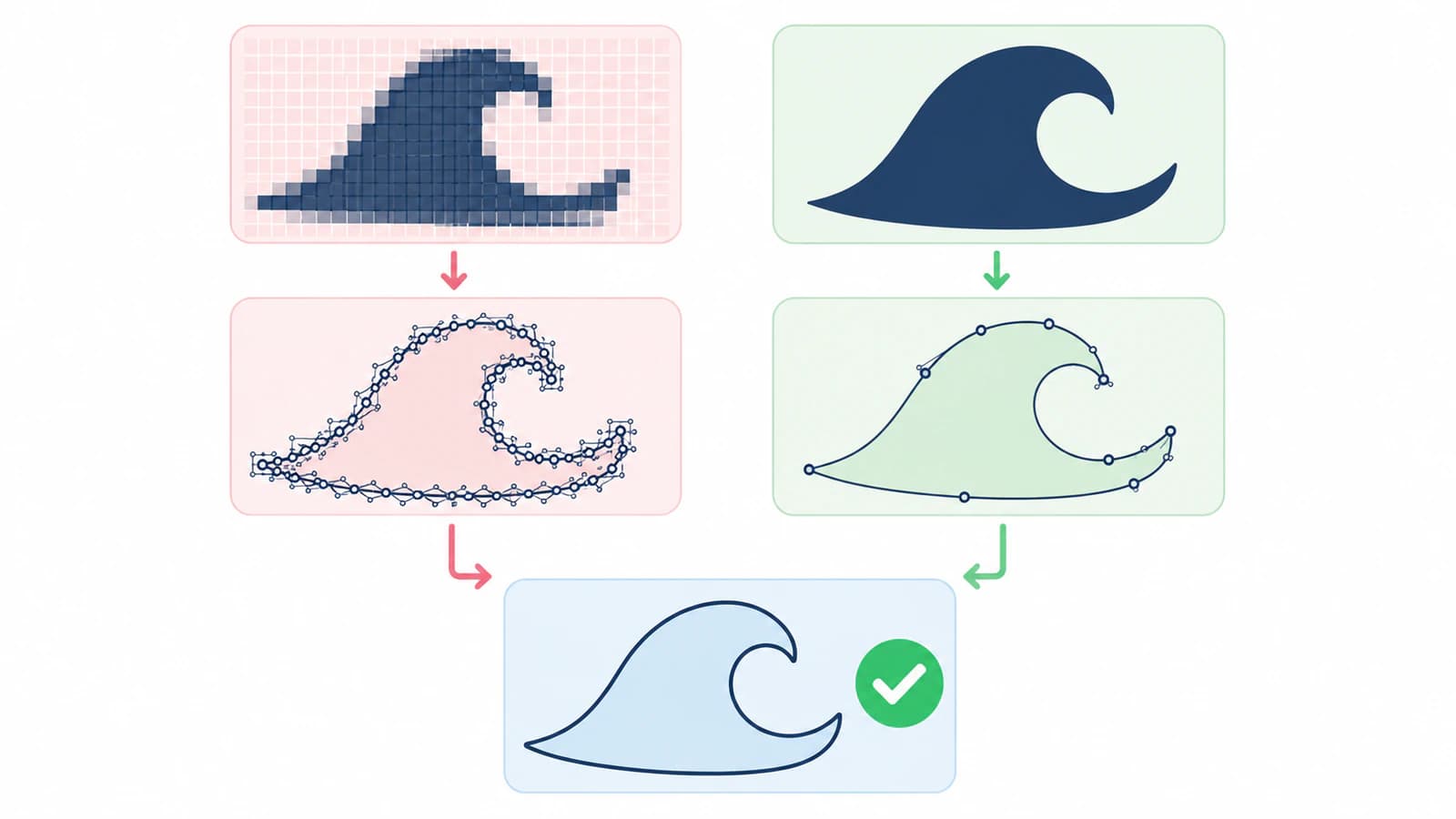
Quando importi SVG o PDF, mantieni il file vettoriale se vuoi tracciati modificabili. Le indicazioni di CADlink sulla rasterizzazione spiegano che rasterizzare converte forme, testo ed effetti in pixel ed elimina la modifica dei nodi. Avvertono anche che la trasparenza potrebbe non conservarsi sempre come previsto in un'importazione non rasterizzata, quindi controlla sia l'aspetto sia la struttura dopo l'importazione.
Usa un nuovo documento SignLab per il confronto. Metti affiancati il ricalco nativo e l'SVG importato, impostali alle stesse dimensioni finali e nascondi il bitmap originale. Se un candidato è stato scalato diversamente, stai confrontando la dimensione del rendering anziché la qualità della geometria.
Verifica entrambi i candidati come tracciati di produzione
I dati dei tracciati SVG descrivono linee, curve e sottotracciati, ed è per questo che la sola corrispondenza visiva non basta. La specifica W3C dei tracciati SVG è il modello sottostante; SignLab presenta quella geometria attraverso i propri strumenti di modifica e produzione.
Esegui questa verifica nell'ordine indicato:
| Controllo | Che cosa cercare | Perché conta |
|---|---|---|
| Sagoma | Nessuna rientranza, angolo tagliato o protuberanza falsa | Il contorno esterno definisce il bordo visibile o il confine di taglio |
| Controforme | I fori di lettere e simboli rimangono aperti | Controforme chiuse possono cambiare il marchio e produrre tagli errati |
| Tracciati duplicati | Un solo tracciato previsto occupa ogni confine | Copie sovrapposte possono causare passaggi ripetuti |
| Tratti spessi | Decidi se servono due bordi o una linea centrale | Il ricalco di contorni pieni segue entrambi i lati di un tratto |
| Regioni di colore | Ogni colore di produzione è intenzionale e selezionabile | Piccoli colori di bordo creano oggetti e pulizia aggiuntivi |
| Nodi | Le curve hanno abbastanza punti senza seguire il rumore dei pixel | Punti eccessivi complicano la modifica e possono creare movimenti irregolari |
| Scala | Le dimensioni fisiche corrispondono al lavoro | Un tracciato pulito di dimensioni errate è comunque inutilizzabile |
| Assegnazione delle operazioni | Solo gli oggetti previsti ricevono operazioni di taglio, stampa, incisione o fresatura | Anche una geometria corretta può essere inviata al processo sbagliato |
Se una linea diventa due contorni chiusi, leggi la diagnosi del ricalco a doppia linea. Se il disegno è tecnicamente corretto ma scomodo da modificare, la guida agli SVG con troppi nodi mostra come separare i dettagli utili della forma dal rumore raster.
Conta le correzioni, non soltanto i nodi. Un SVG potrebbe avere meno nodi ma una controforma mancante che richiede più tempo da ricostruire. Un altro potrebbe avere più punti, conservando però ogni angolo importante. Scegli il candidato che richiede il lavoro meno rischioso mantenendo fedele il disegno.
Tieni separati vettorizzazione e impostazione del taglio di contorno
Vettorizzare l'immagine produce forme. Un lavoro di stampa e taglio richiede comunque un contorno scelto consapevolmente, uno scostamento o margine dove appropriato, una procedura di messa a registro, un dispositivo di uscita, impostazioni del materiale e una prova rappresentativa.
Non assegnare al taglio ogni confine ricalcato. Una stampa a colori può contenere decine di bordi di colore interni che devono essere stampati ma non diventare mai percorsi della lama. Crea o seleziona l'unico contorno richiesto dal lavoro, poi controllalo senza il riempimento del disegno.
Allo stesso modo, un SVG importato può essere strutturalmente pulito e fallire comunque sulla macchina a causa di scala, condizioni della lama, pressione, velocità, messa a registro o movimento del supporto. Geometria e configurazione del dispositivo sono ambiti diversi di diagnosi. Correggi quello che puoi osservare anziché ricalcare il disegno dopo ogni prova fallita.
La lista di controlli per consegnare vettori a un laboratorio di insegne è utile quando il file sarà ricevuto da un altro operatore. Conserva un originale modificabile, converti i font in contorni o includili secondo la richiesta del laboratorio, annota dimensioni e colori previsti e invia una prova visiva insieme al file di produzione.
Quando conviene ciascuna procedura
Usa il ricalco nativo di SignLab quando:
- la sorgente è una sagoma pulita ad alto contrasto;
- l'anteprima attuale conserva i fori e gli angoli importanti;
- la posterizzazione dei colori produce le regioni che ti servono;
- la pulizia è breve e prevedibile;
- mantenere tutto il lavoro in SignLab riduce i rischi del trasferimento.
Prova un SVG importato quando:
- il rumore JPEG continua a diventare piccole forme;
- le curve restano irregolari dopo una smussamento ragionevole;
- le controforme o le scritte di un logo piatto si danneggiano ripetutamente;
- ti serve un originale vettoriale riutilizzabile fuori da SignLab;
- un candidato vettoriale esterno richiede correzioni minori o più sicure.
Scegli il ridisegno manuale quando scritte precise, geometria simmetrica, riproduzione legalmente corretta del marchio o percorsi utensile a linea singola contano più della velocità del ricalco automatico. Conserva i lavori fotografici in raster quando il risultato finale è un'immagine stampata anziché un disegno vettoriale semplificato.
Lista finale dei controlli di produzione
- È stata usata la migliore sorgente disponibile.
- I candidati nativi e importati sono stati confrontati alle stesse dimensioni.
- Sagoma, angoli, controforme e spazi corrispondono al riferimento.
- Isole di colore accidentali e forme di sfondo sono state eliminate.
- Nessun confine ha un duplicato nascosto.
- I lavori a tratto singolo usano un metodo appropriato di linea centrale.
- Il file scelto rimane modificabile dove sono previste modifiche future.
- Solo i tracciati previsti sono assegnati alle operazioni di produzione.
- Dimensioni e orientamento finali sono corretti.
- Una prova rappresentativa sul materiale o dispositivo è riuscita.
La verifica SVG prima del taglio aggiunge controlli sul file prima di impegnare materiale. Salva il file di lavoro SignLab e una copia di scambio separata, così le impostazioni di produzione non diventano il tuo unico originale modificabile.
FAQ
Come vettorizzo un'immagine in SignLab? Seleziona il bitmap, apri Image > Prepare to Vectorize Wizard, scegli le opzioni necessarie per qualità, sfondo e posterizzazione, poi prosegui al Vectorize Wizard. Apri Accuscan SmartBar ed esegui Vectorization. Dopo, controlla le forme raggruppate in vista wireframe o nella modifica dei nodi.
Devo ricalcare in SignLab o importare un SVG? Esegui prima il ricalco nativo per un'immagine pulita e semplice. Confronta un SVG esterno quando piccole controforme, curve, colori o rumore raster richiedono correzioni pesanti. Usa la stessa sorgente, le stesse dimensioni finali e la stessa verifica per entrambi, poi conserva la geometria che richiede una pulizia meno rischiosa.
Perché il ricalco di SignLab ha troppi nodi? Potrebbe seguire blocchi JPEG, texture della carta, ombre, bordi di colore antialias o dettagli troppo piccoli per il lavoro finale. Pulisci la sorgente, riduci i colori superflui e usa con attenzione la smussamento. Semplifica solo dopo aver confermato che angoli e spazi importanti rimangono.
Perché l'SVG importato è diventato pixel? L'importazione potrebbe essere stata rasterizzata. La guida di CADlink spiega che rasterizzare un SVG converte forme vettoriali, testo ed effetti in un bitmap ed elimina la modifica dei nodi. Importa di nuovo il file, scegli l'opzione che conserva i vettori e controlla poi trasparenza e aspetto.
Un SVG pulito garantisce un taglio pulito? No. Tracciati puliti riducono i problemi geometrici, ma il lavoro dipende ancora da contorno previsto, scala, assegnazione delle operazioni, messa a registro, materiale, lama, pressione, velocità e condizioni della macchina. Verifica l'anteprima ed esegui una prova rappresentativa.
Fonti
- CADlink — Prepare to Vectorize Wizard — Sequenza ufficiale di preelaborazione, posterizzazione, Accuscan e vettorizzazione.
- Fiery — Guida rapida di SignLab — Contesto attuale dell'anteprima di vettorizzazione di SignLab v11 e delle procedure di produzione.
- CADlink — Rasterizzare o non rasterizzare — Comportamento ufficiale della rasterizzazione SVG/PDF, modifica dei nodi e avvertenze sulla trasparenza.
- W3C — Tracciati SVG — Modello di tracciati e sottotracciati alla base della geometria SVG modificabile.
Se il ricalco nativo di SignLab continua a ricostruire i difetti dei pixel, crea un candidato SVG pulito dal logo, confrontalo alle dimensioni finali e conservalo soltanto quando controforme, curve e regioni di colore vengono mantenute con meno correzioni.
Altro dal blog

Ricalco in Roland CutStudio: linee di taglio più pulite
Usa Image Outline di Roland CutStudio, diagnostica contorni seghettati o doppi e decidi quando un vettore importato più pulito offre geometria migliore al plotter.

Graphtec Studio 2: correggere i ricalchi incompleti
Correggi ricalchi parziali, tracciati mancanti, piccoli vuoti delle lettere e contorni rumorosi in Graphtec Studio 2. Confronta ricalco nativo e vettori preparati.