Vettoriale o CutContour? Cosa inviare all'insegnista
Perché gli insegnisti vogliono grafica vettoriale, come verificare il logo e cosa inviare: SVG, EPS o PDF vettoriale, più la linea CutContour se richiesta.
In questa pagina
Se un insegnista ti ha appena restituito il logo dicendo «ci serve la grafica vettoriale», ecco la spiegazione rapida: chiede un file composto da tracciati anziché pixel perché l'insegna potrebbe essere ingrandita, tagliata con una lama o una fresa, oppure entrambe le cose. I formati accettati variano: per esempio, un'attuale guida alla consegna per la produzione di insegne richiede PDF vettoriali, AI, EPS o CDR per il taglio del vinile e impone la conversione in contorni di caratteri e tratti. Un PNG o JPG può essere utile come riferimento per la stampa o l'aspetto, ma non fornisce un percorso di taglio. La buona notizia è che per la maggior parte dei loghi piatti ottenere un vero file vettoriale richiede pochi minuti, senza bisogno di Illustrator.
Ogni sito di un laboratorio di insegne spiega il proprio punto di vista: cos'è la grafica vettoriale e perché la richiede. Qui affrontiamo quello del cliente: come verificare cosa possiedi davvero, quando puoi convertirlo da solo, quando conviene pagare il ridisegno al laboratorio e il dettaglio, il testo, che causa il rifiuto di file altrimenti perfetti.
La versione rapida
- Cosa vogliono: SVG, EPS, AI o un PDF vettoriale, a qualsiasi dimensione, perché i tracciati si ridimensionano e i pixel no.
- Perché proprio per le insegne: ingrandimenti dell'ordine dei metri e plotter o frese che seguono fisicamente i tracciati.
- Controlla cosa possiedi: ingrandisci. Bordi nitidi all'800% indicano vettori; bordi sfocati indicano pixel, qualunque sia l'estensione.
- La trappola del PDF: un PDF con una foto del logo resta raster. Il contenitore non vettorializza il contenuto.
- Il testo deve diventare contorni prima dell'invio: il laboratorio non ha i tuoi caratteri.
- Logo piatto, ma nessun vettore? Vettorializzalo e controlla i tracciati prima di inviarlo.
Perché gli insegnisti sono rigorosi
Due esigenze produttive spiegano il requisito; capirle aiuta anche a stabilire che tipo di file vettoriale serve:
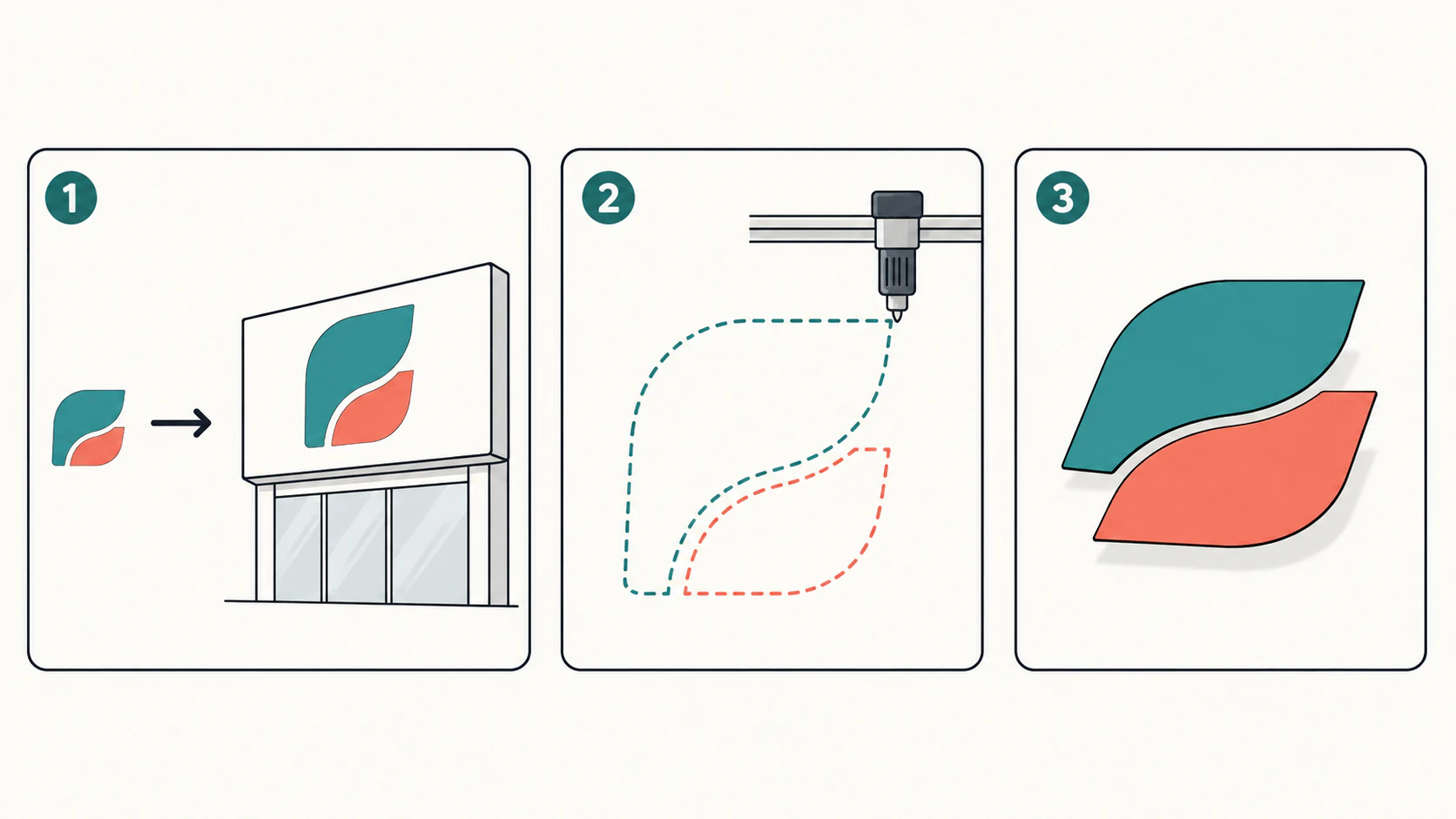
- Scala. Il logo può esistere come piccolo PNG, mentre un'insegna per una vetrina è larga metri. Ingrandire il PNG ne rivela la griglia finita di pixel e nessun processo di stampa può ricreare dettagli assenti nella sorgente. I tracciati vettoriali vengono renderizzati di nuovo senza pixelatura raster: è la differenza tra pixel e tracciati in una frase.
- Taglio. Molte insegne non vengono affatto stampate: scritte in vinile tagliato, adesivi sagomati, lettere scatolate, insegne tridimensionali fresate a CNC. La macchina segue fisicamente un tracciato. Senza tracciato non c'è taglio: un raster non offre letteralmente nulla lungo cui guidare il plotter. È lo stesso motivo per cui il lavoro CNC parte da vettori puliti e chiusi.
Il vinile tagliato aggiunge un vincolo assente nella stampa: ogni colore è un foglio di vinile separato, quindi il laboratorio vuole colori organizzati in livelli puliti e separabili. Una versione del logo a due colori costerà meno da produrre di una a sette colori.
Verifica prima cosa possiedi davvero
Prima di convertire, esamina i file che hai già: sorprendentemente spesso le aziende che dicono «abbiamo solo un PNG» hanno un originale vettoriale nascosto in una vecchia email:
- Cerca le estensioni giuste: .ai, .eps, .svg, talvolta i file originali del designer. Chiedi a chi ha creato il logo.
- Ingrandisci il file all'800%. Bordi perfettamente nitidi: vettore. Bordi morbidi o a blocchi: pixel, indipendentemente dall'estensione.
- Non fidarti del contenitore. Un PDF o persino un SVG può contenere un'immagine raster; la specifica SVG consente esplicitamente contenuti PNG e JPEG dentro un elemento
<image>. Verificare se un PDF è davvero vettoriale richiede dieci secondi con ingrandimento e ispezione degli oggetti.
Se trovi un vero originale vettoriale, hai finito: invialo in SVG, EPS o PDF, secondo quanto indica il laboratorio, e passa alla sezione sul testo qui sotto.
Quando il fornitore richiede specificamente Adobe Illustrator, usa la lista per consegnare un file AI alla tipografia partendo da un'immagine: distingue la conversione in tracciati dalla preparazione di CMYK, abbondanze, caratteri e prestampa.
Nessun vettore? Due possibilità concrete
Convertilo da solo quando il logo è una grafica piatta: forme piene, bordi puliti e un numero ragionevole di colori. È il caso della maggior parte dei loghi ed è proprio ciò che il ricalco automatico sa fare bene. Vettorializza il logo, poi controlla che ogni forma sia selezionabile, che i bordi siano nitidi a qualsiasi ingrandimento e che i colori siano livelli separati e modificabili, da unire fino al numero effettivamente necessario per il vinile. La lista completa di qualità si trova nella guida su come vettorializzare un logo. Se il laboratorio usa FlexiSIGN, confronta il suo risultato nativo con la guida al ricalco nativo o all'importazione SVG in FlexiSIGN. Se usa SignMaster, il suo procedimento di ricalco o importazione aggiunge controlli su contorni, nodi e tagli di prova specifici per i plotter. Per Graphtec, la guida al ricalco in Graphtec Studio 2 tratta anteprime incomplete, scelta del contorno e correzioni partendo da un SVG. Per Roland, la guida a Image Outline di CutStudio tratta preparazione della sorgente, estrazione dei contorni e consegna di vettori esterni rispettando i formati effettivi. La guida al ricalco o all'importazione in Easy Cut Studio applica lo stesso confronto a tracciati chiusi, livelli di uscita e un piccolo taglio di prova.
Paga un ridisegno quando la sorgente non è ricalcabile: un'immagine minuscola da favicon, una foto sbiadita di un biglietto da visita, una grafica piena di gradienti destinata al vinile tagliato o un marchio mai stato nitido. I laboratori preventivano costi di vettorializzazione proprio per questi casi, nei quali il ridisegno umano è il prodotto migliore. Capire il tuo caso è ciò che fa risparmiare: non pagare un ridisegno per un logo piatto pulito e non inviare al laboratorio il ricalco automatico di una sorgente illeggibile.
Il dettaglio che fa rifiutare i file: il testo
Un file con testo modificabile può cambiare se il computer del laboratorio non possiede il carattere richiesto. La soluzione è convertire il testo in contorni, chiamati anche curve o tracciati, prima dell'invio: le lettere diventano forme che non richiedono più il carattere installato. Le indicazioni Adobe per la produzione di stampa raccomandano di convertire in contorni il testo da consegnare per questo motivo. Invia una copia con testo convertito e conserva l'originale modificabile, perché le lettere convertite non sono più modificabili con i comandi di testo.
Cosa consegnare in pratica
- L'originale vettoriale in SVG o EPS, oppure PDF vettoriale, con testo convertito in contorni, a qualsiasi dimensione: la scala non conta quando si tratta di tracciati.
- Una versione monocolore se il lavoro è in vinile tagliato: il marchio a colori e la sua silhouette monocolore sono file produttivi diversi.
- Le specifiche cromatiche, codici esadecimali o del marchio, insieme al file: il laboratorio abbina i colori dello schermo a quelli di produzione e indicarli è meglio che lasciarli indovinare.
- Anche il raster originale, come riferimento: ai laboratori serve vedere l'aspetto previsto del marchio.
- Per la stampa e taglio: la linea di taglio come tratto in un colore spot con nome, se il laboratorio la richiede.
Se il laboratorio chiede una linea CutContour (stampa e taglio)
Un RIP per stampa e taglio taglia lungo un tratto in un colore spot con un nome preciso, di solito CutContour: vettorializza prima il logo, poi aggiungi quella linea in Illustrator o CorelDRAW. Vale solo per i lavori stampati e poi tagliati sul contorno sullo stesso supporto, come adesivi e decal stampate. Le scritte in vinile tagliato richiedono i tracciati vettoriali, non una linea di taglio separata.
- Vettorializza il logo ed esportalo in PDF o SVG (va bene anche l'EPS, se la tua app di grafica lo preferisce).
- Apri il file in Illustrator o CorelDRAW.
- Crea il contorno esterno: un unico tracciato chiuso lungo il quale deve passare la lama. Se debba stare sul bordo della grafica o un po' fuori (un offset) lo decide il laboratorio, quindi chiedi.
- Crea un campione di colore spot con il nome esatto che legge il RIP e applicalo a quel tracciato come tratto, senza riempimento. La guida di Roland alla configurazione di stampa e taglio (2010) e i passaggi di Wasatch per il tracciato di taglio in Illustrator descrivono entrambi il campione e uno spessore del tratto di 0,25 in Illustrator.
- Salva in PDF o EPS, a seconda di cosa chiede il laboratorio.
PerfectVector esporta i tracciati della grafica (SVG, PDF, EPS); non aggiunge né un colore spot CutContour né una linea di offset. Quel passaggio avviene nella tua app di grafica o nel RIP. Nemmeno Inkscape supporta CutContour in modo nativo: a novembre 2026 il suo bug tracker elenca ancora il supporto a CutContour per i software RIP come richiesta wishlist aperta.
Il nome è il punto in cui si inciampa. A novembre 2026, la documentazione dei produttori stessi indica quanto segue:
| RIP | Nome della linea di taglio che legge | Note dalla pagina del produttore |
|---|---|---|
| Roland VersaWorks | CutContour | Colore spot; il manuale di VersaWorks precisa che i nomi distinguono maiuscole e minuscole e che le linee raster non vengono mai lette come linee di taglio |
| Mimaki RasterLink7 | Un nome che inizia con CutContour (per esempio CutContourCut1) | Guida di RasterLink7: PS, EPS o PDF; solo dati vettoriali |
| ONYX | CutContour | Taglio del contorno in ONYX: scritto esattamente così, tutti i tracciati di taglio chiusi, salvato in EPS o PDF |
| Wasatch SoftRIP | cutpath per impostazione predefinita; cutcontour come alternativa | Colori di taglio Wasatch; un nome personalizzato deve coincidere con quello impostato in SoftRIP |
| Summa GoSign | Colori spot Thru-cut e Kiss-cut (plug-in GoSign per Illustrator) | Nota di Summa sul plug-in; le note di rilascio di GoSign citano anche l'importazione di PDF in base al nome del colore spot |
| Fiery XF | Nomi standard di settore per i contorni di taglio (CutContour, Through Cut, Die line e altri) o colori spot definiti in Command WorkStation | Contorni di taglio in Fiery XF; per i lavori TIFF o JPEG taglia un rettangolo grande quanto il lavoro |
Alcuni RIP e programmi per insegne possono generare il contorno da soli. Il Tracer di Wasatch genera i tracciati di taglio vettoriali analizzando i dati della bitmap, mentre il Contour Cut di SignLab applica automaticamente un contorno all'oggetto selezionato. Chiedi al laboratorio prima di aggiungere una linea: potrebbe preferire crearla da sé.
Come funziona con PerfectVector
PerfectVector è un convertitore AI da immagine a vettore che trasforma PNG, JPG e altre immagini raster in file SVG, PDF, EPS, DXF e AI puliti e modificabili. Per la conversione autonoma, vettorializza la copia migliore del logo e guarda l'anteprima. L'anteprima è gratuita e mostra il risultato vettoriale, così puoi valutare il ricalco prima di andare avanti.
Foto e immagini ricche di gradienti non diventano file da taglio puliti con un normale ricalco di forme piene: richiedono un ridisegno.
Quando l'anteprima ti convince, sblocca il risultato, poi usa Simplify Colors per unire i colori indesiderati finché il numero di livelli corrisponde a quelli che il laboratorio taglierà. Fai la prova all'800% ed esporta SVG, PDF o EPS. Per un lavoro di stampa e taglio, aggiungi la linea di taglio in un secondo momento, come descritto sopra.
Domande frequenti
Quale formato vogliono gli insegnisti? SVG, EPS, AI o un PDF realmente vettoriale; la maggior parte dei laboratori indica esattamente questi. Il requisito comune sono i tracciati anziché i pixel, per ridimensionare la grafica alle dimensioni dell'insegna e farla seguire alle macchine da taglio. Invia il testo convertito in contorni e includi una versione monocolore per il vinile tagliato.
Un PNG è un file vettoriale? No. PNG è un formato raster, composto da pixel su una griglia; cambiare estensione o inserirlo in un PDF non lo rende vettoriale. Per ottenere un vettore da un logo PNG, la grafica deve essere ricalcata in tracciati o ridisegnata.
Posso trasformare un JPEG in un file vettoriale per un'insegna? Sì, se la grafica è piatta e pulita: il ricalco automatico converte bene i loghi con forme piene. Parti dalla copia più grande e nitida disponibile, ricalcala e verifica che le forme siano selezionabili e i bordi restino nitidi ingrandendo. Le sorgenti di bassa qualità o fotografiche sono più adatte al ridisegno.
Un PDF può essere vettoriale? Può esserlo, ma può anche contenere un'immagine raster in un contenitore PDF. Ingrandisci: se i bordi restano nitidi ad alto ingrandimento è vettoriale; se si sfocano, il PDF contiene solo pixel e l'insegnista lo tratterà come tale.
Perché i laboratori fanno pagare la vettorializzazione? Perché qualcuno deve ridisegnare ciò che non può essere ricalcato automaticamente: sorgenti minuscole, scansioni sbiadite, marchi complessi o ricchi di gradienti. Per loghi piatti puliti puoi di solito evitare il costo convertendoli da solo; per sorgenti davvero problematiche, il ridisegno umano vale la spesa.
Devo convertire il testo in contorni prima dell'invio? Sì. Il file fa riferimento a caratteri che il laboratorio probabilmente non possiede e la loro sostituzione cambia l'insegna. La conversione incorpora le forme delle lettere, così il file viene visualizzato allo stesso modo ovunque. Conserva una copia modificabile e invia quella convertita.
Che cos'è CutContour? CutContour è il nome del colore spot che molti RIP per stampa e taglio leggono come linea di taglio. La stampante stampa la grafica, poi il plotter segue il tracciato con il tratto in quel colore. A novembre 2026 la documentazione di Roland VersaWorks, Mimaki RasterLink7 e ONYX usa questo nome, mentre Wasatch SoftRIP usa cutpath per impostazione predefinita.
Il nome CutContour deve essere esatto? Sì, deve coincidere con quello che si aspetta il RIP, maiuscole comprese. Il manuale di Roland VersaWorks precisa che i nomi dei colori spot distinguono maiuscole e minuscole, e ONYX chiede CutContour scritto esattamente così. Poiché Wasatch usa cutpath per impostazione predefinita e Summa usa Thru-cut e Kiss-cut, chiedi al laboratorio quale nome legge il suo RIP.
Posso creare una linea CutContour in Inkscape? Non come funzione nativa. A novembre 2026 il bug tracker di Inkscape elenca ancora il supporto a CutContour per i software RIP come richiesta wishlist aperta. Aggiungi la linea in Illustrator o CorelDRAW, oppure chiedi al laboratorio di inserirla.
Fonti
- Nova Display — Indicazioni per la produzione di insegne e il taglio del vinile — Requisiti del fornitore per grafica vettoriale, formati, caratteri e tratti.
- Adobe Illustrator — Preparare la grafica per la serigrafia — Conversione del testo modificabile in contorni e separazione della grafica per colore di produzione.
- Roland DGA — Manuale di VersaWorks: linee di taglio — Il colore spot CutContour, i nomi che distinguono maiuscole e minuscole e le linee di taglio solo vettoriali.
- Mimaki — Guida di riferimento di RasterLink7: stampa e taglio — Il prefisso CutContour nel nome e i formati PS, EPS e PDF.
- Wasatch — Colori di taglio di SoftRIP — cutpath come nome di taglio predefinito e cutcontour come alternativa.
- Summa — Plug-in GoSign per stampa e taglio — I colori spot Thru-cut e Kiss-cut.
- Fiery — Contorni di taglio in Fiery XF — I nomi standard di settore per i contorni di taglio e i colori spot che Command WorkStation estrae.
- Inkscape — Bug 171450: supporto a CutContour per i software RIP — La richiesta wishlist aperta per il supporto a CutContour.
Il laboratorio chiede tracciati che possa ridimensionare e lavorare. Esamina ciò che possiedi, ricalca il logo se è una grafica piatta adatta, converti il testo in contorni nella copia da consegnare e verifica il formato preciso con il laboratorio prima dell'invio.
Altro dal blog
Adesivi per auto con Cricut, dal tuo disegno
Crea un adesivo per auto dal tuo logo, disegno o foto di un animale: grafica leggibile a distanza, SVG pronto al taglio e casi in cui conviene acquistarlo.
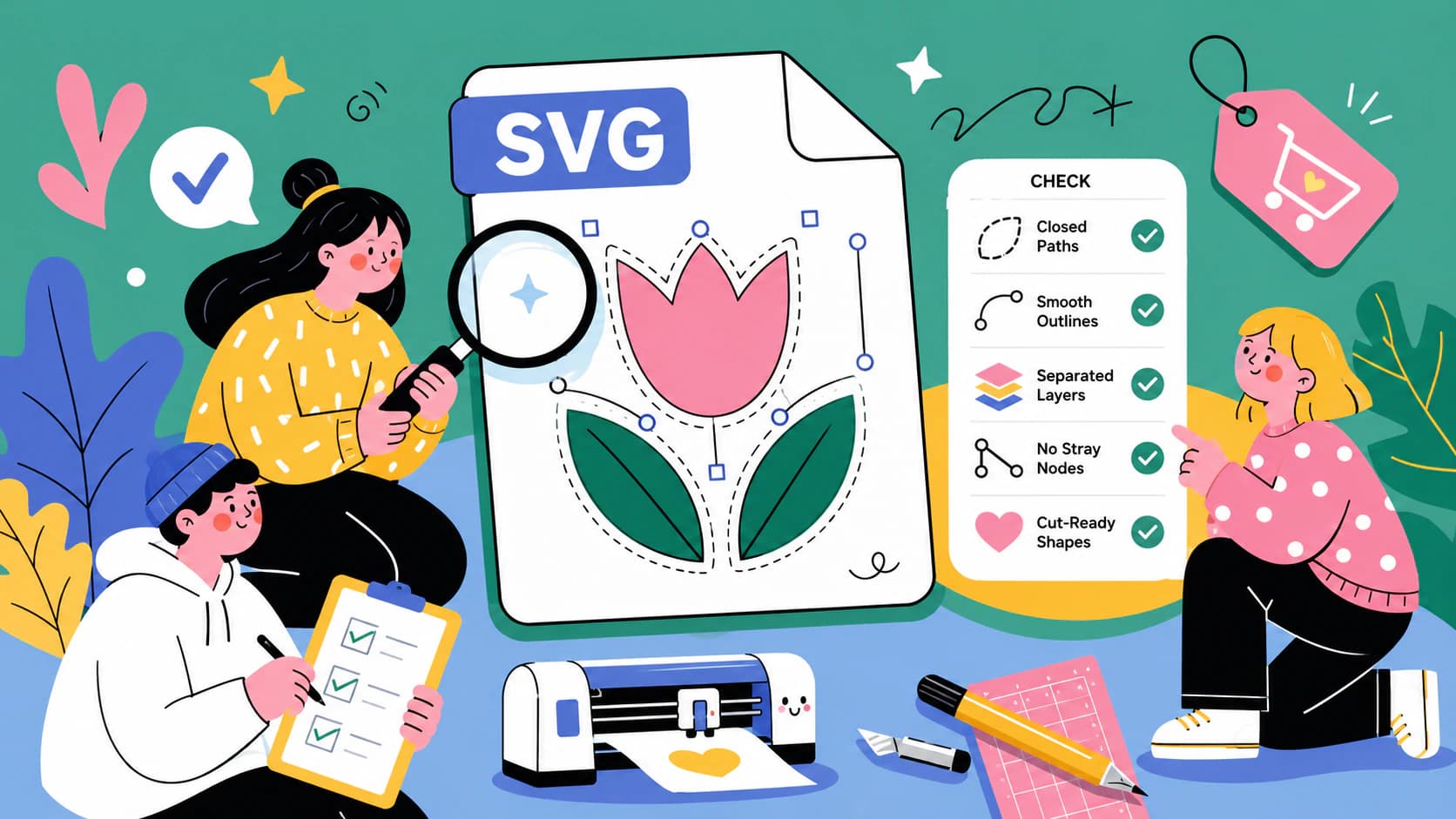
Controllare un SVG prima di tagliarlo o acquistarlo
Controlli in cinque minuti per file da taglio: falsi vettori, tracciati doppi, troppi nodi e riquadri nascosti, più cosa verificare prima dell'acquisto.