
Come convertire un PDF in SVG (esportalo se è vettoriale, ricalcalo se è una scansione)
Il modo in cui converti un PDF in SVG dipende da cosa contiene. Se è vettoriale, lo esporti; se è una scansione, lo ricalchi. Ecco come capirlo e come fare entrambe le cose.
In questa pagina
- Prima di tutto: il tuo PDF è vettoriale o scansionato?
- Se è un PDF vettoriale: esportalo
- Convertitori online (i più veloci per un lavoro una tantum)
- Inkscape (gratis, il più affidabile)
- Illustrator
- Consiglio: estrarre un solo logo da una pagina affollata
- Se è un PDF scansionato o una foto: ricalcalo
- Come appare con PerfectVector
- Quale metodo dovresti usare?
- Una nota per Cricut e le macchine da taglio
- FAQ
Il modo in cui converti un PDF in SVG dipende interamente da cosa c'è dentro il file. Se il PDF è stato creato in un programma di design, la sua grafica è già vettoriale e devi solo esportarla: aprila in Inkscape, Illustrator o in un convertitore online e salvala come SVG. Nessun ricalco necessario. Ma se il PDF è una scansione o una foto, "convertirlo" si limita ad avvolgere quei pixel dentro un file SVG. Ottieni un finto vettore che si sfoca comunque quando lo ridimensioni. Per trasformarlo in un vero SVG modificabile, devi ricalcarlo. Quindi, prima di scegliere un convertitore, scopri che tipo di PDF hai in mano.
Questa guida copre entrambe le strade e spiega come distinguerle. Se i formati file sono nuovi per te, che cos'è davvero un file SVG è un buon punto di partenza rapido.
La versione rapida
- Un PDF può contenere grafica vettoriale, un'immagine scansionata o entrambe. Ciò che contiene decide come convertirlo.
- PDF vettoriale → esportalo. Aprilo in Inkscape (deseleziona "Embed images", salva come Plain SVG), Illustrator (Save As, SVG) o un convertitore online rapido. I tracciati passano direttamente.
- PDF scansionato o basato su una foto → ricalcalo. Una conversione semplice avvolge soltanto i pixel in un
.svg, creando un finto vettore. Per ottenerne uno vero, devi ricalcare l'immagine. - Non sai quale hai? Fai zoom. Se la grafica resta nitidissima e puoi selezionare il testo, è vettoriale. Se si sfoca in pixel, è una scansione.
- PerfectVector accetta direttamente i PDF per il percorso di ricalco: scegli una pagina, controlla l'immagine renderizzata esatta, poi vettorializzala.
Prima di tutto: il tuo PDF è vettoriale o scansionato?
Questo controllo decide tutto, quindi fallo prima di toccare un convertitore. Un PDF può contenere grafica vettoriale (forme e testo salvati come matematica), un'immagine raster (una scansione o una foto salvata come pixel) o un mix di entrambe. Tre modi rapidi per capirlo:
- Ingrandisci molto. La grafica vettoriale resta nitida a qualsiasi zoom. Se i bordi diventano morbidi e a blocchi, stai guardando dei pixel.
- Prova a selezionare il testo. Se il cursore evidenzia le parole come testo, quella parte è vettoriale. Se l'intera pagina si seleziona come un unico blocco, probabilmente è un'immagine scansionata.
- Aprilo in Inkscape e separa i gruppi. Seleziona la grafica, scegli Object e poi Ungroup, e prova a fare clic su una singola forma. Se puoi selezionare forme, è vettoriale. Se resta un solo oggetto e la barra di stato lo indica come "Image", è raster.
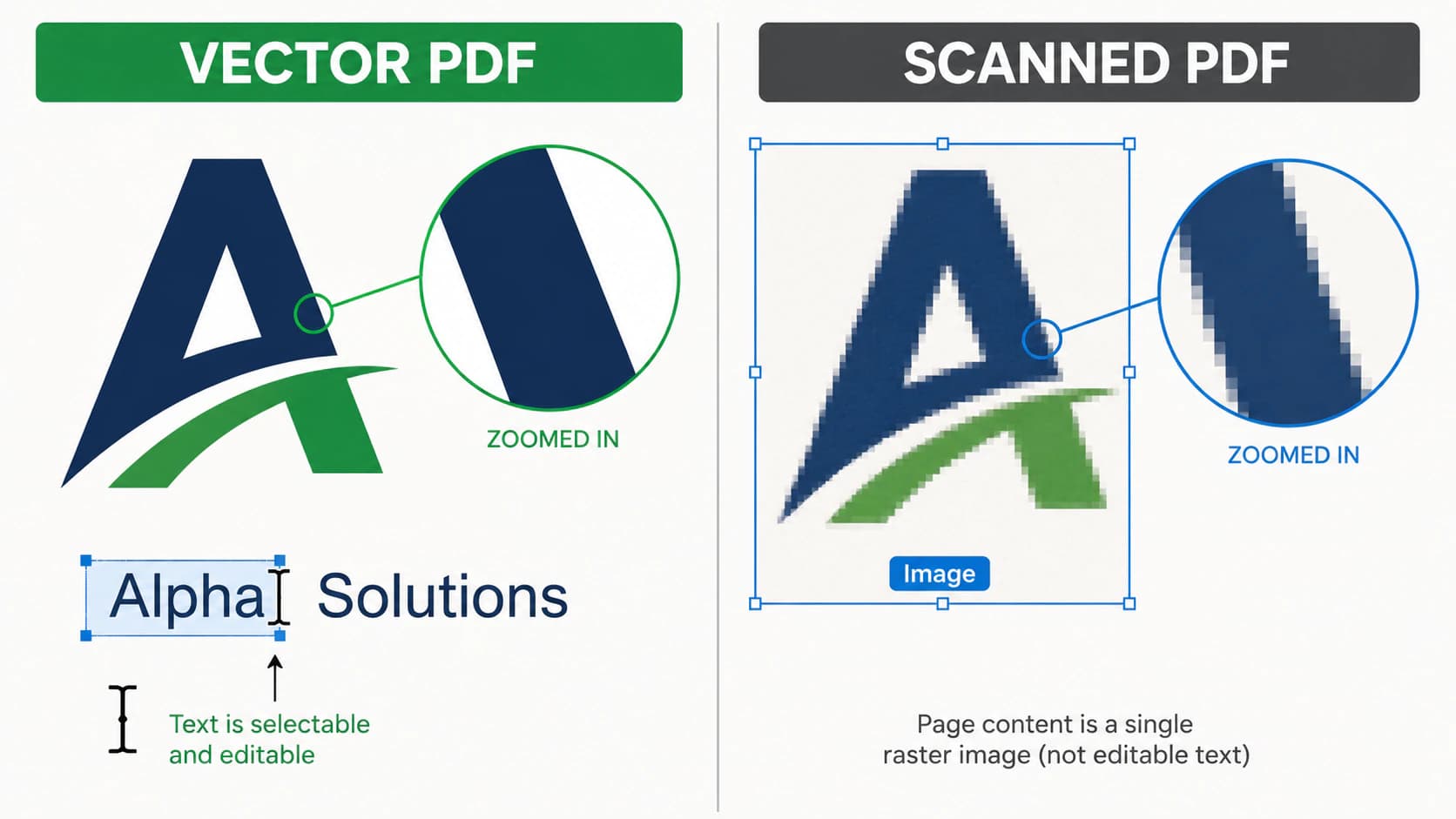
Se è vettoriale, esportalo (sezione successiva). Se è una scansione o una foto, la sezione sul ricalco qui sotto è quella che ti serve.
Se è un PDF vettoriale: esportalo
Buone notizie: la grafica è già vettoriale, quindi la stai solo spostando nel formato SVG. Scegli il percorso adatto alla tua situazione.
Convertitori online (i più veloci per un lavoro una tantum)
Strumenti come CloudConvert, Convertio e simili ti permettono di trascinare un PDF e scaricare un SVG in pochi secondi. Vanno bene per un lavoro rapido. Tieni a mente due cose: molti caricano il file su un server (un tema di privacy per qualsiasi documento sensibile, dove un convertitore che lavora solo nel browser o un'app desktop è una scelta più sicura) e convertono alla cieca, quindi se dai loro un PDF scansionato ti restituiranno un finto vettore senza avvisarti.
Inkscape (gratis, il più affidabile)
Inkscape è gratuito e gestisce bene i PDF:
- Apri il PDF in Inkscape (aprilo in Inkscape, non nel tuo lettore PDF).
- Nella finestra di importazione, deseleziona "Embed images" e fai clic su OK.
- Vai su File, poi Save As, e scegli Plain SVG (*.svg) come tipo.
- Salva.
Un limite: Inkscape importa una sola pagina alla volta. Per un PDF multipagina dovrai ripetere l'operazione per ogni pagina, oppure usare uno strumento da riga di comando come pdf2svg, che esporta tutte le pagine in una sola operazione.
Illustrator
Se ce l'hai, apri il PDF, vai su File poi Save As e scegli SVG dal menu dei formati. Stessa idea, software a pagamento.
Consiglio: estrarre un solo logo da una pagina affollata
Se vuoi solo una singola grafica, per esempio un logo su una pagina intera di brochure, non convertire tutto. In Inkscape, copia soltanto quella grafica, incollala in un nuovo documento e ridimensiona la pagina sulla selezione. Ottieni un SVG molto più piccolo e pulito rispetto alla conversione dell'intera pagina con eliminazione del resto.
Un segnale d'allarme rapido con uno qualsiasi di questi metodi: se l'SVG esportato è enorme e lento ad aprirsi, la conversione ha probabilmente inserito molti più punti di ancoraggio di quanti la grafica richieda. Questo gonfiore rende il file difficile da modificare e lento da renderizzare, quindi vale la pena ripulire il numero di nodi prima di usarlo davvero.
Se è un PDF scansionato o una foto: ricalcalo
È qui che molte persone inciampano. Passa un PDF scansionato in qualsiasi convertitore da PDF a SVG e produrrà volentieri un .svg, quindi sembra che abbia funzionato. Ma apri quel file e fai zoom: si sfoca ancora, perché il convertitore ha semplicemente avvolto i pixel originali dentro un contenitore SVG. Non ci sono veri tracciati. È la stessa trappola del finto vettore che colpisce chi esporta una foto come SVG da altri strumenti.
Per ottenere un vero vettore scalabile da un PDF scansionato o basato su un'immagine, devi ricalcarlo, cioè ridisegnare quei pixel come veri tracciati. Il flusso di lavoro è questo:
- Esporta la pagina come immagine. In qualsiasi strumento PDF, salva o fai uno screenshot della pagina (o solo della parte che vuoi) come PNG o JPG alla risoluzione più alta possibile.
- Ricalca quell'immagine in vettoriale. Passala in uno strumento di vettorializzazione, che ridisegna le forme come tracciati modificabili.
- Controlla e pulisci. Conferma che si apra come forme modificabili e che resti nitida quando fai zoom.
Detta con onestà: funziona bene su contenuti grafici piatti, un logo, disegni al tratto, lettering, un diagramma semplice. Una fotografia dettagliata non diventerà un vettore pulito con nessuno strumento, quindi in quei casi tieni il raster.
Per una figura scientifica rasterizzata, verifica se sono disponibili il file vettoriale originale o i dati sorgente prima di ricostruire il diagramma visibile.
Come appare con PerfectVector
PerfectVector gestisce il percorso di ricalco, la metà più difficile di questa conversione. Puoi caricare direttamente il PDF nel vettorializzatore: il documento si apre in locale, scegli una pagina e vedi l'immagine finale preparata prima della vettorializzazione. Poiché la pagina viene prima rasterizzata, un PDF con tracciati vettoriali puliti resta più adatto all'esportazione diretta con Inkscape o Illustrator. Per una scansione, una foto o una pagina appiattita, PerfectVector ricalca l'immagine renderizzata in tracciati fluidi con pochi nodi, con ogni colore come forma modificabile separata. Poi puoi aprire l'SVG in Illustrator, Figma o Inkscape, oppure modificarlo subito.


Per un PDF vettoriale non ti serve affatto questo passaggio: esportalo semplicemente come indicato sopra. Il percorso di ricalco serve nello specifico quando il PDF è una scansione o una foto e una conversione semplice non produce nulla di utilizzabile.
Quale metodo dovresti usare?
| Il tuo PDF | Percorso migliore | Perché |
|---|---|---|
| Grafica vettoriale, una pagina, lavoro rapido | Convertitore online | Il più veloce; i tracciati passano direttamente |
| Grafica vettoriale, file sensibile | Inkscape (desktop) | Nulla lascia il tuo computer |
| Grafica vettoriale, multipagina | pdf2svg o Inkscape pagina per pagina | Inkscape gestisce una pagina alla volta |
| Un solo logo su una pagina affollata | Copia in un nuovo documento Inkscape | SVG molto più piccolo e pulito |
| Una scansione o una foto | Esporta la pagina come PNG, poi ricalcala | Una conversione semplice crea solo un finto vettore |
Una nota per Cricut e le macchine da taglio
Chi lavora con macchine da taglio spesso recupera un design in PDF e ne ha bisogno come file da taglio SVG. Vale la stessa distinzione, con conseguenze più importanti: un PDF vettoriale si esporta in tracciati puliti che una macchina può tagliare, ma un PDF scansionato "convertito" in SVG non contiene vere linee di taglio, quindi non si taglierà correttamente. Se il tuo PDF è una scansione, ricalcalo prima in tracciati chiusi e puliti, la stessa preparazione che richiede qualsiasi SVG pronto per Cricut. Se il perché di tutto questo è nuovo per te, parti da che cos'è la vettorializzazione delle immagini.
FAQ
Un PDF è un file vettoriale o raster? Può essere l'uno, l'altro o entrambi. Un PDF è un contenitore che può ospitare grafica vettoriale (forme e testo come matematica), immagini raster (scansioni e foto come pixel) o un mix. Ecco perché convertire un PDF in SVG dipende da cosa contiene: il contenuto vettoriale si esporta in modo pulito, mentre un'immagine scansionata finisce solo con i pixel avvolti nell'SVG, a meno che tu non la ricalchi.
Come posso convertire un PDF in SVG gratis? Per un PDF vettoriale, aprilo in Inkscape (gratis), deseleziona "Embed images" all'importazione e salva come Plain SVG, oppure usa un convertitore online gratuito per un lavoro rapido. Per un PDF scansionato o basato su una foto, esporta la pagina come PNG e ricalcala con uno strumento di vettorializzazione, perché una conversione diretta non produrrà veri tracciati.
Perché il mio SVG convertito appare ancora sfocato o pixelato?
Perché il PDF conteneva un'immagine raster incorporata, come una scansione o una foto, e il convertitore ha avvolto quei pixel dentro un SVG senza ricalcarli. Il file ha estensione .svg, ma non contiene veri tracciati vettoriali, quindi si sfoca quando lo ridimensioni. Per risolvere, ricalca l'immagine in tracciati reali invece di affidarti alla conversione.
Posso convertire un PDF multipagina in SVG? La maggior parte degli strumenti desktop converte una pagina alla volta. Inkscape importa una sola pagina per file, quindi per molte pagine è più comodo uno strumento da riga di comando come pdf2svg, che può esportare ogni pagina nel proprio SVG in una sola esecuzione. Anche alcuni convertitori online gestiscono PDF multipagina.
Come ottengo solo un logo da un PDF come SVG? Apri il PDF in Inkscape, copia soltanto quella grafica, incollala in un nuovo documento e ridimensiona la pagina sulla selezione prima di salvare come SVG. Così ottieni un file piccolo e pulito invece di convertire l'intera pagina. Se il logo fa parte di un'immagine scansionata, esportalo come PNG e ricalcalo.
Hai un PDF scansionato che una conversione semplice ha trasformato in un finto vettore sfocato? Esporta la pagina come immagine e ricalcala in un SVG pulito e modificabile, poi controlla che resti nitida quando fai zoom.
Altro dal blog
Da GIF animata a SVG: scegli un fotogramma o ricostruisci
Una GIF animata può diventare un fotogramma vettoriale statico o un'animazione SVG ricostruita, ma sono lavori diversi. Scopri cosa conserva ogni convertitore.

Gemini può vettorializzare un'immagine? Genera codice SVG, ma non traccia la tua
Gemini può scrivere codice SVG da un prompt testuale, a differenza della maggior parte delle IA. Ma non può tracciare l'immagine che carichi trasformandola in un SVG pulito e modificabile. Ecco cosa può e cosa non può fare.