
Convertire un'immagine in file AI per la tipografia
Trasforma PNG o JPG in tracciati vettoriali modificabili, esporta un file AI compatibile con Illustrator e verifica colori, abbondanza, font e specifiche di stampa.
In questa pagina
- Cosa intende probabilmente la tipografia per «file AI»
- Inserire un JPG in Illustrator non è vettorizzazione
- Converti l'immagine in sei passaggi
- 1. Ottieni prima le specifiche di stampa
- 2. Trova la sorgente più pulita
- 3. Ricalca o ridisegna la grafica
- 4. Controlla i tracciati effettivi
- 5. Esporta correttamente il file AI di consegna
- 6. Completa la prestampa e invia una prova
- Quando è adatto il percorso PerfectVector
- Domande frequenti
- Fonti
Quando una tipografia chiede un file AI e hai soltanto un PNG o JPG, cambiare l'estensione non basta. Chiedi cosa debba fare il file, cerca l'originale vettoriale se esiste e, altrimenti, ricalca o ridisegna il raster in tracciati modificabili. Poi controlla i requisiti della tipografia per colori, abbondanza, font e separazioni prima della consegna.
L'ultima parte conta. «Invia un file AI» significa spesso «invia grafica scalabile e modificabile», ma può anche indicare un documento Illustrator nativo preparato per una macchina da stampa specifica. Sono consegne diverse. I lavori di stampa speciali devono seguire il flusso del fornitore; per la lamina usa la lista di controllo di separazioni e maschere per stampa a caldo. Per la tampografia usa la consegna al fornitore di tampografia per confermare scala, colori, testo convertito in tracciati e requisiti di prova prima della preparazione dei cliché. Per le spille usa la lista di controllo di grafica e prove per spille smaltate.
La versione per le scadenze strette
- Chiedi alla tipografia se necessita di tracciati modificabili, un documento Illustrator nativo o un PDF pronto per la stampa.
- Richiedi dimensioni, metodo colore, tinte piatte, abbondanza, testo convertito in tracciati e separazioni necessari.
- Usa l'originale AI, EPS, SVG o PDF vettoriale se riesci a trovarlo.
- Se rimangono soltanto pixel, ricalca la grafica pulita o paga un ridisegno quando l'accuratezza è critica.
- Controlla i tracciati prima dell'esportazione; un nome
.ainon dimostra che il contenuto sia vettoriale. - Invia un PNG o PDF di riferimento insieme al file di produzione, così il destinatario può confrontare l'aspetto.
Cosa intende probabilmente la tipografia per «file AI»
AI è il formato di file di Adobe Illustrator. Un documento AI nativo può conservare dati specifici di Illustrator, ma molti fornitori usano «AI» come abbreviazione per grafica vettoriale ridimensionabile, ricolorabile, separabile o associabile a un tracciato di taglio.
Un esempio attuale è la guida alla grafica per insegne e vinile di Nova Display. Accetta PDF vettoriali, AI, EPS e CDR, chiede testo e tratti convertiti in contorni e richiede che la grafica bitmap venga ricalcata prima del taglio. Il tuo fornitore può chiedere altro.
Invia questa breve domanda prima di convertire:
Vi servono tracciati vettoriali modificabili o un file Illustrator nativo con livelli e impostazioni di prestampa specifici? Inviate dimensione, metodo colore, tinte piatte, abbondanza, trattamento dei font e separazioni richiesti.
La risposta può evitarti di ricostruire il file sbagliato.
Inserire un JPG in Illustrator non è vettorizzazione
Un JPG inserito in un documento Illustrator rimane una griglia di pixel. Salvare quel documento come .ai cambia il contenitore, non la grafica. L'immagine inserita avrà ancora risoluzione fissa e una macchina da taglio basata sui tracciati non ne ricaverà contorni utilizzabili.
Il ricalco è la fase di ricostruzione. Il software interpreta bordi e regioni di colore visibili come nuove forme. Il ridisegno manuale svolge lo stesso lavoro con un designer che decide ogni curva.
| Percorso | Contenuto del file | Utilizzo migliore |
|---|---|---|
| Inserire o incorporare il raster | Pixel originali in un documento AI | Layout di stampa quando il raster ha già risoluzione sufficiente e non servono vettori |
| Ricalcare automaticamente | Nuovi tracciati che approssimano pixel visibili | Loghi puliti, icone, disegni al tratto, distintivi e illustrazioni piatte |
| Ridisegnare manualmente | Tracciati costruiti deliberatamente | Grafica minuscola, sfocata, danneggiata, critica per il marchio o di precisione |
| Usare l'originale | Tracciati, testo, livelli e configurazione originali ancora esistenti | Sempre la prima scelta quando disponibile |
Se la sorgente è una fotografia, chiedi se la tipografia abbia davvero bisogno di vettorizzarla. La maggior parte dei lavori fotografici di stampa deve conservare l'immagine come raster sufficientemente grande; un ricalco crea una raccolta stilizzata di forme anziché preservare ogni tono. Per un gioco con scene dipinte e simboli ripetuti, usa la guida vettore o raster per la grafica di giochi da tavolo per scegliere il formato di lavoro di ogni componente prima dell'esportazione.
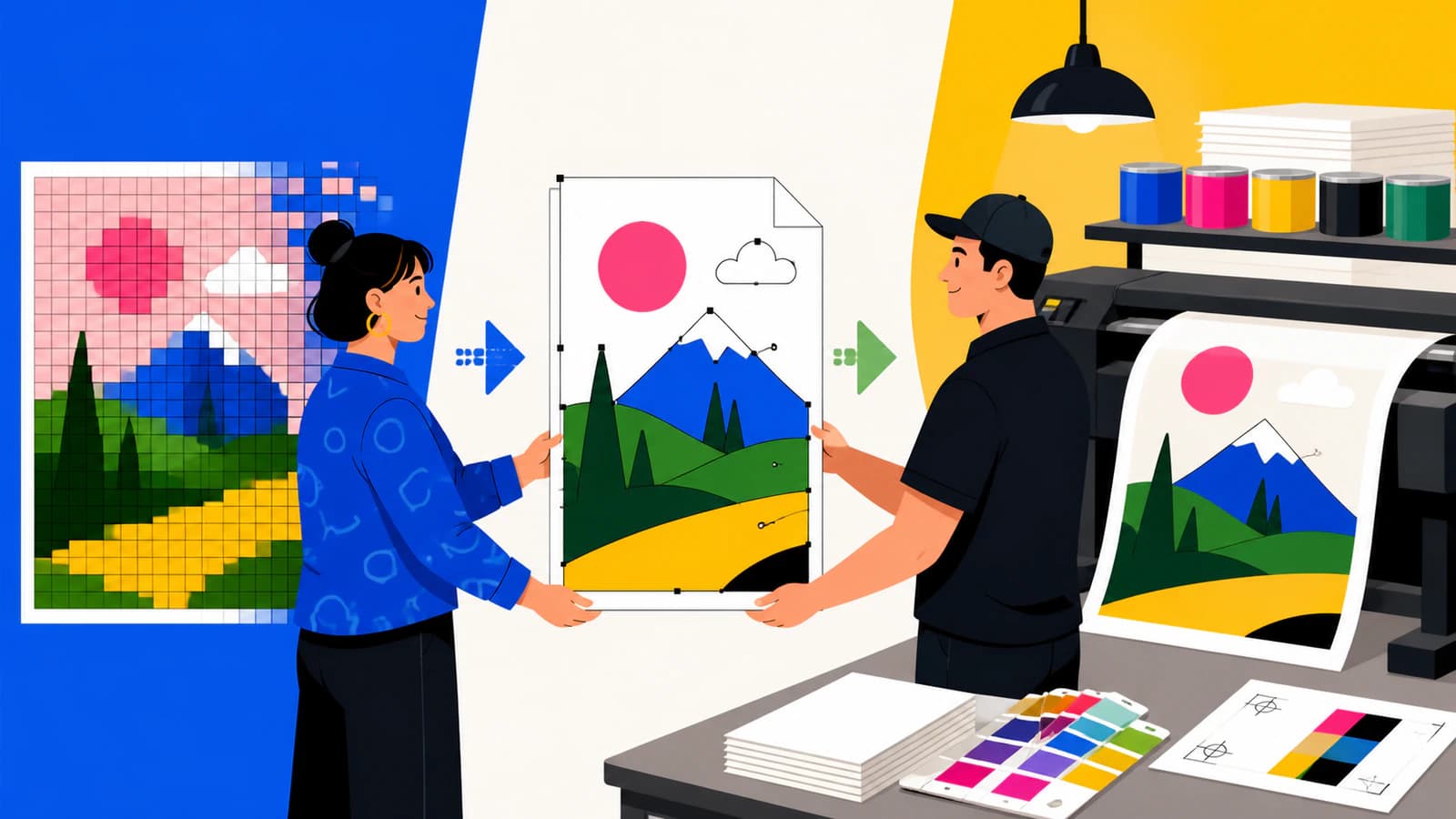
Converti l'immagine in sei passaggi
1. Ottieni prima le specifiche di stampa
Annota dimensione fisica finale e file accettati dalla tipografia. Chiedi se il lavoro usa quadricromia CMYK, tinte piatte denominate, vinile tagliato, separazioni serigrafiche o un altro metodo produttivo. Conferma regole di abbondanza, area sicura, rifilo, taglio del contorno e font.
La guida Adobe ai segni di stampa e all'abbondanza definisce l'abbondanza come grafica estesa oltre l'area di ritaglio e indica che la quantità appropriata dipende dal lavoro. Lascia che la tipografia la specifichi; non indovinare un valore universale.
2. Trova la sorgente più pulita
Cerca in vecchie cartelle di progetto, allegati email, portali di marca e precedenti consegne dei fornitori un AI, EPS, SVG o PDF davvero vettoriale. Apri il candidato e seleziona gli oggetti. Se puoi modificare singoli tracciati, testo e forme, usa quell'originale anziché ricalcare un PNG.
Quando non esiste un originale, parti dal raster più grande e meno compresso che trovi. Un PNG trasparente con bordi chiari è generalmente più facile da ricalcare di un piccolo JPEG con aloni intorno a ogni bordo.
3. Ricalca o ridisegna la grafica
In Illustrator, Image Trace converte immagini raster in grafica vettoriale modificabile. I controlli attuali coprono numero di colori, adattamento dei tracciati, angoli, rumore, forme adiacenti o sovrapposte, riempimenti, tratti, sfumature e trasparenza.
Scegli impostazioni adatte al lavoro, non al massimo dettaglio. Un logo a tre colori generalmente non deve diventare 40 regioni cromatiche quasi identiche. Adattamento stretto dei tracciati e soglie di rumore basse possono seguire più irregolarità dei pixel, aggiungendo pulizia senza migliorare il marchio stampato.
Usa il ridisegno manuale quando la sorgente non contiene più informazioni sufficienti per un ricalco affidabile. Il software automatico non può recuperare font originale, livelli nascosti, curve precise di marca o nomi di tinte piatte da un'immagine appiattita.
4. Controlla i tracciati effettivi
Espandi o apri il risultato come geometria modificabile e verifica che:
- vuoti interni delle lettere e fori rimangano aperti;
- gli angoli che devono essere acuti non siano arrotondati;
- le curve non abbiano una nuvola eccessiva di nodi;
- non ci siano rettangoli di sfondo, puntini o sottili frammenti;
- le regioni di colore si incontrino o sovrappongano come richiesto dal metodo produttivo;
- i tratti necessari siano espansi o gestiti secondo la regola della tipografia.
Ridimensiona una copia alla dimensione finale e ricontrolla i dettagli importanti. «Vettoriale» significa geometria scalabile; non significa che il ricalco sia accurato.
5. Esporta correttamente il file AI di consegna
Se lavori in Illustrator, la guida Adobe al salvataggio della grafica mostra che salvare AI include decisioni su compatibilità della versione Illustrator, font, compatibilità PDF, file collegati, profili ICC e tavole da disegno. Segui la configurazione richiesta dal destinatario.
Se non hai Illustrator, il convertitore da immagine a Illustrator di PerfectVector ricostruisce grafica raster supportata come tracciati vettoriali prima di creare il download. Il risultato attuale è volutamente più limitato di un documento sorgente nativo:
| Profilo di compatibilità AI di PerfectVector | Comportamento attuale |
|---|---|
| Contenitore | Profilo PDF 1.4 compatibile con Illustrator con nome .ai |
| Contenuto modificabile | Tracciati RGB riempiti e sfumature supportate |
| Tela | Una tavola da disegno |
| Assemblaggio | Locale nel browser |
| Non ricreati | Livelli nativi, testo modificabile, effetti originali, CMYK, tinte piatte, separazioni, abbondanza o più tavole |
Questa consegna può soddisfare una richiesta di geometria modificabile. Non può ricreare struttura nativa Illustrator già persa quando la grafica è diventata un'immagine piatta.
6. Completa la prestampa e invia una prova
Apri il file finale nell'applicazione prevista dalla tipografia oppure chiedile di confermare che possa aprire il file compatibile. Completa lì la configurazione richiesta per conversione CMYK, assegnazione delle tinte piatte, abbondanza, trapping, separazioni, contorni di taglio o conversione del testo in tracciati.
Invia insieme:
- il file vettoriale di produzione richiesto;
- una prova dell'aspetto PDF o PNG;
- dimensioni finali e riferimenti cromatici;
- una nota che identifichi testo convertito in tracciati ed eventuali elementi raster intenzionali;
- contatti e numero di lavoro o ordine della tipografia.
Conserva un originale modificabile per te. Testo convertito in tracciati ed effetti di produzione appiattiti possono essere più difficili da rivedere in seguito.
Quando è adatto il percorso PerfectVector
Usa il percorso nel browser quando la tipografia necessita principalmente di geometria modificabile e scalabile e la sorgente è abbastanza pulita da ricalcare. Loghi, icone, disegni al tratto e illustrazioni a colori limitati sono i candidati migliori. Puoi vettorizzare e controllare l'anteprima protetta senza carta di credito; il download finito usa un credito.
Non usarlo come sostituto della competenza di prestampa quando il fornitore richiede un documento Illustrator nativo con campioni di tinta piatta denominati, testo modificabile, più tavole o separazioni specifiche della macchina da stampa. In quel caso, usa i tracciati recuperati come punto di partenza e fai completare il file produttivo alla tipografia o a un designer.
Per una consegna specifica di insegne, la lista di controllo dei file vettoriali per laboratori di insegne aggiunge testo convertito in tracciati, tracciati di taglio e versioni monocolore. Se il fornitore accetta invece EPS, conferma prima se l'EPS contiene tracciati veri.
Domande frequenti
Posso rinominare un JPG in AI per una tipografia? No. Rinominare cambia il nome del file, non il contenuto pixel. La tipografia riceverà ancora un'immagine raster senza tracciati vettoriali modificabili.
Mi serve Adobe Illustrator per creare un file AI? Non sempre. Uno strumento nel browser può creare un file vettoriale compatibile con Illustrator, ma il destinatario può ancora richiedere Illustrator o un'altra applicazione di progettazione per livelli nativi, CMYK, tinte piatte, abbondanza, separazioni o prestampa finale.
Una foto deve essere convertita in vettore per la stampa? Generalmente no. Le fotografie si stampano normalmente da dati raster ad alta risoluzione. Ricalca una foto soltanto quando desideri un risultato vettoriale stilizzato e posterizzato o quando il metodo produttivo richiede specificamente tracciati.
Cosa devo chiedere alla tipografia prima di convertire il file? Chiedi formati accettati, dimensioni finali, metodo colore, tinte piatte, abbondanza, area sicura, regole sul testo convertito, separazioni, contorni di taglio e se servano tracciati modificabili o un documento Illustrator nativo.
Cosa contiene il download AI di PerfectVector? È un profilo vettoriale PDF 1.4 compatibile con Illustrator con tracciati RGB riempiti modificabili, sfumature supportate e una tavola da disegno. Non ricrea livelli nativi Illustrator, testo modificabile, effetti, CMYK, tinte piatte, separazioni, abbondanza o più tavole.
Fonti
- Adobe — Opzioni del pannello Image Trace — Controlli attuali del ricalco da raster a vettore e comportamento della grafica modificabile.
- Adobe — Salvare la grafica — Opzioni di salvataggio AI, compatibilità, font, file collegati, profili cromatici e tavole.
- Adobe — Segni di stampa e abbondanza — Scopi dei segni di stampa, definizione di abbondanza e necessità di indicazioni specifiche del lavoro.
- Nova Display — Linee guida di invio per insegne e taglio del vinile — Formati vettoriali accettati e requisiti di contorni di un fornitore attuale.
- PerfectVector — Da immagine ad Adobe Illustrator — Profilo attuale di esportazione compatibile con Illustrator, flusso e limiti.
Se la tipografia necessita di tracciati modificabili anziché un documento sorgente nativo, converti l'immagine più pulita in un file compatibile con Illustrator, controlla ogni curva importante e invialo soltanto dopo aver confermato i requisiti di prestampa del destinatario.
Altro dal blog

Che formato file dovrebbe avere un logo? Una guida uso per uso (e cosa fare se hai solo un PNG)
Quale formato dare a un logo per web, stampa, ricamo o un fornitore, in una tabella decisionale, più come recuperare un master vettoriale quando hai solo un PNG.

Requisiti vettoriali Shutterstock: controlli sui file EPS
Controlla formato EPS, limiti del disegno e dimensione del file per Shutterstock, poi verifica tracciati, colori e ammissibilità della sorgente prima dell'invio.