
Ricalco in Easy Cut Studio: nativo o SVG pulito?
Ricalca un'immagine in Easy Cut Studio o importa un SVG più pulito. Confronta le modalità, verifica tracciati chiusi e livelli e fai un piccolo taglio di prova.
In questa pagina
- Cosa fa il ricalco delle immagini di Easy Cut Studio
- Prepara la bitmap prima del ricalco nativo
- Esegui prima il ricalco nativo
- Confrontalo con un SVG pulito importato
- Verifica entrambi i candidati come geometria di taglio
- Separa problemi di ricalco e problemi del plotter
- Stampa e taglio richiedono un contorno deliberato
- Limiti per Cricut e versione demo
- Quando scegliere ciascuna modalità
- Lista di controllo finale
- FAQ
- Fonti
Easy Cut Studio può ricalcare immagini bitmap importate in tracciati vettoriali modificabili. Prova prima il ricalco nativo quando la sorgente è un logo o una sagoma puliti e ad alto contrasto. Importa un SVG preparato separatamente quando il risultato nativo continua a seguire il rumore dei pixel, danneggiare piccoli fori o richiedere più pulizia dei nodi di quanto giustifichi la grafica.
La modalità è soltanto la prima decisione. Prima del taglio, esamina i tracciati scelti alla dimensione fisica finale, rimuovi contorni duplicati, chiudi le forme che devono essere chiuse, assegna all'output soltanto i livelli previsti ed esegui un piccolo test su materiale rappresentativo.
Confronta equamente entrambe le modalità
- Usa la stessa sorgente pulita per il ricalco nativo e l'SVG esterno.
- Imposta entrambi i candidati alle stesse dimensioni fisiche.
- Nascondi la bitmap sorgente ed esamina tracciati, fori, sovrapposizioni e nodi.
- Mantieni il candidato che conserva il disegno con meno riparazioni rischiose.
- Verifica livelli, impostazioni del plotter e taglio di prova separatamente dalla qualità vettoriale.
Cosa fa il ricalco delle immagini di Easy Cut Studio
La pagina attuale del prodotto Easy Cut Studio descrive lo strumento di ricalco della versione 6 come conversione di grafiche importate e scansioni in tracciati vettoriali modificabili e tagliabili. Gli input raster elencati includono JPG, PNG, GIF, PSD, TIFF, BMP e TGA; la pagina elenca anche PDF fra le importazioni accettate.
L'output è geometria ricostruita. Non è l'immagine originale con risoluzione infinita. Un ricalco interpreta bordi visibili, quindi una sagoma nera pulita può diventare un contorno semplice mentre un piccolo JPEG può trasformare blocchi di compressione e sfumature dei bordi in tracciati aggiuntivi.
Il video ufficiale sul ricalco di Easy Cut Studio dimostra lo scopo da bitmap a tracciato di taglio, ma è stato pubblicato anni prima della versione attuale. Considera storica la vecchia interfaccia. Usa le etichette della build installata seguendo la preparazione della sorgente e i controlli dell'output qui sotto.
Prepara la bitmap prima del ricalco nativo
Parti dal file originale più grande che trovi. Non usare una schermata di un'anteprima se il progettista può fornire PNG, PDF o originale vettoriale.
Per una sorgente raster:
- Ritaglia spazio di tela non pertinente e bordi della pagina.
- Raddrizza grafica fotografata e rimuovi distorsioni prospettiche.
- Rendi il soggetto chiaramente distinto dallo sfondo.
- Rimuovi polvere, ombre e blocchi di compressione isolati non appartenenti al disegno.
- Preserva spazi intenzionali e controforme delle lettere invece di schiacciarli con contrasto eccessivo.
- Decidi la dimensione finale del taglio prima di approvare dettagli minuscoli.
Uno sfondo trasparente può impedire che un rettangolo grande quanto la pagina diventi un tracciato, ma la trasparenza non ripara un bordo poco definito. Esamina il bordo alfa su un colore contrastante prima del ricalco.
Esegui prima il ricalco nativo
Nomi e posizioni esatti dei controlli possono differire per versione e piattaforma di Easy Cut Studio. Nella build attuale, la sequenza pratica è:
- Importa l'immagine raster e selezionala.
- Apri lo strumento di ricalco o vettorializzazione delle immagini.
- Scegli la modalità di ricalco più semplice adatta alla grafica.
- Regola l'anteprima finché include il primo piano previsto senza raccogliere rumore dello sfondo.
- Crea il risultato vettoriale e sposta di lato o nascondi la bitmap sorgente.
- Entra nella vista contorni o nella modifica dei nodi ed esamina i nuovi tracciati.
- Salva una copia modificabile del progetto prima di semplificare o saldare qualcosa.
Non massimizzare il dettaglio per abitudine. Un plotter da taglio segue la geometria. Ogni puntino accidentale può diventare un piccolo oggetto e ogni ondulazione dei pixel può aggiungere cambi di direzione. Il miglior ricalco è quello più semplice che conserva ancora sagoma, angoli, spazi e fori previsti.
La pagina attuale del prodotto documenta anche modifica dei nodi e semplificazione. Semplifica soltanto dopo aver confrontato il contorno modificato con la sorgente. Può rimuovere punti ridondanti, ma un passaggio aggressivo può spostare un angolo o chiudere uno spazio stretto.
Confrontalo con un SVG pulito importato
Quando il risultato nativo richiede molte riparazioni, conservalo per confrontarlo e crea un candidato vettoriale esterno dalla stessa sorgente. Per grafica piatta con regioni riempite chiare, prepara un SVG per un flusso di taglio con PerfectVector, poi importa il file in un nuovo documento Easy Cut Studio.
PerfectVector ricostruisce regioni raster visibili come forme SVG riempite. Non sceglie percorso della lama, configurazione della messa a registro, pressione, velocità o materiale. Non è nemmeno un ricalco della linea centrale. Fotografie, grafica ricca di gradienti e disegni per plotter a penna possono richiedere un flusso diverso.
La homepage di Easy Cut Studio dice che l'applicazione può tagliare contenuti SVG, AI e PDF e supporta più di 20 formati di importazione/esportazione. Le FAQ ufficiali elencano SVG, AI, PNG, EPS e PDF fra i formati supportati. Il supporto non dimostra che ogni effetto complesso sopravviva. Appiattisci deliberatamente gli effetti non supportati o semplificali in un editor vettoriale prima dell'importazione.
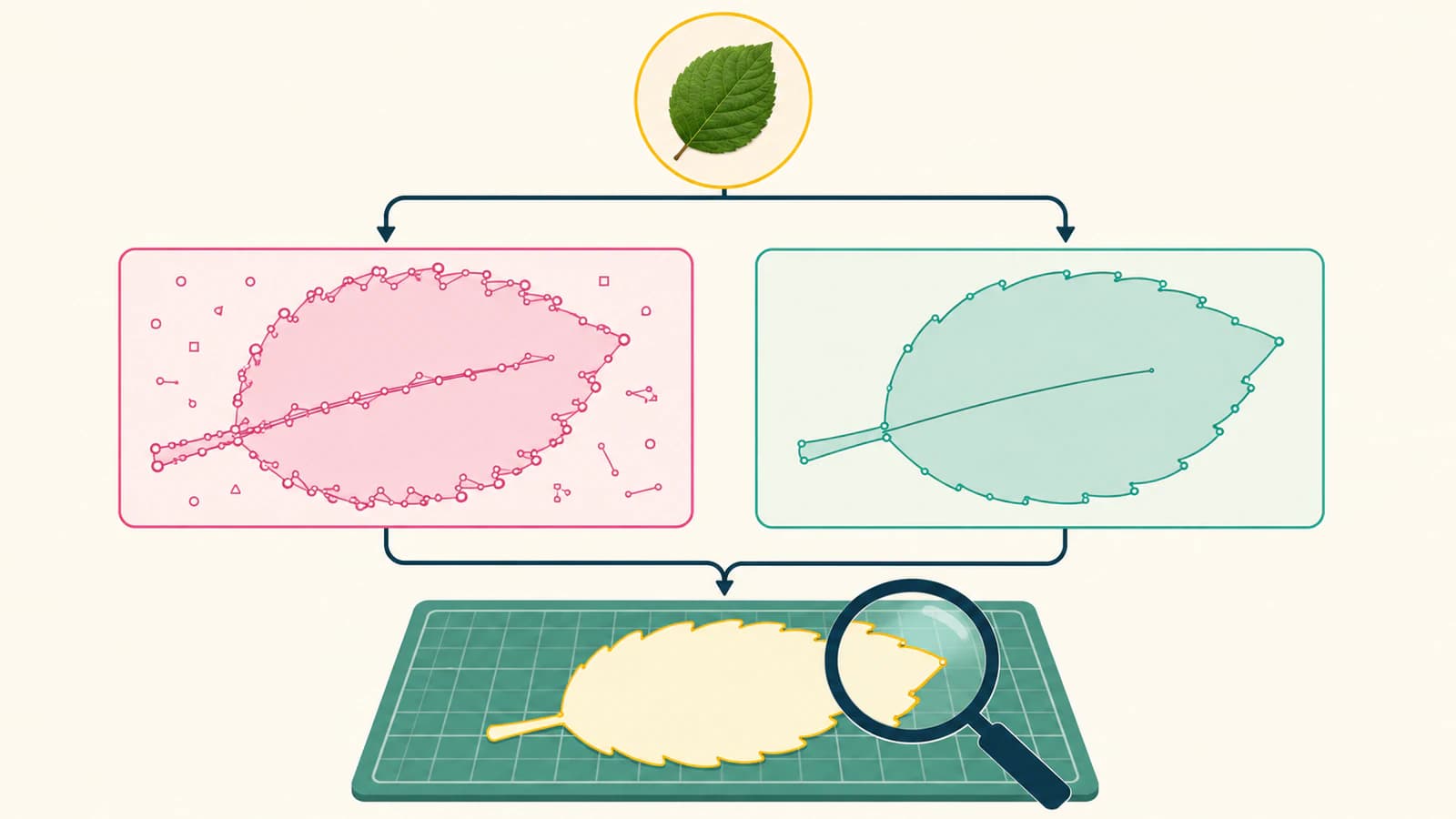
Verifica entrambi i candidati come geometria di taglio
Usa la vista contorni o wireframe quando possibile. Un'anteprima con i riempimenti può nascondere tracciati duplicati e bordi interni indesiderati.
| Controllo | Cosa cercare | Perché conta |
|---|---|---|
| Contorno esterno | Nessuna rientranza, protuberanza falsa o angolo tagliato | La lama segue il bordo, non l'intenzione visiva |
| Fori interni | Controforme delle lettere e aperture delle icone restano aperte | Fori mancanti cambiano disegno e risultato dopo la spellicolatura |
| Tracciati duplicati | Un tracciato previsto per ogni bordo di taglio | Copie sovrapposte possono produrre passaggi ripetuti |
| Tracciati aperti | Forme da riempire o tagliare come contorni chiusi sono chiuse | Spazi possono compromettere riempimenti e operazioni sui contorni |
| Regioni di colore | Restano soltanto colori di produzione deliberati | Colori dei bordi possono creare livelli e oggetti indesiderati |
| Nodi | Curve modificabili senza seguire ogni pixel rumoroso | Punti eccessivi rallentano la pulizia e possono rendere irregolare il movimento |
| Dimensioni | Larghezza e altezza corrispondono al lavoro fisico | Geometria pulita alla scala sbagliata spreca materiale |
| Livelli | Solo gli oggetti previsti sono impostati per taglio, cordonatura, disegno o stampa | Anche tracciati buoni possono essere inviati all'operazione sbagliata |
Le FAQ di Easy Cut Studio dicono che per impostazione predefinita le forme si riempiono soltanto quando sono chiuse e rimandano a Path > Close Path per una forma aperta. Chiudere un tracciato disegna un segmento fra gli estremi. Conferma che quel segmento appartenga al progetto; non usare Close Path come riparazione generale per frammenti non correlati.
I tracciati SVG possono contenere più sottotracciati, curve, linee e chiusure. La specifica W3C dei tracciati è il modello sottostante, mentre Easy Cut Studio lo espone tramite strumenti di modifica e taglio.
Separa problemi di ricalco e problemi del plotter
Un contorno irregolare visibile sullo schermo è un problema geometrico. Un tracciato pulito che viene tagliato alla dimensione sbagliata, non si spellicola o si sposta sul materiale può indicare un problema di macchina, calibrazione, lama, pressione, velocità, tappetino, messa a registro o alimentazione del materiale.
Controlla in questo ordine:
- Visualizza soltanto gli oggetti assegnati all'operazione corrente.
- Conferma dimensioni finali e orientamento.
- Controlla modello del plotter, connessione e origine.
- Verifica condizione della lama, offset, pressione, velocità e materiale.
- Esegui un piccolo test rappresentativo prima dell'intero lavoro.
Ricalcare di nuovo dopo ogni taglio fallito può peggiorare un file buono. Cambia una causa osservabile alla volta.
Stampa e taglio richiedono un contorno deliberato
Ricalcare un'immagine a colori può creare tracciati attorno a ogni regione di colore. Un adesivo per stampa e taglio richiede solitamente un unico contorno esterno deliberato, eventualmente con offset, più la procedura di messa a registro richiesto dal plotter.
La pagina attuale del prodotto documenta tracciati di contorno, crocini di registrazione e assegnazione dei livelli per stampa, taglio, cordonatura, disegno o output combinato. Non assegnare al taglio tutti i bordi interni dei colori. Nascondi la grafica stampata e visualizza da solo il livello del solo taglio.
Se vedi lo stesso bordo due volte, usa la diagnosi delle doppie linee di ricalco prima di eliminare tracciati. Un tratto spesso ricalcato come fascia riempita ha legittimamente due bordi; un duplicato sovrapposto è un problema diverso.
Limiti per Cricut e versione demo
Le FAQ di Easy Cut Studio dicono che non taglia direttamente con macchine Cricut. Per un modello Cricut compatibile e un flusso Design Space, esporta un SVG e caricalo in Design Space. Conferma le indicazioni attuali Cricut su formato e macchina prima di affidarti a quel passaggio.
Le stesse FAQ dicono che la demo Easy Cut Studio aggiunge linee orizzontali di filigrana all'output di taglio e disabilita salvataggio ed esportazione. Un taglio demo marcato non dimostra che il ricalco abbia geometria duplicata. Giudica sullo schermo la qualità dei tracciati, poi usa il flusso con licenza o i termini attuali della prova del produttore per un file di produzione senza marcature.
Quando scegliere ciascuna modalità
Mantieni il ricalco nativo Easy Cut Studio quando:
- la sorgente è una sagoma pulita o una semplice grafica piatta;
- l'anteprima conserva fori e angoli netti;
- la pulizia è breve e prevedibile;
- la grafica resterà nel progetto Easy Cut Studio;
- la configurazione immediata del plotter conta più di un originale esterno riutilizzabile.
Prova un SVG importato quando:
- il rumore JPEG continua a diventare piccoli oggetti;
- le curve restano irregolari dopo una pulizia ragionevole della sorgente;
- piccole lettere o controforme si rompono ripetutamente;
- la grafica richiede un originale riutilizzabile in altre applicazioni;
- un SVG generato separatamente richiede meno riparazioni e più sicure.
Ridisegna la grafica quando accuratezza legale del marchio, tipografia precisa, simmetria o geometria tecnica contano più della velocità del ricalco automatico. Mantieni raster le fotografie quando il lavoro è un'immagine stampata anziché forme da tagliare.
Lista di controllo finale
- È stata usata la migliore sorgente disponibile.
- Candidati nativo ed esterno sono stati confrontati alle stesse dimensioni.
- Sagoma, angoli, fori e piccoli spazi corrispondono al riferimento.
- Rettangoli di sfondo e frammenti isolati sono stati rimossi.
- Nessun bordo di taglio ha un duplicato accidentale.
- Le forme richieste sono chiuse senza segmenti di collegamento falsi.
- I nodi sono gestibili e la geometria importante è invariata.
- Solo gli oggetti previsti sono assegnati all'output corrente.
- Plotter, materiale, lama, pressione, velocità e scala sono stati verificati separatamente.
- Un taglio di prova rappresentativo è riuscito.
FAQ
Come ricalco un'immagine in Easy Cut Studio? Importa e seleziona la bitmap, apri lo strumento di ricalco o vettorializzazione nella build installata, scegli la modalità adatta più semplice e regola l'anteprima affinché includa la grafica prevista senza rumore dello sfondo. Crea i tracciati, nascondi la bitmap ed esamina il risultato nella vista contorni o nodi.
Quali formati immagine può ricalcare Easy Cut Studio? La pagina attuale del prodotto elenca JPG, PNG, GIF, PSD, PDF, TIFF, BMP, TGA e immagini scansionate per il flusso di ricalco. Supporto dei formati e contenuti PDF possono variare, quindi controlla la documentazione attuale ed esamina cosa viene effettivamente importato.
Perché il ricalco ha troppi nodi? Può seguire blocchi di compressione, colori dei bordi con antialiasing, texture della carta, ombre o dettagli troppo piccoli per il lavoro finale. Pulisci la sorgente e riduci dettagli superflui prima di semplificare i tracciati. Confronta ogni semplificazione con il riferimento.
Easy Cut Studio può importare file SVG? Sì. Pagina attuale del prodotto e FAQ elencano il supporto SVG. Dopo l'importazione, verifica dimensioni fisiche, tracciati chiusi, regioni di colore, assegnazione dei livelli ed effetti eventualmente appiattiti o interpretati diversamente.
Easy Cut Studio può tagliare direttamente con Cricut? Le FAQ attuali dicono di no. Dicono che gli utenti Cricut Explore possono esportare SVG da Easy Cut Studio e caricarlo in Cricut Design Space. Controlla la compatibilità attuale della tua macchina e versione software specifiche.
Fonti
- Easy Cut Studio — Pagina ufficiale del prodotto — Dichiarazioni attuali della versione 6 su ricalco, formati, modifica dei nodi, livelli, stampa e taglio e controllo del plotter.
- EasyCutStudio — Ricalcare immagini in tracciati vettoriali pronti al taglio — Dimostrazione del canale ufficiale e descrizione dello scopo da bitmap a tracciati di taglio.
- Easy Cut Studio — Domande frequenti — Restrizioni demo, comportamento dei tracciati chiusi, supporto SVG, visibilità dei livelli e limite del passaggio a Cricut.
- W3C — Tracciati SVG — Modello della specifica per dati dei tracciati, sottotracciati, curve e chiusure.
Se il ricalco nativo continua a riprodurre danni dei pixel, crea un candidato SVG per il flusso di taglio, confrontalo alla dimensione finale e conservalo soltanto dopo che tracciati, livelli e piccolo taglio di prova hanno superato l'ispezione.
Altro dal blog

Mimaki FineCut: ricalco e tracciati di taglio più puliti
Confronta Outline Extraction di FineCut con un SVG importato, poi controlla duplicati, fori, scala e contorno finale prima di inviare un lavoro di stampa e taglio.

Vettorizzare in SignLab: ricalco o importazione SVG?
Confronta la vettorizzazione nativa di SignLab con un SVG importato. Prepara il bitmap, controlla i tracciati, conserva i fori e prova un file pronto per la produzione.