
Immagini in SVG per taglio laser: 8 convertitori
Per ricavare file laser da loghi e disegni scegliamo Laser SVG di PerfectVector. Scopri quando convengono LightBurn, Inkscape, Vector Magic o il ricalco integrato.
In questa pagina
- Le nostre scelte a colpo d'occhio
- Cosa rende un convertitore adatto al taglio laser
- I convertitori, uno per uno
- PerfectVector: la nostra scelta per i file da taglio laser
- LightBurn Trace Image: ricalcare nel software con cui tagli
- Inkscape: gratuito, con pieno controllo
- Vector Magic: ricalco a colori con un editor
- Adobe Illustrator Image Trace: se progetti già in Illustrator
- VectoSolve: una modalità laser nel browser
- Il ricalco della tua app laser: Glowforge app e xTool Studio
- Adobe Express e Canva: conversioni rapide e occasionali
- Tabella comparativa
- Quale convertitore scegliere?
- Prova un convertitore sulla tua immagine
- Quando un convertitore non è la risposta
- Come funziona con PerfectVector
- Domande frequenti
- Fonti
Il miglior convertitore da immagine a SVG per il taglio laser dipende dall'immagine e dal software laser in cui completi il lavoro. Per loghi, insegne, decorazioni e illustrazioni piatte scegliamo PerfectVector: visualizzi gratuitamente il ricalco, poi scarichi un Laser SVG alla larghezza impostata, con i bordi condivisi uniti per evitare tagli doppi e con il taglio separato dall'incisione. Se possiedi già LightBurn, il suo strumento Trace Image gestisce le grafiche semplici ad alto contrasto senza uscire dal programma. Se lo strumento deve essere gratuito, Inkscape offre il pieno controllo, ma richiede più pulizia manuale.
Una nota di trasparenza: PerfectVector è il nostro prodotto. Lo mettiamo al primo posto perché l'opzione Laser SVG è stata creata per questo lavoro, e segnaliamo i casi in cui un altro strumento è più adatto. Questa guida riguarda il taglio vettoriale e l'incisione a linee o a riempimento. L'incisione fotografica è un lavoro diverso, trattato brevemente verso la fine.
Le nostre scelte a colpo d'occhio
- PerfectVector — Ideale per file laser da loghi, insegne e illustrazioni: anteprima gratuita, poi un Laser SVG con Cut out o Engrave + cut, tagli rossi sottilissimi, riempimenti neri per l'incisione e dimensioni reali in millimetri o pollici.
- LightBurn Trace Image — Ideale se tagli già con LightBurn: ricalchi un'immagine ad alto contrasto nello stesso programma, con l'opzione Center Line Trace per singole linee di marcatura.
- Inkscape — La migliore opzione desktop gratuita: Trace Bitmap open source e un editor vettoriale completo per correggere i tracciati, unire le forme e aggiungere ponticelli manualmente.
- Vector Magic — Ideale per grafiche dettagliate a colori da ricalcare e modificare in un unico strumento: anteprima gratuita, download con abbonamento mensile online o licenza desktop con acquisto una tantum.
- Adobe Illustrator Image Trace — Ideale se progetti già in Illustrator: predefiniti, controlli precisi sul ricalco e l'editor completo per preparare manualmente il file.
- VectoSolve — Ideale per una conversione rapida nel browser in una modalità dedicata al laser: la sua pagina laser descrive tracciati di taglio chiusi, output SVG e DXF e un'anteprima gratuita.
- Il ricalco della tua app laser (Glowforge app, xTool Studio) — Ideale per un disegno a mano o uno schizzo semplice da ricalcare ed eseguire nell'app che usi già.
- Adobe Express o Canva — Ideali per convertire rapidamente una sagoma pulita per un uso occasionale, controllando poi ogni tracciato nel software laser.
Cosa rende un convertitore adatto al taglio laser
Il laser segue i tracciati del file, non l'anteprima che hai visto. Valuta ciascun convertitore in base a ciò che puoi controllare nell'SVG ottenuto:
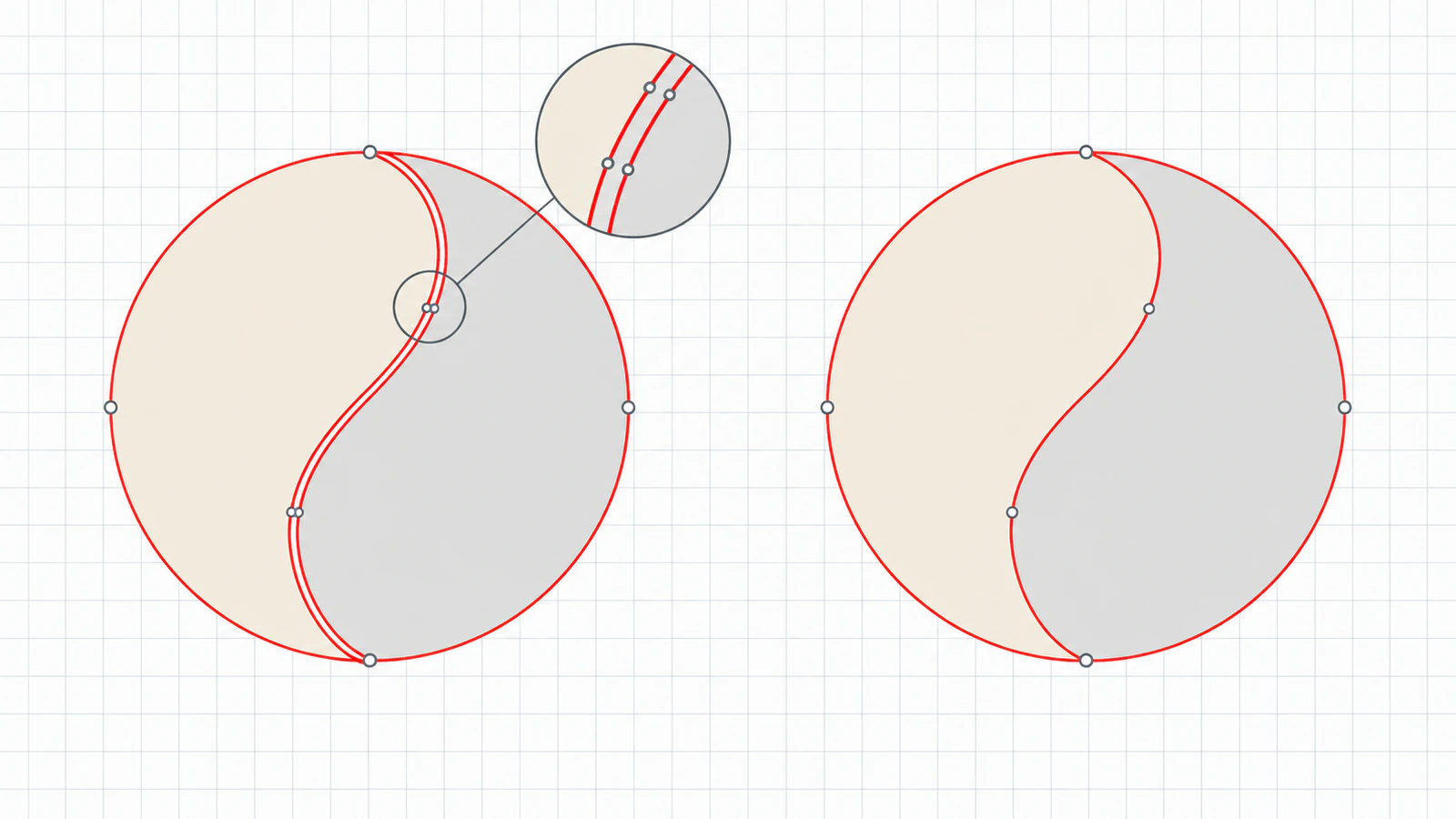
- Nessun bordo doppio o sovrapposto. Quando due forme colorate adiacenti memorizzano entrambe il bordo comune, il laser lo taglia una volta per ogni forma. Lo stesso accade con ricalchi sovrapposti. La nostra guida alle linee SVG tagliate due volte spiega l'altra causa comune: il ricalco del contorno di un tratto spesso.
- Dimensioni e unità sotto il tuo controllo. Un SVG senza dimensioni fisiche può essere importato a una scala determinata dall'impostazione DPI del software. Un file che dichiara la larghezza in millimetri o pollici evita un passaggio di misurazione.
- Taglio e incisione separati. LightBurn, Glowforge e xTool assegnano le operazioni in base al colore oppure a riempimento e traccia. Un file con tagli e incisioni già distinti per colore si associa rapidamente alle operazioni.
- Nessuna forma di sfondo. Uno sfondo bianco ricalcato diventa un rettangolo che il laser taglierà volentieri intorno all'intero disegno. Cercalo, oppure usa un convertitore che lo rimuove.
- Gestione di piccole isole e ponticelli. Qualsiasi parte completamente racchiusa da un taglio cade, come il centro di una "O". I pezzetti possono passare attraverso il piano e i dettagli sottili possono bruciarsi. Nessun convertitore decide i ponticelli al posto tuo, ma alcuni segnalano i pezzi piccoli.
Come abbiamo scelto: abbiamo letto le pagine ufficiali correnti di ogni strumento il 24 ottobre 2026 e li abbiamo valutati secondo questi cinque controlli, usando le funzionalità documentate e la nostra esperienza diretta con PerfectVector. Non abbiamo svolto un confronto controllato con la stessa immagine su tutti gli strumenti, quindi questa guida non assegna punteggi o classifiche oltre ai giudizi "Ideale per". Prova i candidati sulla tua immagine con il controllo descritto più avanti.
I convertitori, uno per uno
PerfectVector: la nostra scelta per i file da taglio laser
PerfectVector ricalca grafiche piatte e illustrative, come loghi, monogrammi, scritte, decorazioni e illustrazioni generate con l'IA, trasformandole in tracciati vettoriali modificabili. Vettorizzazione e anteprima sono gratuite, quindi puoi valutare il ricalco prima di pagare; un credito sblocca un risultato finito, e scaricarlo di nuovo è gratuito. Anche la modifica nell'editor richiede un risultato sbloccato.
Al download, scegli l'opzione Laser SVG nel convertitore da immagine a SVG per taglio laser di PerfectVector. Prima unisce le forme adiacenti, così nessun bordo viene tagliato due volte. Memorizza i tagli come tracce rosse sottilissime e l'incisione come riempimenti neri, ciascuno nel proprio gruppo, e scrive nel file la larghezza inserita in millimetri o pollici. La forma di sfondo viene rimossa per impostazione predefinita, ma puoi mantenerla se fa parte del disegno. Poi scegli uno dei due lavori:
-
Cut out: il bordo esterno e tutte le aperture diventano linee di taglio rosse, quindi il pezzo risultante è il disegno stesso. I confini tra i colori non vengono tagliati.
-
Engrave + cut: i colori scelti, per impostazione predefinita i più scuri, diventano riempimenti neri per l'incisione, mentre le linee rosse tagliano solo il contorno esterno di ogni parte separata.
-
Pro: anteprima gratuita per valutare il ricalco prima di spendere un credito; bordi condivisi uniti prima del download; colori di taglio e incisione pronti da associare in LightBurn, Glowforge o xTool; dimensioni reali nel file; nessuna installazione.
-
Contro: progettato per grafiche piatte e illustrative, quindi le foto diventano forme semplificate; taglia intorno alle forme e non crea linee centrali per singole marcature; Cut out non taglia i confini tra i colori, quindi gli intarsi a più pezzi richiedono un altro metodo; il download del file finito usa un credito.
-
Ideale per: è la nostra prima scelta per loghi, insegne, decorazioni, topper per torte, sottobicchieri ed etichette da tagliare oppure incidere e tagliare.
LightBurn Trace Image: ricalcare nel software con cui tagli
Lo strumento Trace Image di LightBurn converte un'immagine importata in vettori e funziona meglio con immagini ad alto contrasto dai bordi chiari, come loghi e schizzi. Cutoff e Threshold scelgono l'intervallo di luminosità da ricalcare, Ignore Less Than elimina i puntini e Smoothness e Optimize controllano le curve e il numero di nodi. L'opzione Center Line Trace segue il centro di una linea anziché i bordi, ed è adatta ai disegni a linee da marcare una sola volta. La documentazione avverte che angoli acuti e testi piccoli potrebbero non convertirsi bene.
- Pro: nessun passaggio di file; ricalchi, assegni i livelli e visualizzi l'anteprima del lavoro in un solo programma; modalità a linea centrale per le marcature.
- Contro: il ricalco a soglia distingue chiaro e scuro, non i singoli colori, quindi le grafiche multicolore richiedono più lavoro; dettagli fini e testi piccoli possono richiedere pulizia o un metodo diverso.
- Ideale per: utenti LightBurn con una sagoma, un logo o uno schizzo semplice. La nostra guida su come LightBurn vettorizza un'immagine spiega le impostazioni, mentre la guida alle forme interne e all'ordine di taglio aiuta quando i tracciati sono pronti.
Inkscape: gratuito, con pieno controllo
Inkscape è un editor vettoriale gratuito e open source. Il manuale descrive le modalità di Trace Bitmap, tra cui Brightness cutoff, che crea un tracciato simile a una sagoma, e Centerline tracing, che riduce una forma a un tracciato aperto per i disegni a linee. Le scansioni multiple offrono più dettagli, ma ogni scansione diventa un oggetto separato sovrapposto agli altri. Per il taglio, questa pila di oggetti richiede in genere unioni o rifilature, così il laser non segue contorni sovrapposti.
- Pro: gratuito e offline; editor completo per eliminare frammenti, unire forme, aggiungere ponticelli e impostare le dimensioni del documento in millimetri; nessun account.
- Contro: richiede apprendimento; scegli le soglie e pulisci il ricalco manualmente; i ricalchi multicolore arrivano come oggetti sovrapposti.
- Ideale per: chi cerca uno strumento gratuito ed è a proprio agio con la modifica dei tracciati. La nostra guida a Inkscape Trace Bitmap spiega le impostazioni che contano.
Vector Magic: ricalco a colori con un editor
Vector Magic ricalca automaticamente le grafiche a colori e permette di modificare il risultato nello stesso strumento. La sua pagina dei prezzi dice che puoi caricare, vettorizzare e visualizzare in anteprima tutte le immagini che vuoi. Per scaricare serve l'Online Edition, con fatturazione mensile, oppure la Desktop Edition, acquistabile una tantum. L'edizione online salva SVG, EPS e PDF; per l'output DXF e AI serve l'edizione desktop.
- Pro: anteprima gratuita; ricalco a colori; editor per rimuovere forme indesiderate e ricollegare quelle separate prima del download.
- Contro: è un ricalcatore generico, quindi devi impostare le dimensioni fisiche, separare i colori di taglio e incisione e controllare i bordi condivisi nel software laser; i download sono a pagamento.
- Ideale per: grafiche dettagliate e multicolore di cui vuoi correggere il ricalco prima di passare al laser. La nostra guida alle alternative a Vector Magic offre un confronto più ampio.
Adobe Illustrator Image Trace: se progetti già in Illustrator
Image Trace di Illustrator trasforma un'immagine raster inserita in grafica vettoriale, con predefiniti e impostazioni per tracciati, angoli e disturbo. Un'impostazione conta per il laser. Le opzioni del pannello Image Trace di Adobe descrivono il metodo Abutting come creazione di tracciati adiacenti in cui il bordo di uno coincide esattamente con quello del vicino, mentre Overlapping crea tracciati sovrapposti. Con Abutting, il laser taglia ogni bordo condiviso una volta per ciascun vicino; con Overlapping taglia anche i contorni nascosti sotto altre forme. Unisci o elimina le forme prima di tagliare. Al 24 ottobre 2026, la pagina dei piani Illustrator di Adobe riportava il piano per la singola app a US$22.99 al mese, con piano annuale fatturato mensilmente e prova gratuita di 7 giorni.
- Pro: controllo preciso del ricalco; editor completo di Illustrator per unire forme, impostare le dimensioni della tavola e aggiungere ponticelli; familiare se lo usi già.
- Contro: richiede un abbonamento; il risultato del ricalco va espanso e preparato manualmente prima del taglio.
- Ideale per: designer che lavorano già in Illustrator e preparano manualmente i file laser. Se l'opzione di ricalco non è disponibile, vedi perché Image Trace è disattivato.
VectoSolve: una modalità laser nel browser
La pagina SVG per taglio laser di VectoSolve offre una Laser Mode e descrive l'output come contorni vettoriali chiusi con nodi uniti, "senza interruzioni o tagli doppi". Esporta SVG e DXF e mostra un'anteprima gratuita prima del pagamento. La stessa pagina elenca un piano annuale da $49 all'anno, fatturato annualmente, che include la separazione dei livelli di incisione e taglio.
- Pro: modalità dedicata al laser; SVG e DXF; anteprima gratuita senza registrazione.
- Contro: download a pagamento; controlla le dimensioni e l'associazione dei livelli alle operazioni dopo l'importazione.
- Ideale per: conversione rapida nel browser quando vuoi sia SVG sia DXF da un solo strumento.
Il ricalco della tua app laser: Glowforge app e xTool Studio
Alcune app laser ricalcano direttamente le immagini. Nell'app Glowforge, Trace and Print a Sketch descrive come ricalcare un disegno posizionato nella macchina oppure caricare un PNG o JPG e scegliere Trace Artwork. La grafica ricalcata viene incisa per impostazione predefinita, le forme chiuse possono essere impostate per il taglio e i proprietari di altri laser possono esportare il risultato come SVG o file LightBurn o xTool. L'articolo Trace Image di xTool descrive Auto-trace per i blocchi di colore e Center tracing per i disegni a linee in xTool Studio, che xTool dice di aver sviluppato a partire da xTool Creative Space.
- Pro: nessun software aggiuntivo; ricalco ed esecuzione nello stesso posto; opzioni a linea centrale per i disegni in xTool Studio.
- Contro: controlli di ricalco più semplici; xTool dice che contorni sfocati o colori vicini allo sfondo non sono adatti al ricalco.
- Ideale per: disegni a mano, schizzi a pennarello e sagome semplici. Vedi come creare file SVG per Glowforge o la checklist di ricalco o importazione per xTool.
Adobe Express e Canva: conversioni rapide e occasionali
Adobe Express offre un convertitore gratuito da JPG a SVG per file JPEG, JPG o PNG fino a 40 MB; l'immagine viene convertita automaticamente e scaricata come SVG. Il convertitore SVG di Canva converte un JPG o PNG alla volta, fino a 50 MB e 250 megapixel, e richiede prima l'accesso. Nessuna delle pagine che abbiamo letto descrive impostazioni di ricalco o opzioni di output per laser.
- Pro: gratuiti e rapidi; nulla da configurare; comodi se usi già una delle due app.
- Contro: nessun controllo di ricalco nelle pagine lette; devi verificare dimensioni, forme di sfondo e bordi doppi nel software laser.
- Ideale per: una sagoma pulita monocolore che ti serve una sola volta. Vedi cosa produce il convertitore Adobe Express e se Canva può vettorizzare un'immagine.
Tabella comparativa
| Convertitore | Ideale per | Dove funziona | Costo per ottenere l'SVG | Controllo laser dopo l'importazione |
|---|---|---|---|---|
| PerfectVector | Loghi, insegne e illustrazioni da tagliare oppure incidere e tagliare | App web | Conversione e anteprima gratuite; un credito sblocca il file finito | Dimensioni, pezzi piccoli, ponticelli, poi taglio di prova |
| LightBurn Trace Image | Grafiche semplici dentro LightBurn | Dentro LightBurn | Incluso in LightBurn | Linee doppie, puntini, testo piccolo |
| Inkscape | Controllo manuale gratuito | Desktop | Gratuito, open source | Scansioni sovrapposte, dimensioni del documento, numero di nodi |
| Vector Magic | Grafiche dettagliate a colori | App web o desktop | Anteprima gratuita; abbonamento mensile online o licenza desktop una tantum | Bordi condivisi, dimensioni, associazione tra colori e operazioni |
| Illustrator Image Trace | Designer che usano già Illustrator | Desktop | US$22.99 al mese, piano annuale fatturato mensilmente | Forme adiacenti o sovrapposte, dimensioni della tavola |
| VectoSolve | Modalità laser rapida nel browser | App web | Anteprima gratuita; download o piano a pagamento | Dimensioni, associazione dei livelli |
| Ricalco di Glowforge app o xTool Studio | Disegni a mano e schizzi | Dentro l'app laser | Incluso nell'app | Impostazione taglio o incisione, disturbo |
| Adobe Express o Canva | Conversioni rapide occasionali | App web | Convertitore gratuito; Canva richiede l'accesso | Forma di sfondo, bordi doppi, dimensioni |
I giudizi "Ideale per" sono le nostre scelte editoriali. Funzionalità e prezzi provengono dalle pagine ufficiali di ogni strumento al 24 ottobre 2026; possono cambiare, quindi confermali prima di farvi affidamento. Questa tabella non è un confronto controllato della qualità.
Quale convertitore scegliere?
- Scegli PerfectVector se l'immagine è un logo, un'insegna o un'illustrazione piatta e vuoi un file da tagliare o incidere a dimensioni reali, da valutare prima in un'anteprima gratuita. Inizia dal convertitore da immagine a SVG per taglio laser.
- Scegli LightBurn Trace Image se tagli già in LightBurn e la grafica è una forma semplice ad alto contrasto.
- Scegli Inkscape se deve essere gratuito e sei disposto a modificare i tracciati e aggiungere ponticelli a mano.
- Scegli Vector Magic se la grafica ha molti colori e vuoi correggere il ricalco in un editor prima del download.
- Scegli Illustrator Image Trace se progetti già in Illustrator e prepari i file manualmente.
- Scegli VectoSolve se vuoi una conversione rapida nel browser con SVG e DXF.
- Scegli il ricalco della tua app laser se stai ricalcando un disegno a pennarello o uno schizzo e vuoi restare in un'unica app.
- Scegli Adobe Express o Canva se ti serve una conversione rapida di una sagoma pulita e controllerai personalmente ogni tracciato.
Prova un convertitore sulla tua immagine
Nessun elenco può prevedere come verrà ricalcata una specifica immagine. Esegui questi controlli prima di tagliare il materiale:
- Usa un'immagine di un lavoro reale. Scegli il logo o il disegno che intendi tagliare e provalo con due o tre strumenti selezionati.
- Cerca bordi doppi. Importa ogni SVG nel software laser e seleziona lungo il confine tra due colori. Due linee sovrapposte, oppure una linea che si evidenzia due volte, verranno tagliate due volte.
- Misura le dimensioni. Confronta la larghezza importata con quella prevista. Se non coincide, cerca l'impostazione DPI o delle unità prima di ridimensionare a mano.
- Assegna taglio e incisione. Attribuisci un'operazione a ogni colore e visualizza l'anteprima. Cerca un rettangolo di sfondo, piccole isole e dettagli più sottili della larghezza di taglio.
- Esegui un piccolo taglio di prova. Usa uno scarto dello stesso materiale e controlla che i pezzi si stacchino e i ponticelli reggano.
Per il percorso completo dalla scelta dell'immagine al taglio di prova, segui il flusso da immagine a SVG per taglio laser. Se stai ancora scegliendo il formato, confronta SVG e DXF per taglio laser.
Quando un convertitore non è la risposta
L'incisione fotografica è un lavoro diverso. Una foto ha tonalità morbide anziché bordi, quindi il ricalco la trasforma in macchie. Incidi invece le foto come immagini raster, usando le modalità immagine e il dithering del software laser o uno strumento dedicato alla preparazione fotografica. La nostra guida alla preparazione di grafiche IA per incisione laser spiega quando incidere l'immagine così com'è.
Altri due casi richiedono qualcosa di diverso da un convertitore di contorni. Una singola linea di marcatura al centro di un tratto richiede un ricalco a linea centrale o un tracciato disegnato a mano. Le parti che condividono una linea di taglio, come intarsi o puzzle, richiedono che ogni bordo divisorio sia conservato una sola volta; la guida ai bordi condivisi spiega come pianificare questa geometria.
Come funziona con PerfectVector
Carica il logo o l'illustrazione nel convertitore da immagine a SVG per taglio laser di PerfectVector e guarda gratuitamente l'anteprima. Se le forme corrispondono all'originale, sblocca il risultato con un credito. Scegli Laser SVG, seleziona Cut out o Engrave + cut, imposta la larghezza in millimetri o pollici e scarica. Importa il file nel software laser, assegna al rosso le impostazioni di taglio e al nero quelle di incisione, controlla le dimensioni e i pezzi piccoli ed esegui una prova su uno scarto.
Domande frequenti
Qual è il miglior convertitore da immagine a SVG per taglio laser? Per loghi, insegne e illustrazioni piatte scegliamo PerfectVector: visualizzi gratuitamente il ricalco, poi scarichi un Laser SVG con bordi condivisi uniti per evitare tagli doppi, tagli come linee rosse sottilissime, incisione come riempimenti neri e larghezza in millimetri o pollici. Se usi già LightBurn, Trace Image gestisce le grafiche semplici; Inkscape è la nostra scelta desktop gratuita.
Qual è il miglior modo gratuito per convertire un'immagine in SVG per taglio laser? Inkscape è gratuito e open source: ricalca con Trace Bitmap, pulisci i tracciati e imposta le dimensioni del documento prima di salvare. Se possiedi già LightBurn, Trace Image è incluso; anche Glowforge app e xTool Studio ricalcano disegni semplici. Con PerfectVector conversione e anteprima sono gratuite e un credito sblocca il file finito.
Perché il laser taglia due volte la stessa linea? Di solito perché l'SVG memorizza un bordo due volte. Le forme colorate adiacenti possono includere entrambe il bordo condiviso, i ricalchi impilati possono sovrapporsi e il ricalco del contorno di un tratto spesso ne segue entrambi i lati. Unisci le forme o elimina i duplicati prima del taglio, oppure usa un convertitore che unisce i bordi condivisi. Per una singola linea di marcatura, usa un ricalco a linea centrale.
Devo usare SVG o DXF per taglio laser? SVG funziona bene con LightBurn, Glowforge e xTool e può contenere colori da associare a taglio e incisione. DXF è comune nei flussi basati sul CAD. Scegli il formato che il software laser importa in modo affidabile e controlla poi dimensioni e operazioni.
Posso convertire una foto in SVG per incisione laser? Di solito è sconsigliato. Una foto ha tonalità morbide anziché bordi, quindi il ricalco la trasforma in molte forme arbitrarie. Incidi invece le foto come immagini raster con le modalità immagine o il dithering del software laser, e riserva la conversione SVG a loghi, disegni a linee e illustrazioni piatte.
Fonti
- PerfectVector — Prezzi e crediti — vettorizzazione e anteprima gratuite, un credito per risultato finito e download successivi gratuiti.
- PerfectVector — Da immagine a SVG per taglio laser — modalità Laser SVG, bordi condivisi uniti, rosso per il taglio, nero per l'incisione e dimensioni reali.
- LightBurn — Trace Image — impostazioni di ricalco, Center Line Trace e limiti dei dettagli fini.
- Inkscape — Ricalcare un'immagine — modalità Trace Bitmap, ricalco a linea centrale e oggetti sovrapposti delle scansioni multiple.
- Vector Magic — Prezzi — anteprima gratuita, edizioni online e desktop e relativi formati di output.
- Adobe — Opzioni del pannello Image Trace — metodi di ricalco Abutting e Overlapping.
- VectoSolve — SVG per taglio laser — Laser Mode, esportazione SVG e DXF, anteprima gratuita e piano annuale.
- Glowforge — Ricalcare e stampare uno schizzo — ricalco nell'app Glowforge, impostazioni predefinite di incisione e taglio ed esportazione per altri laser.
Hai un logo o un disegno da tagliare? Inizia gratis con la tua immagine, confronta l'anteprima con l'originale e controlla dimensioni, pezzi piccoli e un taglio di prova nel software laser prima di usare il materiale definitivo.
Altro dal blog
Convertitori SVG per Cricut: scegli in base al progetto
Per SVG pronti al taglio con Cricut scegliamo PerfectVector. Scopri quando convengono Design Space, Inkscape, Adobe Express, Canva o un convertitore web gratuito.
Immagini in DXF per CNC: i convertitori da scegliere
Per contorni CNC da loghi e sagome scegliamo PerfectVector. Scopri quando convengono Scan2CAD, Inkscape, il ricalco del tuo CAM o un altro strumento web.



