
Canva può vettorializzare un'immagine? Sì, ma solo con un'app premium
Canva può ricalcare la tua immagine in un vettore, ma solo con Vectorify, un'app aggiuntiva a pagamento. L'editor gratuito e il generatore IA non ricalcano la tua immagine. Ecco la risposta onesta.
In questa pagina
- Tre cose diverse che le persone intendono con "vettorializzare in Canva"
- Cosa ricalca davvero la tua immagine: l'app Vectorify
- Cosa fa davvero AI Vector Creator: genera, non ricalca
- La trappola del download SVG: esportare non è vettorializzare
- Cosa vuoi vs cosa ti dà Canva
- Il controllo: "è un vettore vero e pulito?"
- Quando un vettorizzatore dedicato è lo strumento migliore
- Quando non hai affatto bisogno di vettorializzare
- FAQ
Risposta breve: sì, ma solo con un add-on a pagamento, e non nel modo in cui i menu di Canva lo fanno sembrare. Canva può ricalcare la tua immagine caricata trasformandola in forme vettoriali modificabili, ma la funzione che lo fa davvero è Vectorify, un'app premium di terze parti che aggiungi dentro Canva con un piano a pagamento. L'editor gratuito non ricalca la tua immagine da solo. Nemmeno l'AI Vector Creator, molto promosso, lo fa: genera nuova grafica vettoriale da un prompt testuale. E scaricare il tuo design come SVG non vettorializza una foto che hai caricato: si limita a racchiudere i pixel in un file SVG. Ecco cosa fa davvero ogni funzione di Canva, e quando conviene usare un vettorizzatore dedicato.
La versione rapida
- Canva può ricalcare la tua immagine in vettori modificabili, ma solo con Vectorify, un'app premium (con un piano Canva a pagamento), creata da uno sviluppatore di terze parti.
- L'editor gratuito non trasforma da solo un'immagine caricata in tracciati vettoriali.
- AI Vector Creator genera nuova grafica vettoriale da un prompt testuale. Non ricalca la tua immagine.
- Scaricare un design come SVG (Canva Pro) esporta le forme native di Canva come tracciati, ma una foto caricata resta incorporata come pixel: un falso vettore.
- Per ottenere un vettore pulito, con pochi nodi, dalla tua immagine, soprattutto un logo, una grafica per stampa o un file da taglio, un convertitore da immagine a vettore ti dà più controllo.
- Stessa distinzione vista con ChatGPT e Gemini: generare un vettore e ricalcare la tua immagine sono due lavori diversi.
Tre cose diverse che le persone intendono con "vettorializzare in Canva"
Quando qualcuno chiede se Canva può vettorializzare un'immagine, di solito intende una di queste tre cose, e Canva le gestisce in modi molto diversi:
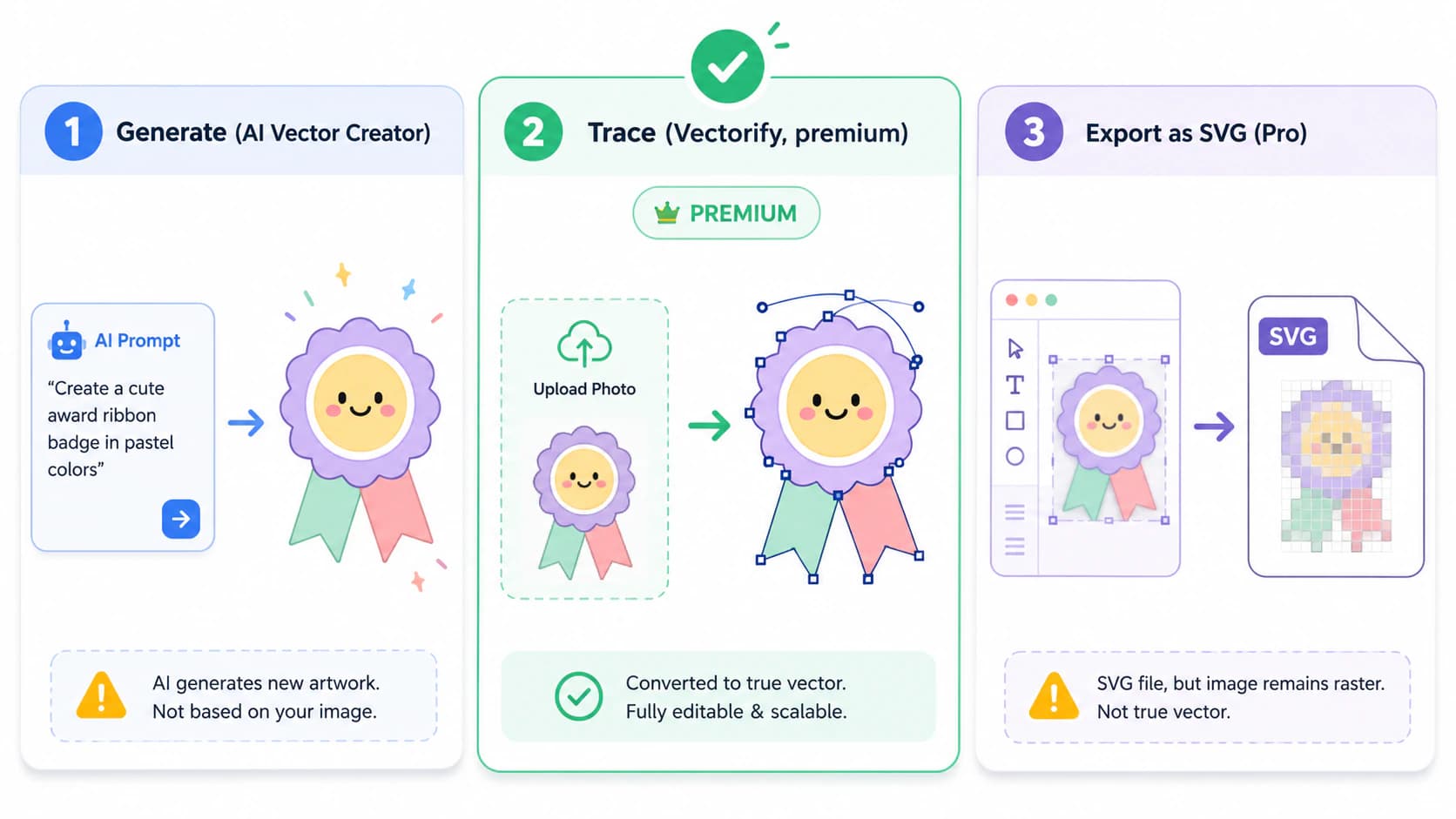
- Ricalcare la mia immagine caricata in forme vettoriali modificabili. Questa è la vera vettorializzazione, e in Canva avviene solo tramite l'app Vectorify, che è premium.
- Crearmi un vettore da una descrizione. Questo è l'AI Vector Creator, che genera grafica completamente nuova. Non ricalca il tuo file.
- Darmi un SVG del mio design. Questo è il download SVG su Canva Pro, che esporta le forme native come tracciati ma incorpora qualsiasi foto caricata come pixel.
Confondere queste cose è l'origine del problema, quindi vediamole una per una.
Cosa ricalca davvero la tua immagine: l'app Vectorify
Canva può ricalcare un'immagine caricata trasformandola in un vettore? Sì, tramite Vectorify. È un'app premium nel pannello Apps di Canva, creata da uno sviluppatore indipendente, e il centro assistenza di Canva la descrive come uno strumento che trasforma le tue immagini in forme e colori modificabili direttamente in Canva. Apri un design, vai su Apps, cerca Vectorify, carica l'immagine, scegli a colori o bianco e nero, e converti. Il risultato entra nel tuo design come forme modificabili.
Due cose da sapere prima di farci affidamento:
- È premium. Vectorify funziona sui piani a pagamento di Canva (Pro, Business e simili), non sul piano gratuito.
- È un'app di terze parti, quindi la qualità del ricalco, quanto sono puliti i tracciati e quanti punti di ancoraggio contengono dipendono da ciò che produce quell'app, e la pagina di aiuto di Canva non promette nulla sul numero di nodi o su un output pronto per il taglio. Per una grafica veloce dentro Canva va bene. Per un logo che ridimensionerai per anni, un file da tagliare con una Cricut o una grafica da vendere, la qualità dei tracciati è tutto (ecco perché il numero di nodi conta).
Cosa fa davvero AI Vector Creator: genera, non ricalca
L'AI Vector Creator di Canva, chiamato anche Vector AI, è la funzione che Canva promuove di più, ed è davvero utile, ma genera: non ricalca. Scrivi una descrizione, scegli tra più di 30 stili, e produce nuova grafica vettoriale in formato SVG. Puoi caricare un'immagine, ma Canva la usa come riferimento di stile, non come qualcosa da trasformare in tracciati corrispondenti. Quindi, se gli dai il tuo logo aspettandoti di riavere lo stesso logo come vettore pulito, ottieni invece una nuova interpretazione IA. È lo stesso confine che si vede con Gemini quando genera SVG da un prompt: descrivere un vettore e ricalcare la tua immagine sono lavori diversi.
La trappola del download SVG: esportare non è vettorializzare
Questa è quella che inganna più persone. Su Canva Pro puoi scaricare un design come SVG, e sembra di averlo vettorializzato. Ma un SVG è solo un contenitore. Gli elementi nativi di Canva, le sue forme, icone e testi, vengono esportati come veri tracciati modificabili. Un'immagine che hai caricato, una foto o un logo PNG, viene incorporata dentro quell'SVG con gli stessi pixel di prima. Apri quel file più tardi, ingrandisci, e si sfoca come qualsiasi raster. Questo è un "falso vettore", ed è ciò che frustra gli utenti Canva quando dicono di aver esportato un SVG ma il file continua a non scalare o modificarsi come un vero vettore.
Cosa vuoi vs cosa ti dà Canva
| Cosa vuoi | Funzione Canva | Il limite |
|---|---|---|
| Ricalcare la mia immagine in vettori modificabili | App Vectorify | Piano premium più app di terze parti; la qualità del ricalco varia |
| Un vettore da una descrizione testuale | AI Vector Creator | Genera nuova grafica, non ricalca la tua immagine |
| Un SVG del mio design Canva | Download SVG (Pro) | Le forme native vengono vettorializzate; una foto caricata resta incorporata come pixel |
| Un vettore pulito, con pochi nodi, di un logo da tagliare o stampare | nessuna, in modo nativo | Meglio usare un vettorizzatore dedicato |
Il controllo: "è un vettore vero e pulito?"
Qualunque strada tu scelga, dedica dieci secondi a controllare il risultato prima di farci affidamento. Un vettore vero e utilizzabile:
- Si apre come tracciati modificabili. Clicchi una forma e puoi selezionarla e spostarla, non solo un'unica immagine piatta.
- Resta nitido quando ingrandisci. Se sgrana, è un raster che indossa un'estensione
.svg. - Ha un numero di nodi ragionevole. Le curve pulite usano pochi punti di ancoraggio, non centinaia: è questo che mantiene un file modificabile e veloce da tagliare. È lo stesso problema che manda in crisi un logo ricalcato pieno di nodi.
Quando un vettorizzatore dedicato è lo strumento migliore
Se il vettore ti serve per un uso esigente, come un logo che userai ovunque, un taglio Cricut o laser, o un design che venderai, di solito vuoi più controllo di quello offerto da un'app dentro Canva. Un vettorizzatore dedicato ricalca la tua immagine reale in tracciati lisci e con pochi nodi, mantiene ogni colore come forma modificabile separata, ed esporta un vero SVG (più PNG, PDF, EPS e DXF) che puoi aprire in Illustrator, Figma o Inkscape, senza abbonamento Canva o app aggiuntive.
PerfectVector è costruito proprio per questo. Puoi convertire la tua immagine e ispezionare gratis i tracciati nell'editor, senza account, prima di decidere, poi unire i colori fino ai pochi livelli puliti che ti servono davvero. Per un logo in particolare, vettorializzarlo nel modo giusto fa la differenza tra un file che puoi mandare a una tipografia e uno che crolla appena lo ingrandisci.
Detto con chiarezza: funziona su grafiche piatte come loghi, icone e illustrazioni semplici. Una fotografia non diventerà un vettore pulito con nessuno strumento, né con l'app di Canva né con un convertitore dedicato, quindi in quei casi tienila raster.
Quando non hai affatto bisogno di vettorializzare
A volte la caccia all'SVG è inutile:
- Una grafica web o un post social va benissimo come PNG. Un SVG non ti dà nulla in più lì.
- Le fotografie non si vettorializzano in modo pulito. Diventano macchie piatte e posterizzate, quindi tienile raster.
- Un design Canva usa e getta che userai solo dentro Canva non ha bisogno di essere esportato in vettoriale.
La vettorializzazione conviene quando devi scalare, modificare o tagliare un design: quindi loghi, icone e grafiche piatte (se parti da zero con il concetto, inizia da che cos'è la vettorializzazione di un'immagine).
FAQ
Canva ha uno strumento per ricalcare un'immagine in vettore? Sì, ma è un add-on. La funzione che ricalca la tua immagine caricata in forme vettoriali modificabili è Vectorify, un'app premium nel pannello Apps di Canva creata da uno sviluppatore di terze parti. L'editor principale di Canva non ricalca da solo un'immagine in tracciati vettoriali, e l'AI Vector Creator genera nuova grafica invece di ricalcare il tuo file.
Vectorify è gratis? No. Vectorify è un'app premium che funziona sui piani a pagamento di Canva, come Pro e Business, non sul piano gratuito. Se usi Canva gratis e vuoi vettorializzare una tua immagine, usa invece un vettorizzatore separato.
La versione gratuita di Canva può esportare SVG? Il download SVG è una funzione di Canva Pro, quindi in generale gli account gratuiti non possono esportare in SVG. E anche su Pro, esportare un design che contiene una foto caricata incorpora quella foto come pixel invece di ricalcarla, quindi esportare in SVG non equivale a vettorializzare la tua immagine.
L'AI Vector Creator di Canva ricalca la mia immagine? No. AI Vector Creator genera nuova grafica vettoriale da una descrizione testuale. Puoi caricare un'immagine come riferimento di stile, ma non la ricalcherà in tracciati modificabili corrispondenti. Per trasformare un'immagine esistente in un vettore fedele, usa uno strumento costruito per il ricalco.
Come trasformo un logo Canva in un vero vettore modificabile? Se hai costruito il logo con forme e testi nativi di Canva, esportarlo come SVG su Pro ti dà tracciati modificabili. Se il logo include un'immagine caricata, o se usi Canva gratis, passalo in un vettorizzatore dedicato per ricalcarlo in tracciati puliti, poi verifica che si apra come forme modificabili e resti nitido quando ingrandisci.
Perché il mio SVG di Canva sembra ancora un'immagine pixelata quando ingrandisco? Perché dentro l'SVG c'è un'immagine raster incorporata. Esportare un design come SVG racchiude le foto caricate nel file senza ricalcarle, quindi restano pixel e si sfocano quando le ridimensioni. Per ottenere un vero vettore, ricalca l'immagine stessa con un vettorizzatore invece di affidarti all'esportazione SVG.
Hai un'immagine o un logo Canva che ti serve come vero vettore scalabile? Ricalcalo in un SVG pulito e modificabile, controlla i tracciati e scaricalo in pochi secondi.
Altro dal blog

Photoshop può vettorializzare un'immagine? Ha strumenti vettoriali, ma non il ricalco automatico
Photoshop è un editor raster con strumenti vettoriali manuali, ma non può ricalcare automaticamente la tua immagine in un vettore pulito. Ecco cosa fa davvero e cosa usare invece.
Image Trace vs un vettorizzatore IA: quale dovresti davvero usare?
Image Trace di Illustrator è integrato e offre controllo manuale. Un vettorizzatore IA dedicato è più pulito e funziona con un clic. Uno sguardo onesto, senza esagerazioni, su quando vince ciascuno.